

在Vegas中实现镜头翻转效果,首先导入素材至时间线。点击视频片段上的图标打开变换设置,调整旋转参数至180度即可静态翻转。如需动态效果,可在时间线起点和终点为旋转属性添加关键帧,分别设置0度和180度,从而生成平滑的旋转动画。过程中可实时预览调整结果。
Vegas视频素材镜头翻转效果制作步骤
作者:技术拾光
时间:2026-05-25
浏览:479
文章目录
在Vegas中为视频素材添加镜头翻转效果是一个直观的过程。无论是实现静态的180度倒转,还是制作动态的旋转动画,软件都提供了相应的工具。下面,我们将分步详解这一操作。
Vegas视频素材镜头翻转效果制作步骤
首先,将需要处理的视频素材导入项目媒体库,然后将其拖拽到时间线上。完成这些准备工作后,即可开始核心操作。
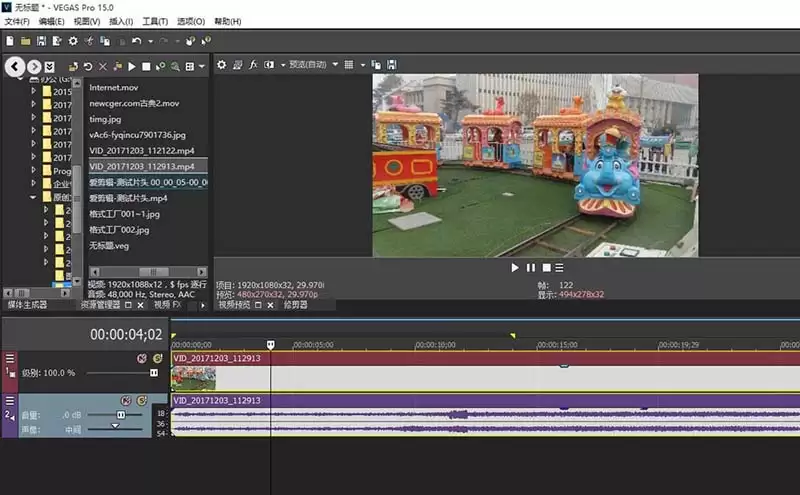
请找到视频轨道片段右上角的“交叉弯角”图标。点击该图标,即可打开“视频事件FX”对话框,这里是调整素材变换属性的核心区域。
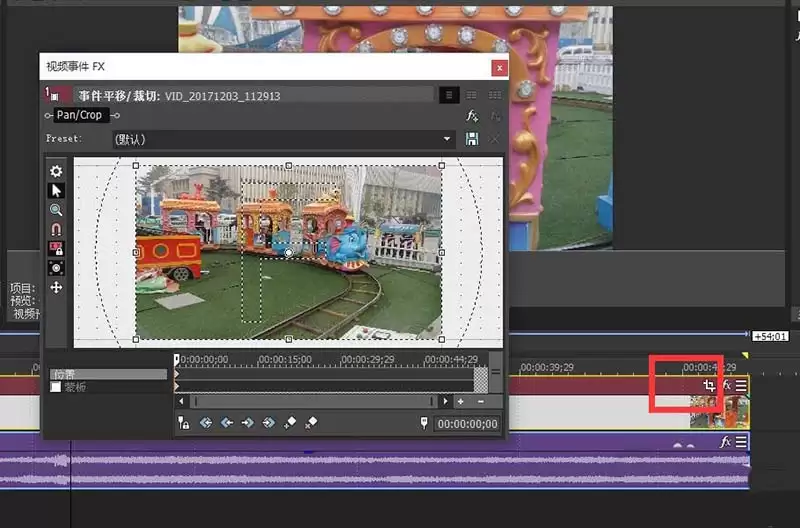
在打开的面板中,找到“旋转”参数。使用鼠标直接拖动旋转控制点,或在数值框中手动输入“180”,视频画面将立即上下颠倒,实现基础的镜头翻转效果。
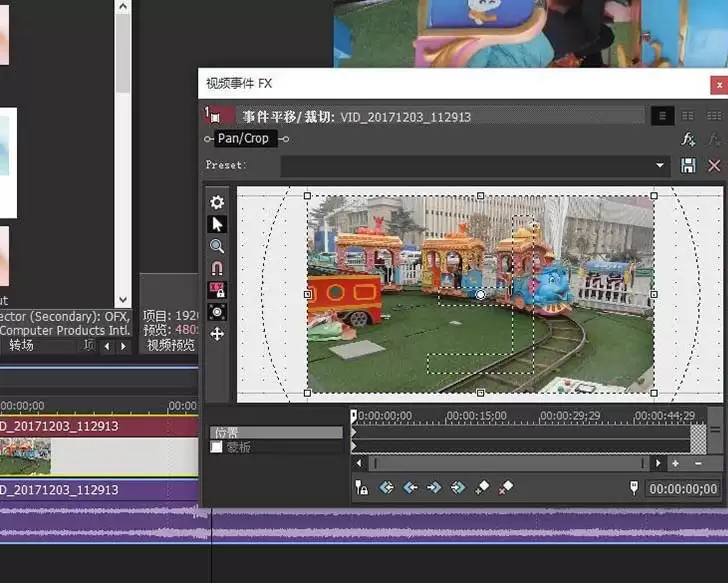
完成上述旋转操作后,一个静态的镜头翻转效果便已实现。效果呈现迅速且直接。
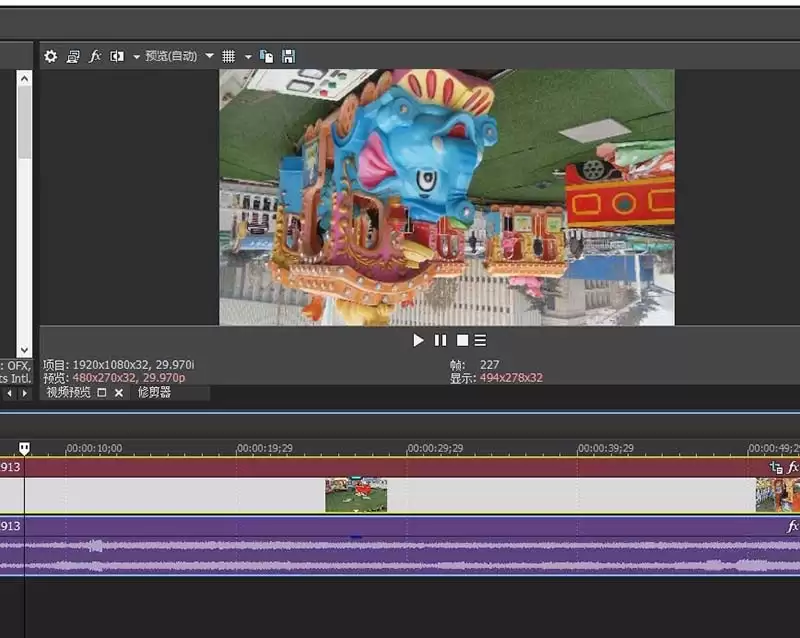
制作动态翻转动画
若希望实现更平滑的翻转动画而非直接切换,则需要使用关键帧功能。将播放头移至时间线起点,点击“旋转”参数前的“动画”按钮(即小钟表图标)以添加第一个关键帧,并保持旋转角度为0。随后,将播放头移动到希望翻转完成的时间点,将旋转角度修改为180度,系统将自动生成第二个关键帧。至此,一段平滑的镜头旋转动画即制作完成。
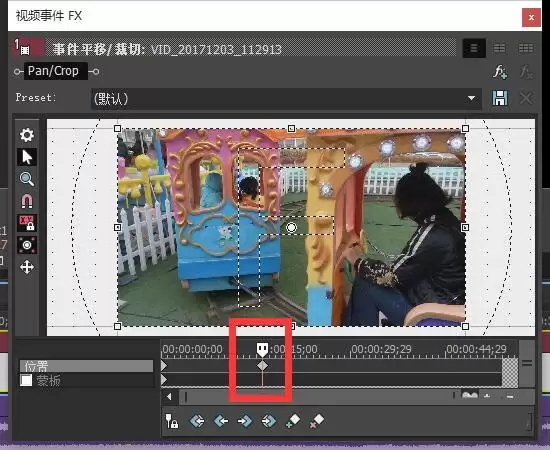
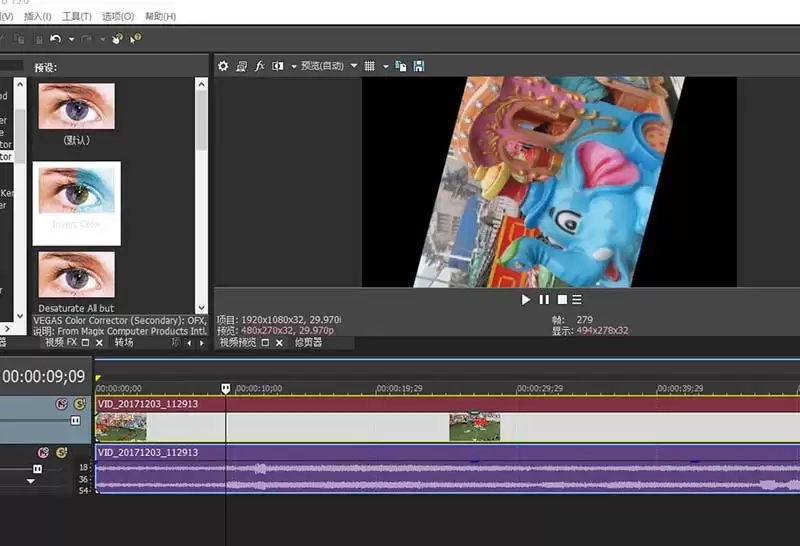
在整个调整过程中,您可以随时通过软件右上角的视频预览窗口,实时查看最终的翻转效果,确保每一步操作都符合预期。
实用工具推荐
电子包浆
使用 ›绿化、压缩、噪点和虚拟水印,自由调节做旧程度。
图片压缩
使用 ›选择画质和输出格式,预览压缩前后的大小。
相关文章