

使用Vegas分离视频与音频时,首先导入文件,时间轴会显示绑定的视频与音频轨道。在音频轨道头部右键选择“删除轨道”,即可移除音频,实现分离。此后可独立编辑视频或添加新音效。
Vegas分离视频与音频的详细步骤教程
作者:技术拾光
时间:2026-05-25
浏览:128
文章目录
在视频剪辑工作中,有时我们需要单独提取画面,有时则希望仅保留音频。对于使用Vegas的用户来说,分离视频与音频是一项基础且常用的操作。接下来,我们将详细解析具体步骤,帮助你快速掌握这一技巧。
Vegas分离视频与音频的详细步骤
操作过程直观易懂,跟随指引即可在一分钟内完成。
第一步:启动软件并导入文件
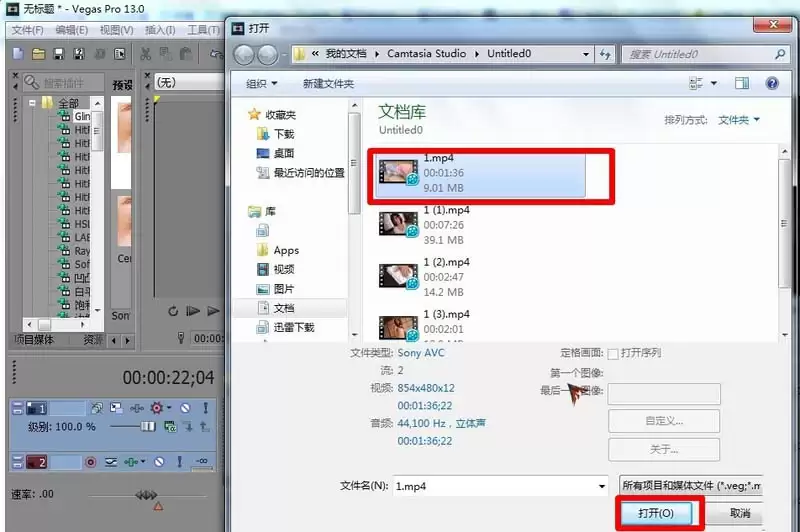
首先,打开Sony Vegas软件,进入主编辑界面。在左上角菜单栏点击“文件”,然后从电脑中选择需要处理的视频文件并导入。
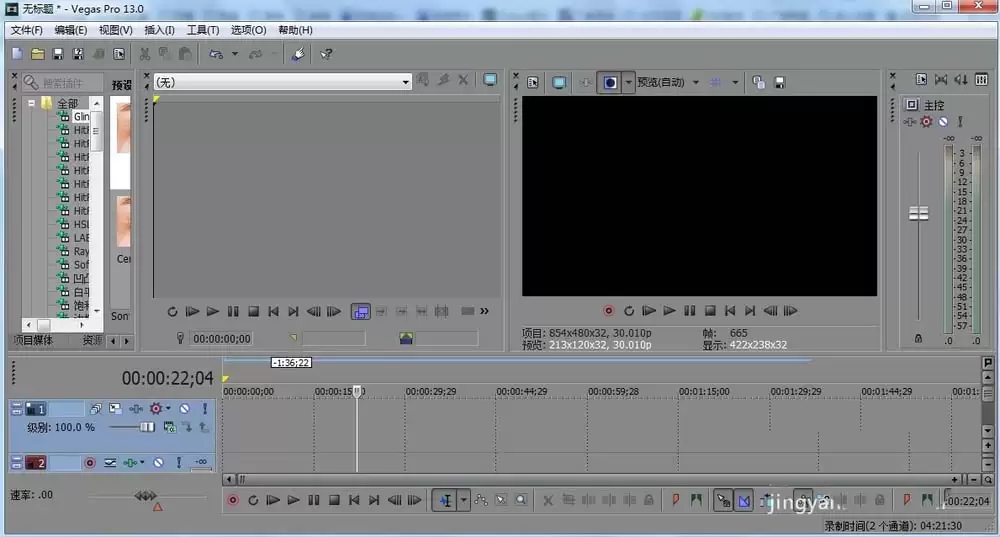
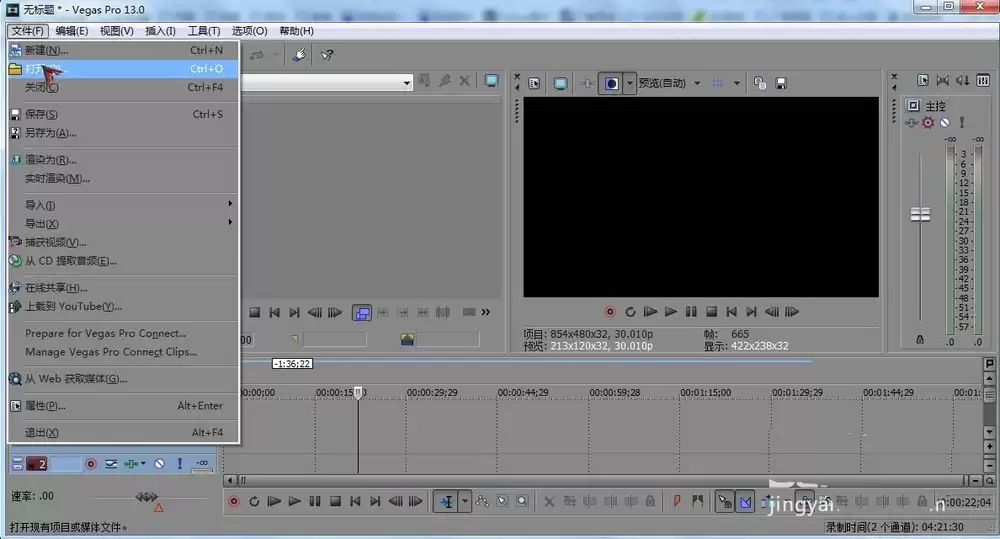
第二步:识别音视频轨道
视频导入后,时间轴上会自动生成两个轨道:上方是视频轨道(显示为画面缩略图),下方是对应的音频轨道(显示为波形图)。此时两者处于绑定状态。
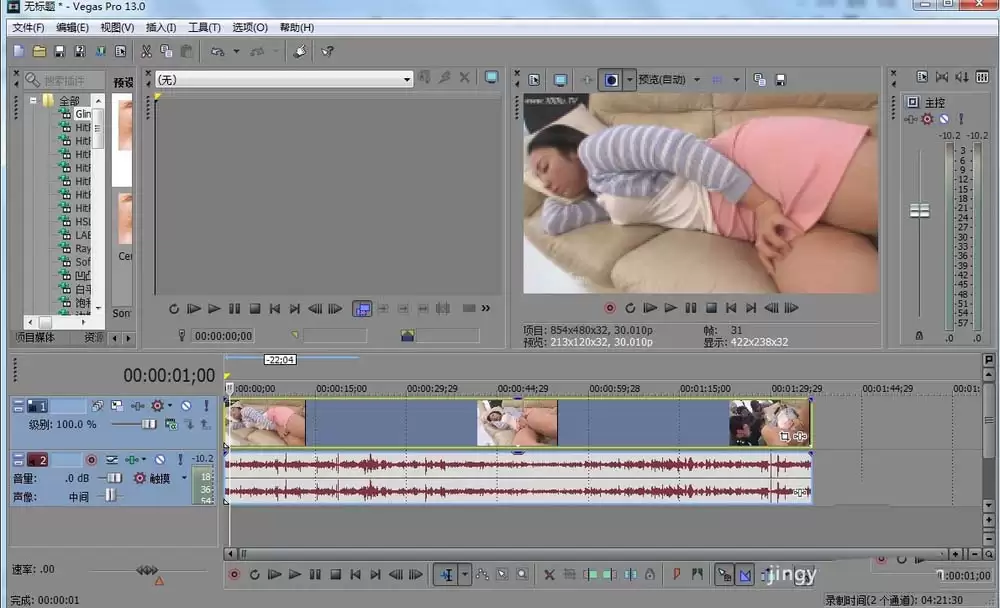
第三步:执行分离操作
将鼠标移至下方音频轨道左侧的轨道头部区域。
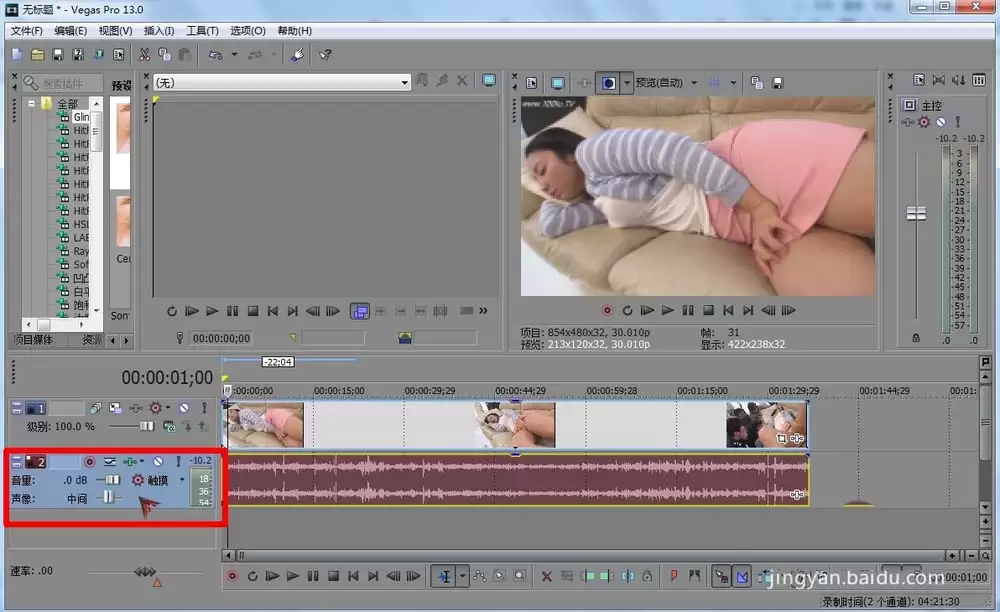
在此处点击鼠标右键,弹出功能菜单后选择“删除轨道”。
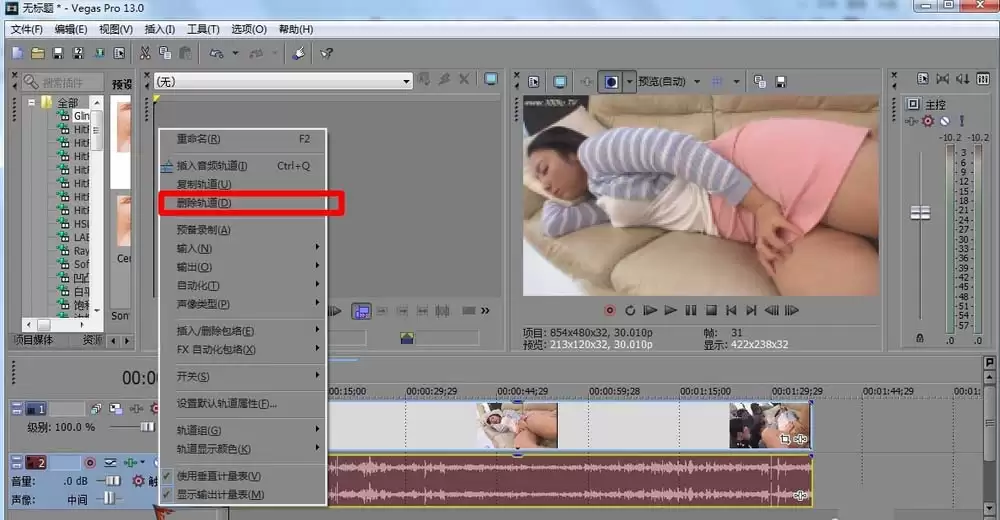
第四步:确认完成状态
操作完成后,原有的音频轨道会消失,时间轴上仅保留独立的视频轨道。至此,视频与音频已成功分离。你可以单独编辑视频画面,或为其添加新的背景音乐与音效。
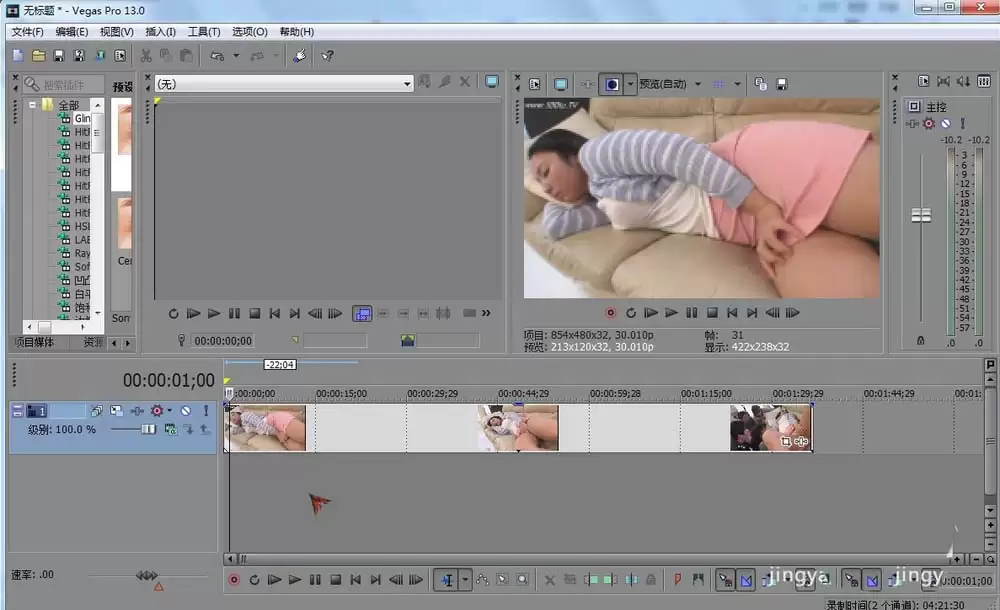
整个过程非常简单,核心在于解除Vegas中音视频的默认链接。掌握这一方法后,你能更灵活地处理素材,为后续的精细剪辑做好准备。
实用工具推荐
电子包浆
使用 ›绿化、压缩、噪点和虚拟水印,自由调节做旧程度。
图片压缩
使用 ›选择画质和输出格式,预览压缩前后的大小。
相关文章