

在Pages文稿中为文本添加删除线,需先打开软件并创建文档,输入文字后选中,在格式边栏的字体样式中勾选“删除线”选项即可完成设置。
文本添加删除线步骤详解
作者:技术拾光
时间:2026-05-25
浏览:215
文章目录
在Pages文稿中为文本添加删除线,是一项简单且实用的格式设置功能。若您尚未掌握具体操作方法,以下详细步骤指南将帮助您快速完成设置。
Pages文稿添加删除线的详细步骤
首先,在您的Mac电脑上找到并启动“启动台”(Launchpad)。
在启动台界面中,定位“Pages文稿”应用图标并点击打开。启动应用后,建议新建一个空白文档作为操作环境。
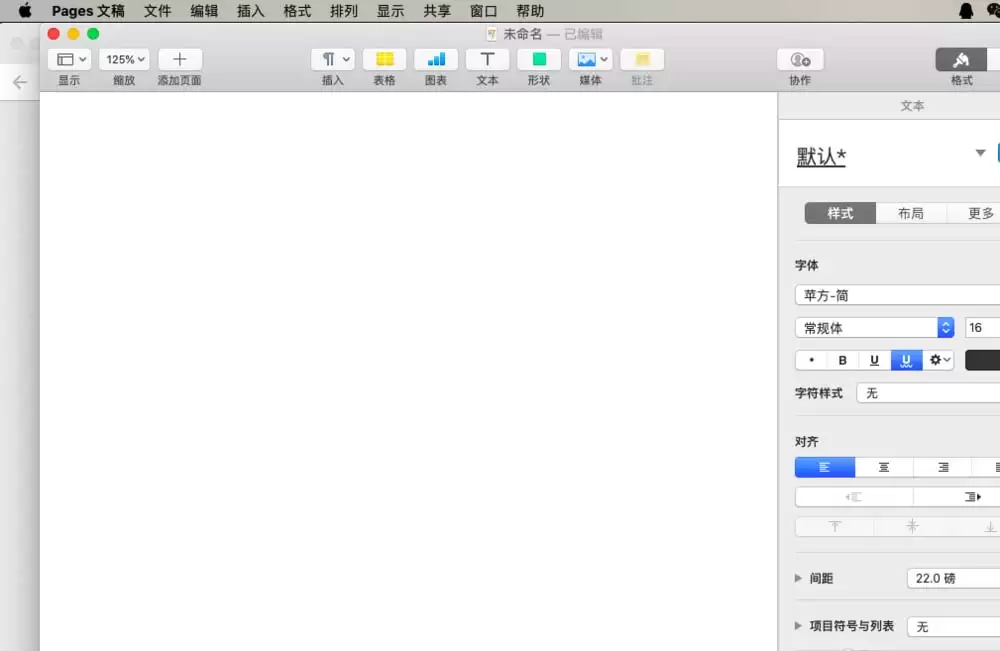
接着,在文档中输入用于测试的示例文字,例如:“给文字添加删除线”。
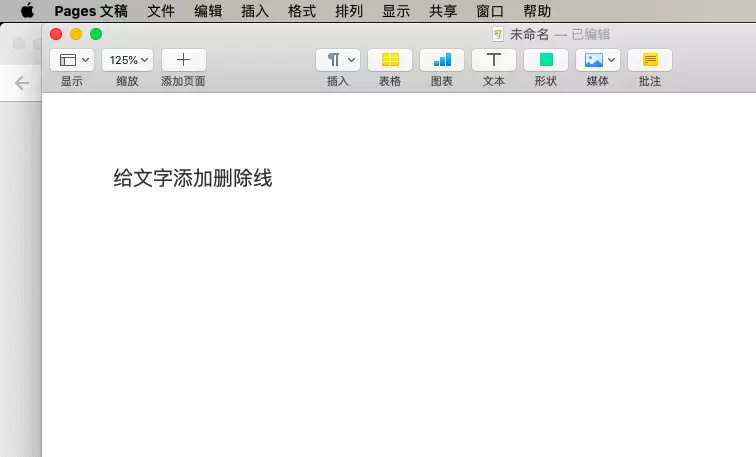
使用鼠标或触控板选中这段文字,然后将注意力移至窗口右侧的格式边栏。找到并点击形如刷子或“A”字的“格式”检查器图标(即箭头所指的“设置”区域)。
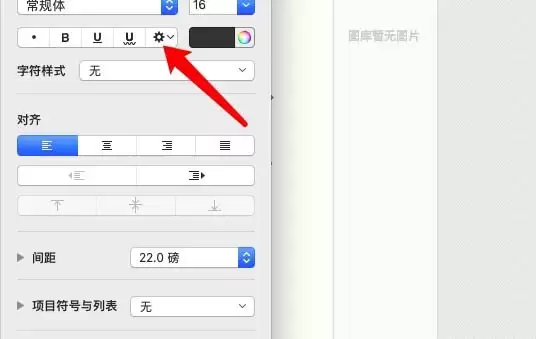
在展开的“字体”样式设置选项中,找到“删除线”复选框。点击勾选其前方的方框。
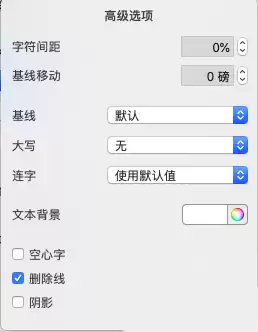
完成此操作后,您所选中的文字中央将显示一条清晰的横线,这表示删除线格式已成功应用。

实用工具推荐
电子包浆
使用 ›绿化、压缩、噪点和虚拟水印,自由调节做旧程度。
图片压缩
使用 ›选择画质和输出格式,预览压缩前后的大小。
相关文章