

微软在Windows11更新中新增组策略,允许用户永久移除Copilot应用及相关组件。该策略在满足预装、未主动安装且闲置超28天等条件后自动生效,适用于专业版及以上版本。家庭版用户可通过修改注册表实现相同目的,也可使用PowerShell命令立即卸载。此举被视为微软对用户控制权的重视。
Win11组策略禁用Copilot方法
作者:技术拾光
时间:2026-05-25
浏览:246
文章目录
微软Copilot作为备受关注的AI助手,近期在用户反馈下迎来了功能调整。根据Windows Latest报道,微软已在Windows 11的2026年4月更新中,新增了一项组策略,为用户提供了更明确的Copilot卸载选项。
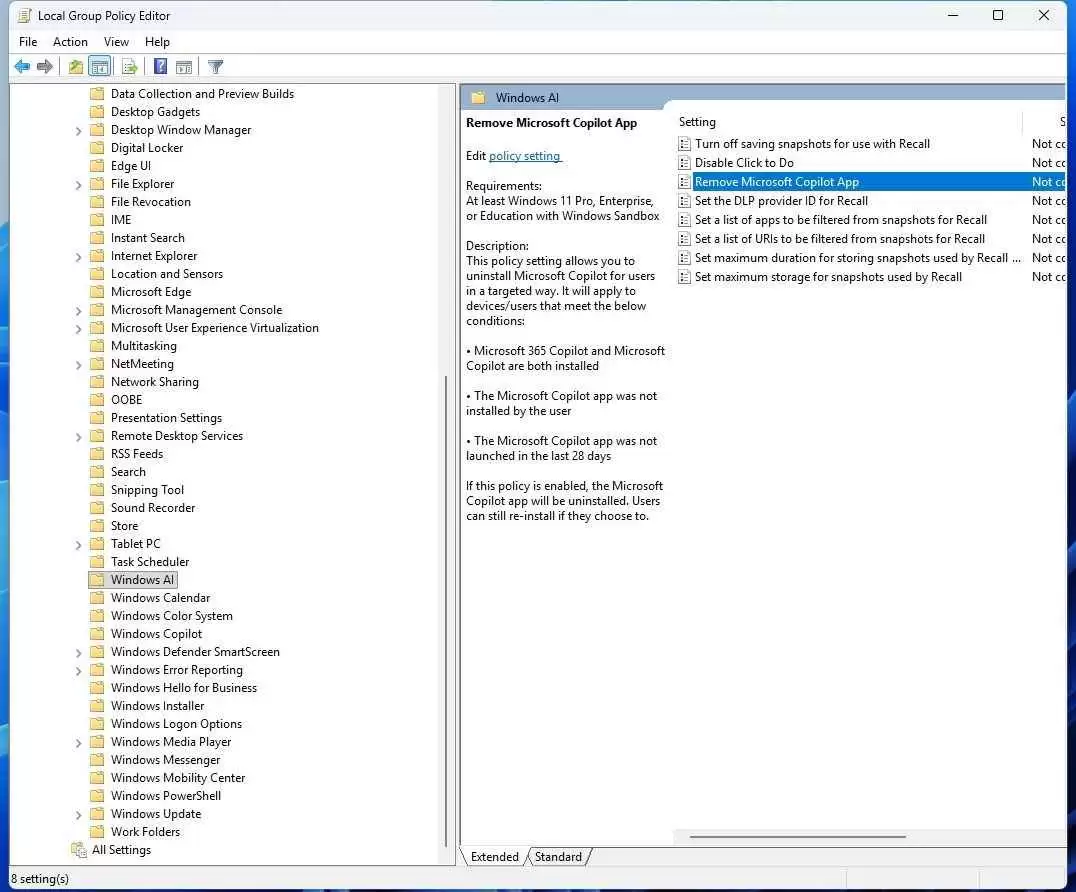
该组策略位于:用户配置 > 管理模板 > Windows 组件 > Windows AI,其名称为“Remove Microsoft Copilot App”。
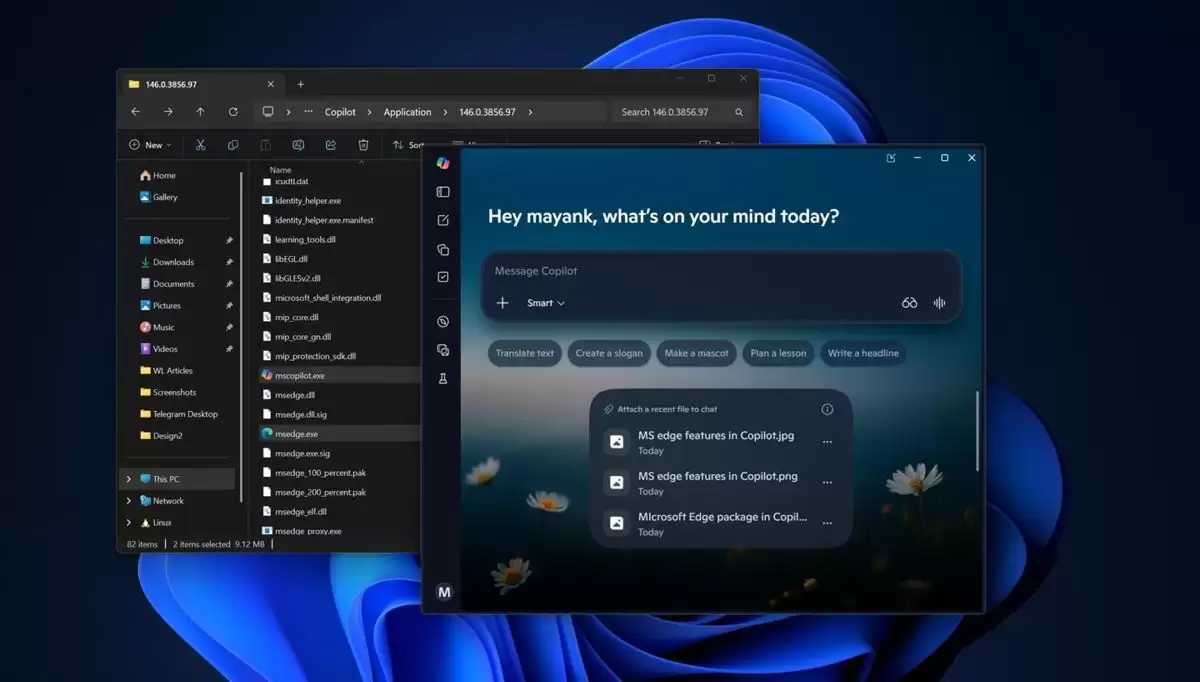
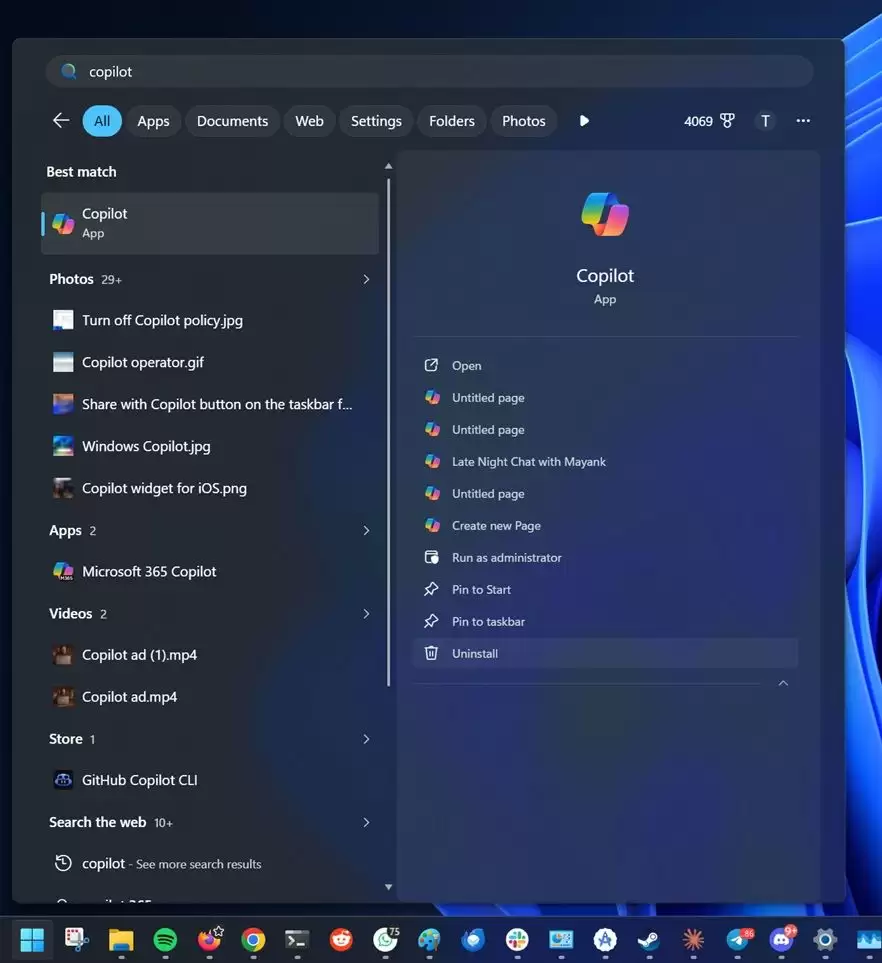
此前,用户虽可在应用列表中卸载Copilot,但部分Windows更新可能会自动重新安装。对于企业IT管理员而言,这种不确定性增加了设备管理难度。而新的组策略提供了更稳定、可控的管理方式。
根据微软描述,该策略生效后,不仅会移除独立的Copilot应用,也会一并清理捆绑在Office应用中的Microsoft 365 Copilot(面向消费者和创业者版本)。
组策略生效条件
此项策略默认在满足以下三个条件时自动生效:
- 系统中已安装Microsoft 365 Copilot及独立Copilot应用;
- 用户从未主动安装Copilot(即系统预装或更新带入);
- 用户连续超过28天未使用Copilot应用。
这意味着策略是一个带有观察期的自动清理机制,仅在系统判定Copilot被长期闲置后才会触发卸载。
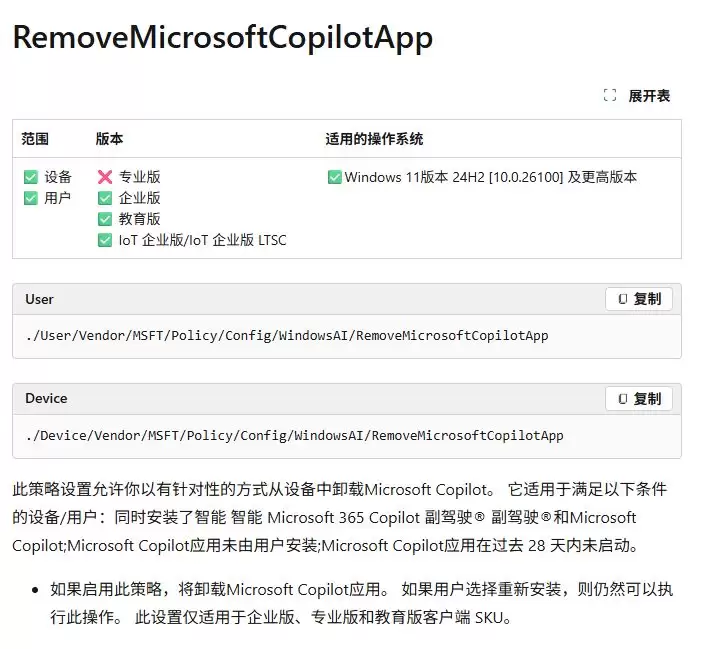
微软官方支持文档注明,该策略支持Windows 11专业版、企业版、教育版、IoT企业版及LTSC长期服务频道版本。
Windows 11家庭版卸载方法
使用专业版及以上版本的用户,可在满足条件后通过组策略编辑器配置。Windows 11家庭版用户虽无法直接使用组策略,但可通过修改注册表实现同样效果:
- 打开注册表编辑器(regedit)。
- 导航至:
HKEY_CURRENT_USER\Software\Policies\Microsoft\Windows。 - 在“Windows”项上右键,选择“新建 > 项”,命名为“WindowsAI”。
- 进入新建的
HKEY_CURRENT_USER\Software\Policies\Microsoft\Windows\WindowsAI路径。
- 在右侧空白处右键,选择“新建 > DWORD (32位) 值”,命名为“RemoveMicrosoftCopilotApp”。
- 双击该值,将“数值数据”修改为“1”。
完成后重启电脑或注销当前账户,Copilot及相关组件即会被移除。
通过PowerShell快速卸载
若需立即卸载,可通过Windows PowerShell(或终端)执行管理员命令:
Get-AppxPackage -AllUsers -Name "Microsoft.Windows.Ai.Copilot.Provider" | Remove-AppxPackage
从强制预装到提供多种卸载途径,微软此次调整可视为对用户反馈的回应。在AI工具广泛应用的背景下,赋予用户更多控制权与选择权,有助于建立长期的用户信任。
实用工具推荐
电子包浆
使用 ›绿化、压缩、噪点和虚拟水印,自由调节做旧程度。
图片压缩
使用 ›选择画质和输出格式,预览压缩前后的大小。
相关文章