

iOS应用闪退可通过爱思助手解决。主要方法有两种:一是使用软件内“修复应用闪退”功能自动扫描并修复;二是通过爱思助手重新安装应用,覆盖安装可保留数据,若无效则需卸载后重装。多数情况通过第一种方法即可解决。
爱思助手闪退解决方法
作者:技术拾光
时间:2026-05-25
浏览:316
文章目录
应用闪退是许多iOS设备用户常见的问题,尤其是一些老款应用或游戏。通过爱思助手,通常可以快速解决这一问题。下面详细介绍两种主流的修复方法。
方法一:使用爱思助手“修复应用闪退”功能
这是最直接、最常用的方法。操作步骤如下:
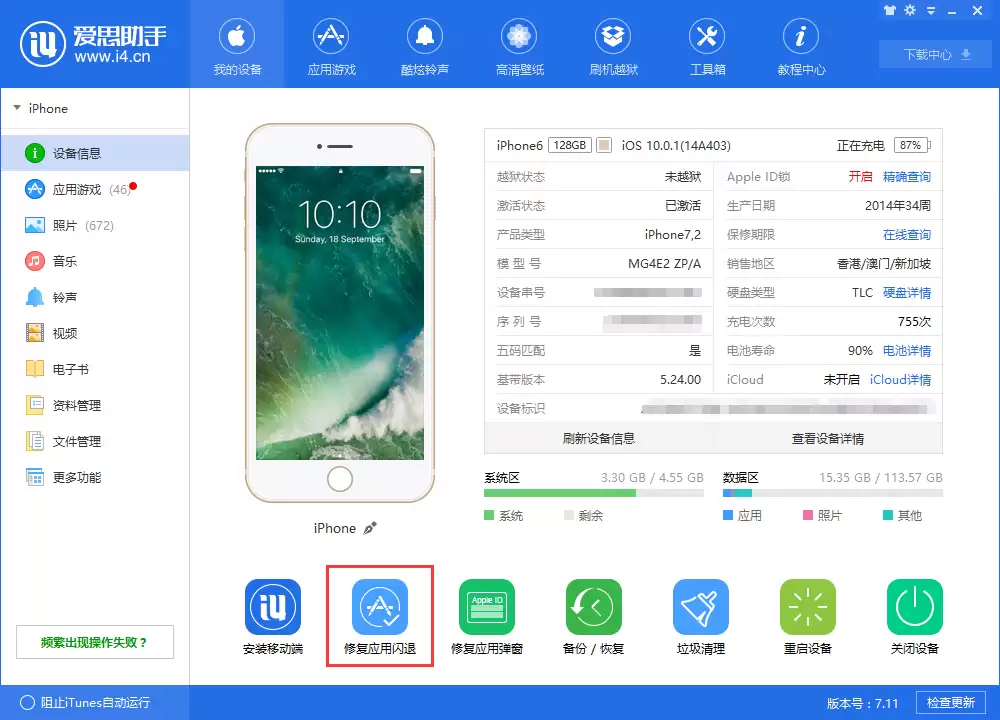
首先,在电脑上打开爱思助手PC端,并使用数据线将iPhone或iPad连接到电脑。成功连接后,在软件界面的“设备信息”下方,找到“修复应用闪退”按钮并点击。

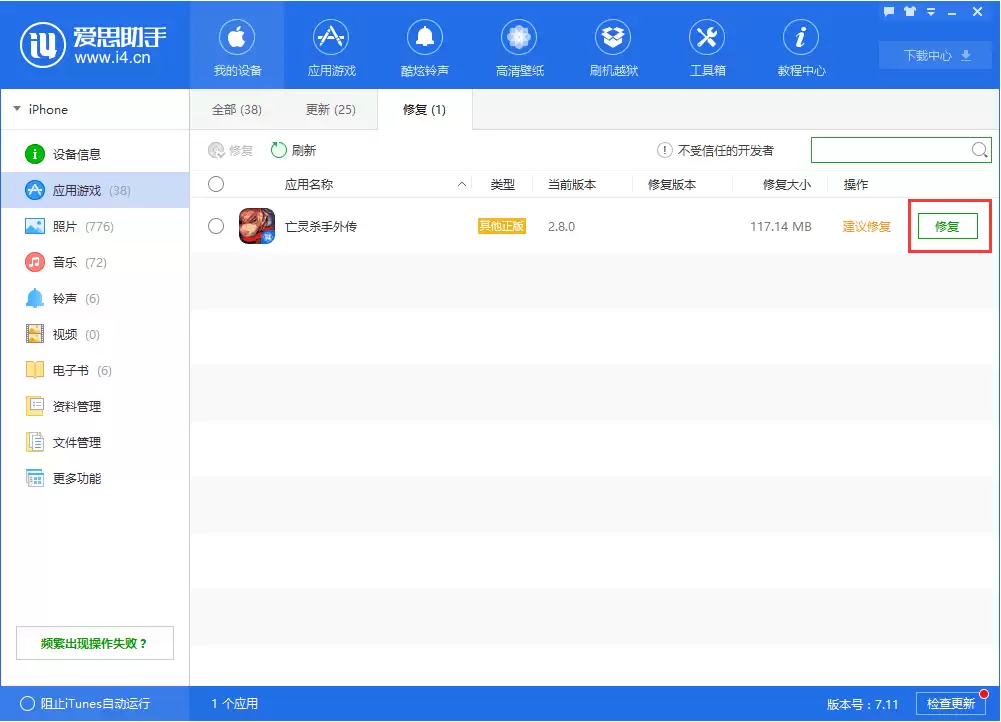
点击后,爱思助手会自动扫描设备上可能存在闪退问题的应用,并列出待修复列表。在列表中勾选需要修复的应用,然后点击“修复”按钮。
随后,软件会自动下载必要组件并完成修复,请耐心等待进度条完成。修复成功后,相应的应用通常即可正常打开。
如果闪退的应用没有出现在待修复列表中,可以尝试第二种方法。
方法二:通过爱思助手重新安装应用
当“修复”功能找不到目标应用时,重新安装是更彻底的解决方案。操作步骤如下:
确保设备已通过爱思助手连接到电脑。在爱思助手侧边栏进入“应用游戏”页面,在顶部的搜索框中输入闪退的应用名称进行搜索。
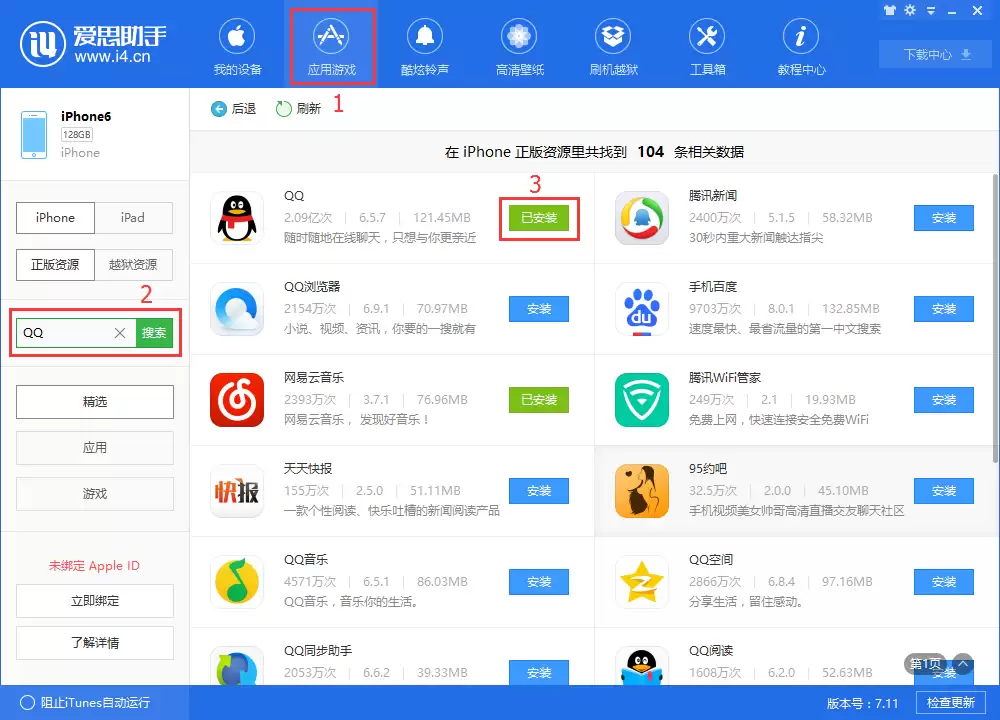
在搜索结果中找到该应用后,旁边会显示“已安装”。点击“已安装”按钮,系统会弹出提示框询问是否重新安装,点击“安装”确认。
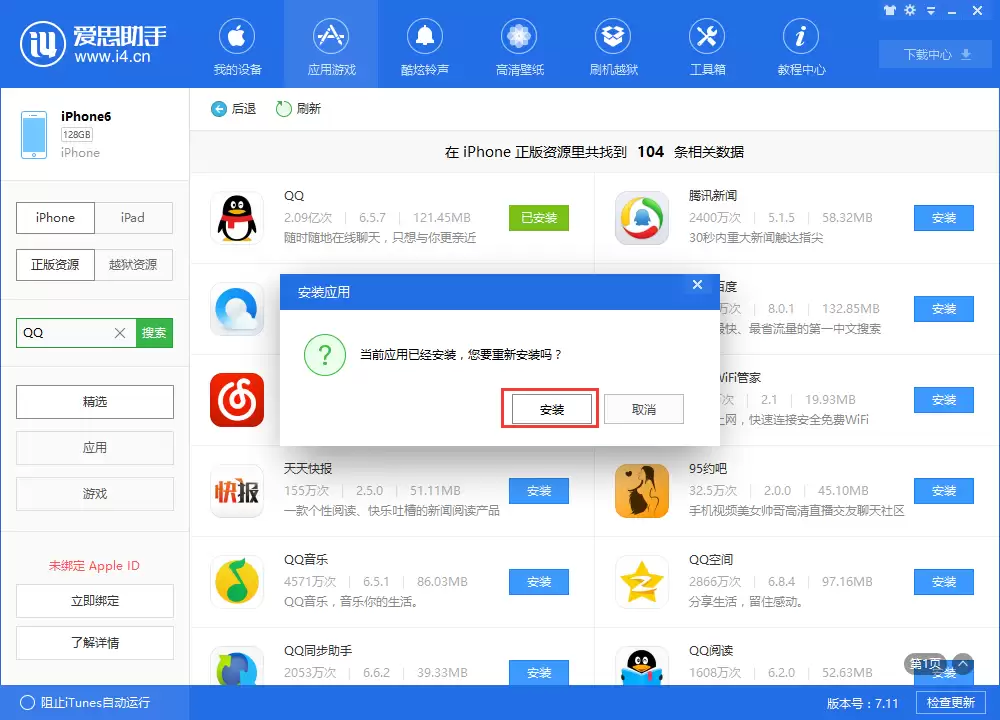
爱思助手会重新下载该应用的最新安装包,并覆盖安装到设备上。此过程不会丢失应用内的原有数据,如游戏进度、账号信息等。
如果覆盖安装后应用依然闪退,则需要先彻底卸载,再重新安装。
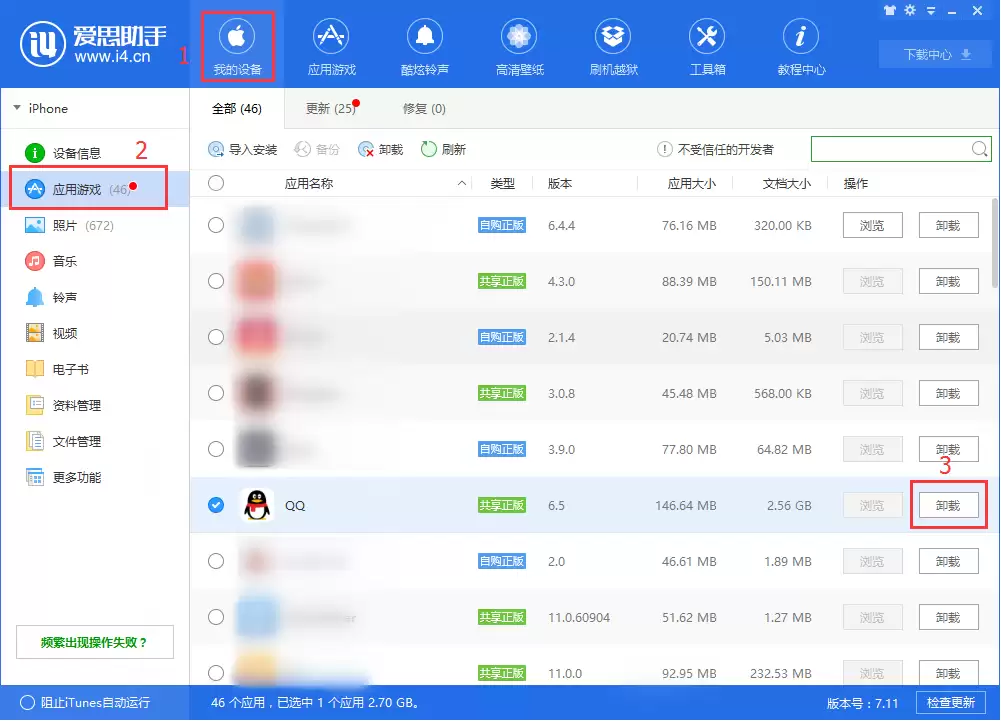
具体操作为:在爱思助手的“我的设备”-“应用游戏”列表中找到该应用,先将其卸载。然后,再次回到“应用游戏”的在线资源库中搜索并安装。
请注意: 先卸载再安装会清空该应用的所有本地数据,如有重要信息请提前备份。
以上就是利用爱思助手解决应用闪退问题的两种核心方法。绝大多数闪退情况可通过第一种“修复”功能解决;如无效,可尝试第二种重新安装的方法,通常能使应用恢复正常运行。
实用工具推荐
电子包浆
使用 ›绿化、压缩、噪点和虚拟水印,自由调节做旧程度。
图片压缩
使用 ›选择画质和输出格式,预览压缩前后的大小。
相关文章