

浏览器缓存可提升网页加载速度,但积累过多会占用空间或导致显示异常。清理时,在谷歌浏览器中点击右上角菜单,选择“更多工具”下的“清除浏览数据”,将时间范围设为“时间不限”,勾选“缓存的图片和文件”后清除即可。定期清理有助于保持浏览器运行顺畅。
谷歌浏览器清理缓存方法
作者:技术拾光
时间:2026-05-25
浏览:260
文章目录
浏览器缓存是提升网页加载速度的关键技术,它通过本地存储访问过的图片、脚本等数据,减少重复下载,从而优化浏览体验并节省流量。
然而,长期积累的缓存文件可能占用磁盘空间,或导致网页显示异常、无法加载最新内容等问题。定期清理缓存能有效解决此类故障,恢复浏览器流畅运行。
如何清理谷歌浏览器缓存
以下以谷歌浏览器为例,介绍清理缓存的具体步骤:
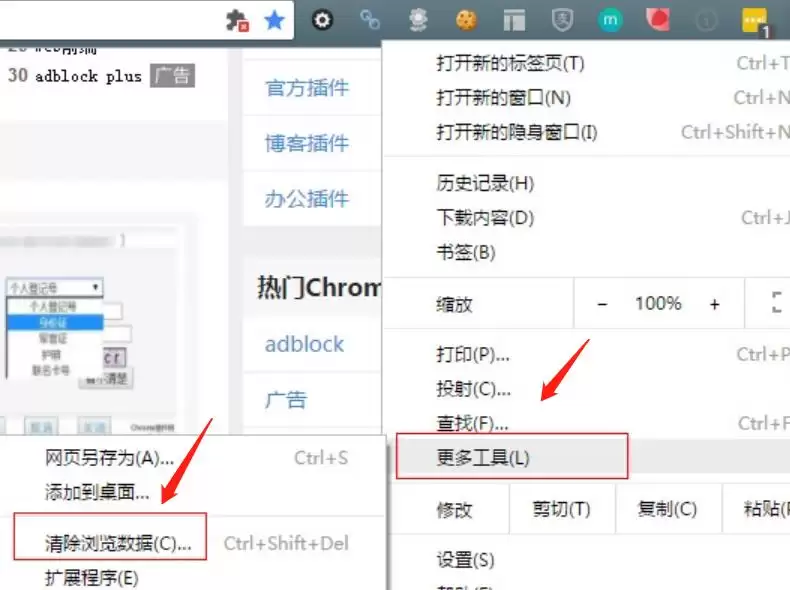
首先,打开谷歌浏览器,点击右上角三个竖点组成的菜单按钮。

进入清除浏览数据界面
在展开的菜单中,将鼠标移至“更多工具”,在子菜单中点击“清除浏览数据…”。您也可通过“隐私设置和安全性”找到该选项。
选择清理范围与内容
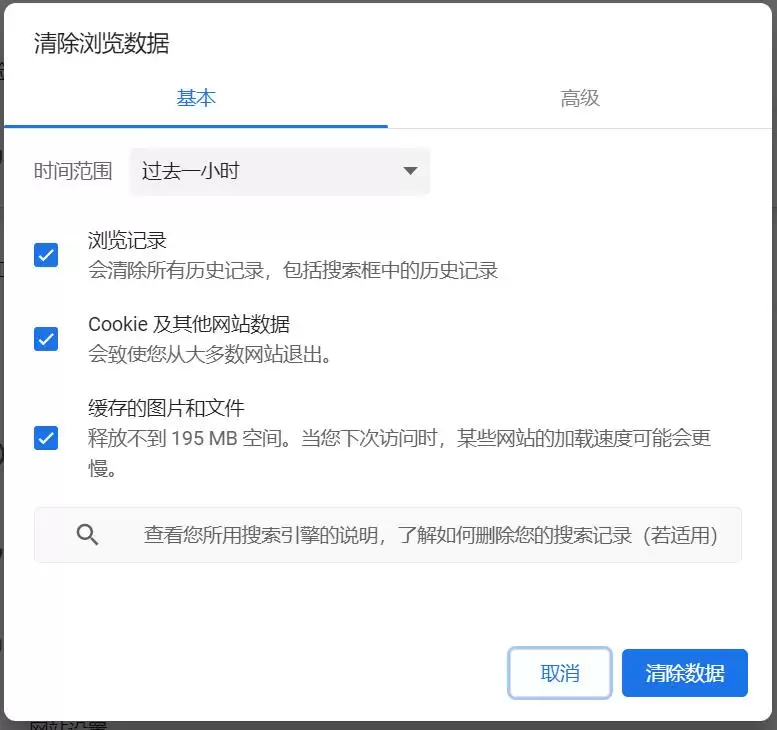
在弹出的对话框中,将时间范围设为“时间不限”。勾选“缓存的图片和文件”,如需同步清理历史记录或Cookie,可一并选择。
完成清理
点击“清除数据”,等待操作完成。清理后访问网站将重新下载最新文件,常见显示问题通常得以解决。
建议每隔数月或在浏览器变慢、网页异常时清理缓存,以维持浏览器最佳状态。
实用工具推荐
电子包浆
使用 ›绿化、压缩、噪点和虚拟水印,自由调节做旧程度。
图片压缩
使用 ›选择画质和输出格式,预览压缩前后的大小。
相关文章