

Python语言语法清晰,适合处理复杂任务且跨平台兼容。在PyCharm中创建目录,首先打开项目并新建Python文件。导入os模块后,使用os.mkdir()函数指定路径创建目录。运行脚本后刷新项目视图即可验证新目录生成。这一基本操作有助于组织项目文件结构。
Python创建新目录方法详解
作者:技术拾光
时间:2026-05-25
浏览:352
文章目录
Python以其清晰的语法和高效的开发体验,成为程序员手中处理复杂任务的得力工具。其跨平台特性确保了在Windows、macOS或Linux系统上都能顺畅运行,使其成为各类项目开发的常见选择。
本文将介绍一个基础且常用的操作:在Python项目中创建新目录。我们将以流行的集成开发环境PyCharm为例,逐步演示整个流程。
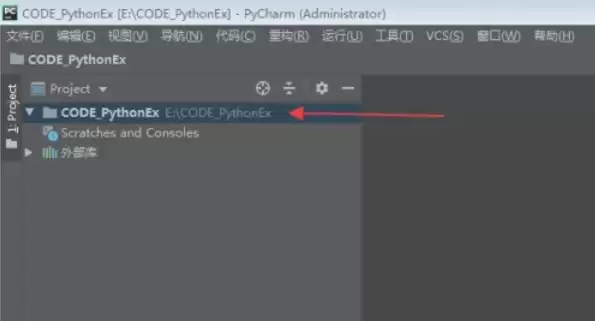
第一步:启动项目
首先,打开PyCharm并进入您要操作的Python项目。
第二步:新建Python文件
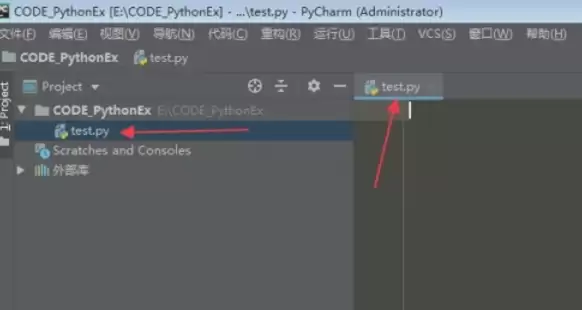
在左侧的项目视图中,定位到您希望创建新文件的目录。右键点击该目录,依次选择“新建” > “Python文件”。在弹出的对话框中输入文件名,例如“test.py”,然后点击“确定”。创建完成后,双击该文件即可在编辑区打开。
第三步:编写目录创建代码
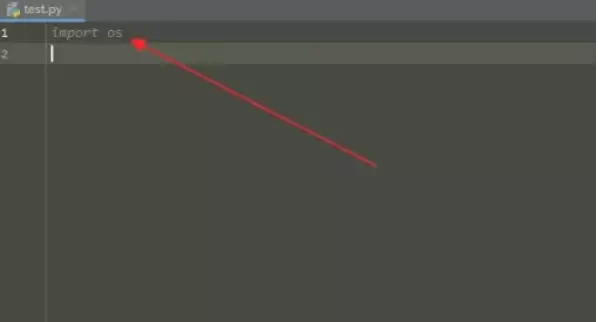
在新打开的test.py文件中编写代码。首先,需要导入Python内置的os模块,该模块提供了丰富的操作系统相关功能。输入以下代码:
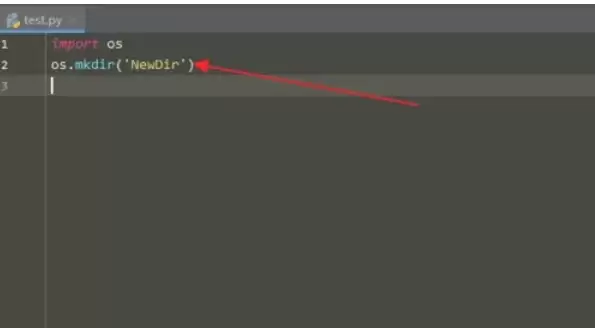
import os接下来,使用os.mkdir()函数来创建目录。例如,输入:
os.mkdir('NewDir')请注意:'NewDir'是一个相对路径,它将在当前工作目录下创建新目录。如果您的目标位置不在当前目录,则需要使用完整的绝对路径或类似'../NewDir'的相对路径来指定。
第四步:运行脚本
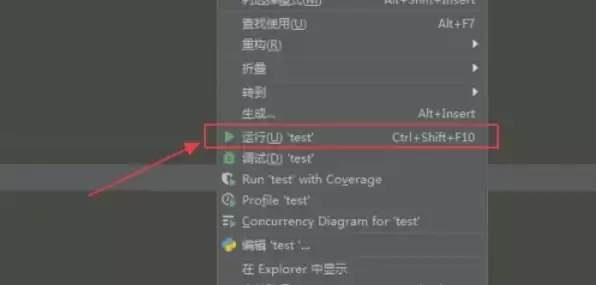
代码编写完成后,如何执行呢?方法很简单:在test.py文件的编辑区域内点击右键,从弹出的菜单中选择“运行'test'”(或类似选项)。
第五步:验证结果
脚本运行结束后,切换回PyCharm左侧的项目视图。请点击顶部的刷新按钮以更新视图。刷新后,您将在预期位置看到新创建的“NewDir”目录。
以上便是在PyCharm中使用Python创建目录的完整步骤。从新建文件、编写核心代码到运行验证,整个过程清晰明了。掌握这一基础操作,将有助于您在项目中更好地组织和管理文件结构。
实用工具推荐
电子包浆
使用 ›绿化、压缩、噪点和虚拟水印,自由调节做旧程度。
图片压缩
使用 ›选择画质和输出格式,预览压缩前后的大小。
相关文章