

Python功能强大且语法简洁,广泛应用于数据分析、Web开发等多个领域,并支持跨平台运行。初学者可通过命令行运行代码:首先打开命令行工具,输入“python”或“python3”启动解释器,进入交互环境后输入print("Hello,World!")即可直接执行并查看结果。
Python代码运行方法详解
作者:技术拾光
时间:2026-05-25
浏览:445
文章目录
Python语言如今已广泛应用于各个领域,无论是数据分析、机器学习,还是Web开发、自动化脚本乃至游戏开发,都能见到它的身影。其语法清晰简洁,功能却十分强大,这种平衡使得Python成为众多开发者和企业的首选工具。同时,它支持在Windows、macOS、Linux等主流操作系统上运行,跨平台的灵活性进一步增添了其吸引力。
对于初学者而言,第一个实际挑战往往是让代码顺利运行。这个过程其实非常直观。下面,我们以经典的“Hello, World!”程序为例,逐步说明如何在命令行中运行Python代码。
第一步:打开命令行窗口
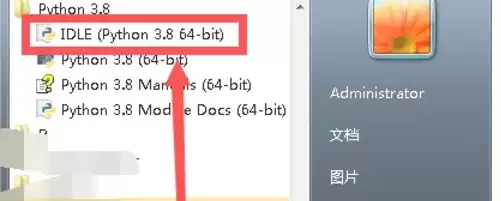
首先需要启动系统的命令行工具。在Windows系统中,最直接的方式是:点击开始菜单,在搜索框内输入“cmd”,然后按回车键。随后会弹出一个黑色的命令行窗口,后续操作都将在此进行。
第二步:启动Python解释器
打开命令行窗口后,在闪烁的光标处输入“python”并按回车。如果电脑已安装Python 3且环境变量配置正确,系统将启动Python交互式环境。
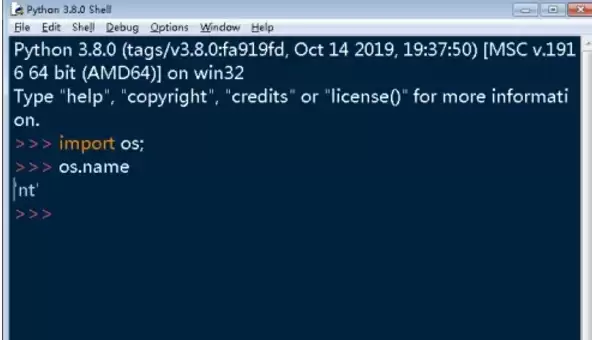
需要注意的是,若系统中同时存在Python 2和Python 3版本(部分旧系统可能如此),输入“python”可能会启动旧版。为确保使用Python 3,可尝试输入“python3”来启动。
第三步:进入交互模式并执行代码
命令执行成功后,命令行前缀会变为“>>>”提示符,这表示已进入Python交互式环境。在此环境中,可直接输入代码并立即查看执行结果。
接下来,在“>>>”后输入经典的问候语句:
print("Hello, World!")输入完成后,按回车键执行。
随后,下方将显示输出结果:“Hello, World!”。至此,你的第一段Python代码已成功运行。这个简单的过程,正是开启Python学习之旅的第一步。
实用工具推荐
电子包浆
使用 ›绿化、压缩、噪点和虚拟水印,自由调节做旧程度。
图片压缩
使用 ›选择画质和输出格式,预览压缩前后的大小。
相关文章