

MySQL数据库创建需通过命令行完成。首先以管理员身份启动命令提示符,并启动MySQL服务。随后登录数据库系统,执行CREATEDATABASE命令创建指定名称的数据库。最后可输入SHOWDATABASES验证创建结果,确认无误后退出命令行工具。
MySQL创建数据库的详细步骤与命令
作者:技术拾光
时间:2026-05-25
浏览:497
文章目录
MySQL作为一款广泛使用的关系型数据库管理系统,以其稳定可靠的特性在Web应用开发中占据重要地位。掌握其基础操作,例如创建新的数据库,是每位开发者入门的必备技能。本文将详细讲解如何通过命令行一步步完成MySQL数据库的创建。
第一步:以管理员身份启动命令提示符
首先,需要打开具有足够权限的命令行窗口。按下键盘上的 Win + S 组合键,调出系统搜索框,输入“cmd”。在搜索结果中找到“命令提示符”,右键点击并选择“以管理员身份运行”。这一步至关重要,它能确保后续的命令有足够权限操作系统服务。

第二步:启动MySQL服务
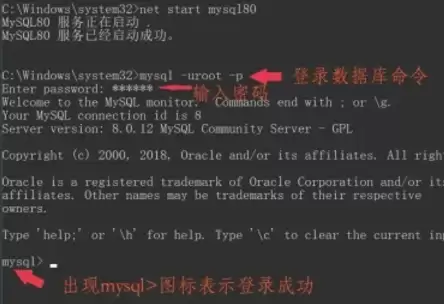
在打开的命令提示符窗口中,输入启动MySQL服务的命令。通常,安装后的默认服务名是 mysql80,因此可以输入:
net start mysql80然后按下回车键。如果MySQL服务名称不同,请将命令中的 mysql80 替换为实际的服务名。启动成功时,窗口会显示服务已启动的确认信息。

第三步:登录MySQL数据库
服务启动后,接下来登录数据库管理系统。输入以下命令:
mysql -uroot -p其中 -u 参数后面跟的是用户名,默认为 root;-p 参数表示需要输入密码。按下回车后,系统会提示输入密码。密码输入时屏幕上不会显示,这是正常的安全机制,正确输入后再次回车即可。

第四步:执行创建数据库命令
成功登录后,命令行提示符会变为 mysql>,表示已进入MySQL命令行环境。此时,输入创建数据库的核心命令:
CREATE DATABASE test;按下回车,一个名为“test”的数据库即被创建。可以将“test”替换为任何想要的数据库名称。
第五步:验证数据库是否创建成功
创建完成后,需要确认数据库是否存在。输入以下命令查看当前所有数据库列表:
SHOW DATABASES;回车后,屏幕上会列出服务器上的所有数据库。检查该列表,找到刚刚创建的“test”数据库,即表示操作成功。

第六步:退出MySQL命令行工具
所有操作确认无误后,输入退出命令离开MySQL环境:
EXIT;或者也可以使用:
QUIT;按下回车后,将返回到普通的系统命令提示符界面。

至此,一个完整的MySQL数据库创建流程结束。整个过程清晰直接,关键在于确保每一步命令准确无误。多练习几次,即可熟练掌握。
实用工具推荐
电子包浆
使用 ›绿化、压缩、噪点和虚拟水印,自由调节做旧程度。
图片压缩
使用 ›选择画质和输出格式,预览压缩前后的大小。
相关文章