

联想应用商店提供便捷的桌面壁纸设置功能。用户打开应用商店,进入“壁纸”板块浏览并选择喜欢的壁纸,点击“设为桌面壁纸”即可快速应用。若需调整显示效果,可通过桌面右键菜单进入个性化设置,修改填充方式。此外,也支持使用本地图片自定义壁纸。
联想应用商店桌面壁纸设置教程
作者:技术拾光
时间:2026-05-25
浏览:268
文章目录
想要更换联想电脑的桌面壁纸?联想应用商店提供了便捷的解决方案。它不仅是软件下载平台,也是一个个性化的桌面美化中心,可以轻松查找并设置喜爱的壁纸。只需几分钟,按照以下步骤操作即可完成。
如何在联想应用商店设置桌面壁纸
首先,在电脑桌面上找到联想应用商店的图标并双击打开。其蓝色背景的“L”形标志通常易于识别。
进入商店主界面后,请注意顶部导航栏或首页的显著位置。您会看到一个名为“壁纸”的独立板块,点击即可进入专属壁纸库。
打开“壁纸”板块后,将呈现丰富的壁纸资源。分类清晰细致,无论是简约风格、卡通趣味还是自然风光,都可以在这里浏览挑选。使用鼠标滑动,即可查看各类壁纸。
遇到喜欢的壁纸时,直接点击其缩略图。页面将跳转至该壁纸的高清大图界面,方便您确认细节和整体效果。
确定选择后,在壁纸详情页面找到醒目的“设为桌面壁纸”按钮。点击后,系统将立即将此壁纸应用为桌面背景,过程快速无需等待。
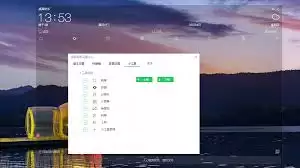
壁纸显示效果调整方法
设置完成后,若壁纸在桌面上的显示效果不理想,例如图片拉伸变形或位置不佳,可进行微调。在桌面空白处点击鼠标右键,选择“个性化”选项。在打开的设置窗口中,找到“背景”或“桌面背景”相关设置。在此处,您可以调整壁纸的填充方式,如“适应”、“填充”、“居中”或“平铺”,直至获得满意的视觉效果。
使用本地图片设置壁纸
如果联想应用商店的壁纸未能满足需求,您也可以从其他网站下载喜欢的壁纸图片并保存到电脑本地。随后,在桌面右键选择“个性化”,通过“浏览”按钮定位已下载的图片文件,即可将其设置为桌面背景,并同样使用上述方法调整显示效果。这样,您的联想电脑桌面便能实现完全个性化。
实用工具推荐
电子包浆
使用 ›绿化、压缩、噪点和虚拟水印,自由调节做旧程度。
图片压缩
使用 ›选择画质和输出格式,预览压缩前后的大小。
相关文章