

远程开机需在ToDesk客户端点击“远程开机”按钮发送唤醒信号。成功前提是目标电脑需完成两项设置:在设备管理器中允许网卡唤醒计算机,并在主板BIOS中启用网络唤醒功能。正确配置后即可通过软件信号经网卡驱动至主板硬件完整唤醒目标电脑。
ToDesk远程开机电脑设置教程
作者:技术拾光
时间:2026-05-24
浏览:341
文章目录
远程办公时,想通过ToDesk控制另一台电脑,却发现设备处于关机状态——这是许多用户都曾遇到的困扰。那么,能否从异地直接通过网络唤醒那台电脑呢?答案是肯定的。本文将详细说明如何借助ToDesk实现远程开机。整个过程并不复杂,关键在于对目标电脑进行几项正确的设置。
从ToDesk发起远程唤醒
操作起点位于ToDesk客户端。登录账号后,在设备列表中找到需要远程开机的那台电脑,通常会看到一个“远程开机”按钮。点击该按钮,软件便会向目标电脑发送唤醒信号。
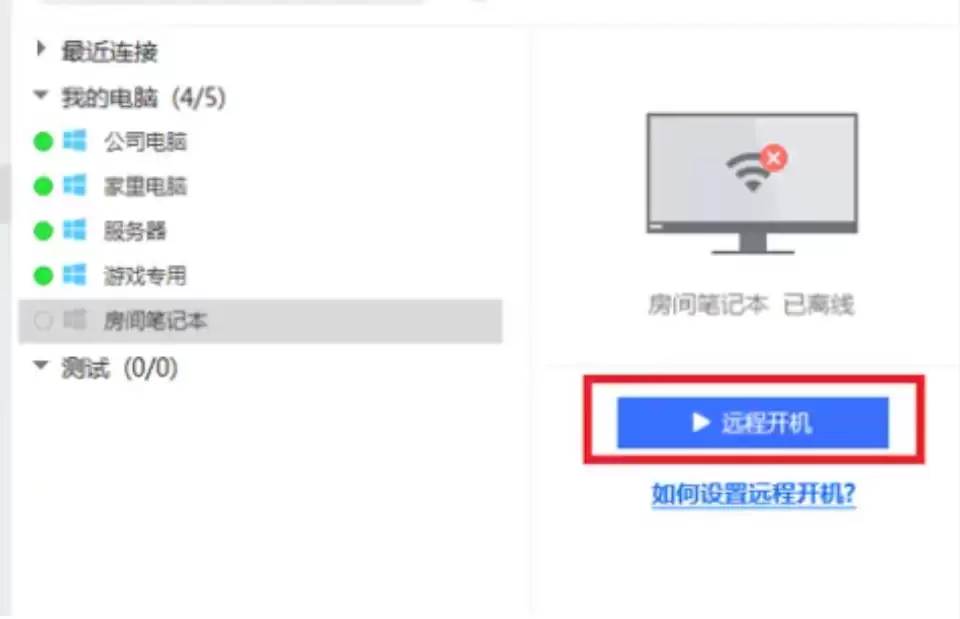
需要注意的是,点击后能否成功唤醒,完全取决于目标电脑是否已做好相应准备。这涉及到后续几个关键的系统配置环节。
配置电脑的唤醒权限
要使电脑能够响应网络唤醒信号,首先需要在操作系统中为网卡启用唤醒权限。
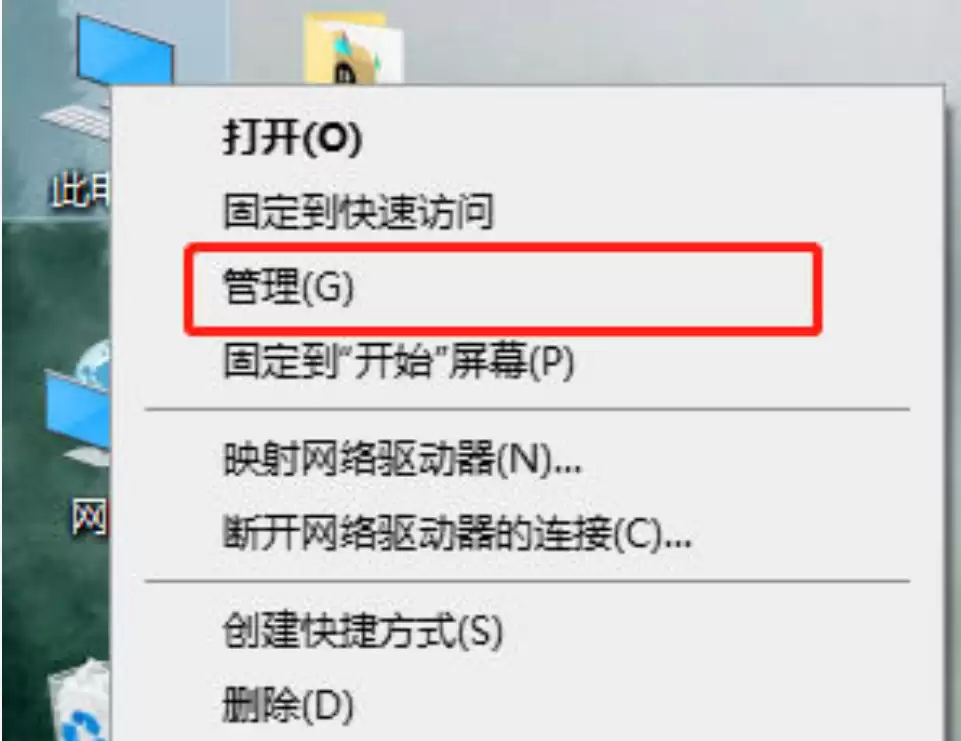
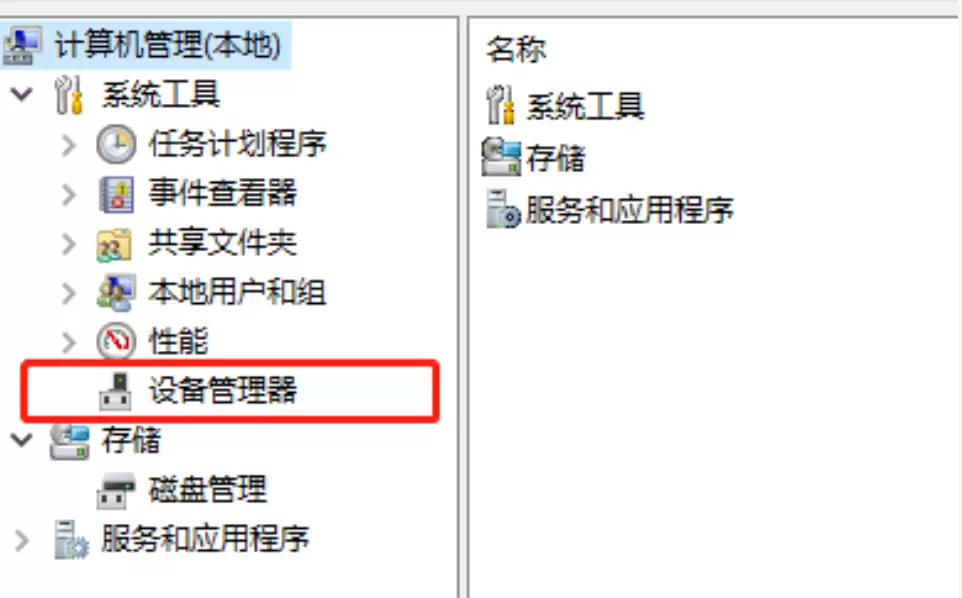
首先,打开“设备管理器”。最快的方式是右键点击“此电脑”(或“我的电脑”),选择“管理”,然后在弹出的窗口左侧找到并点击“设备管理器”。
在设备管理器中,展开“网络适配器”,找到当前使用的有线或无线网卡驱动。右键点击它,选择“属性”。
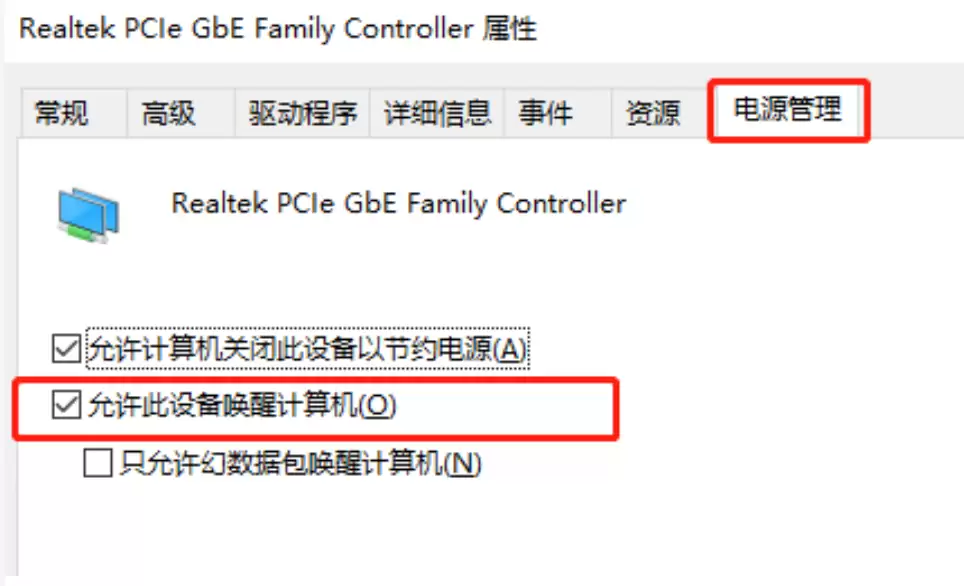
在属性窗口中,切换到“电源管理”选项卡。此处有一个关键选项:“允许此设备唤醒计算机”。请确保勾选此选项。部分网卡驱动可能还提供“只允许幻数据包唤醒”等子选项,如果存在,建议一并勾选以提升安全性。
开启主板的网络唤醒功能
仅操作系统允许还不够,电脑的BIOS(或UEFI)也必须支持并开启网络唤醒功能。
这需要重启电脑,在启动时按下特定键(通常是Del、F2、F10等,具体请参考开机画面提示)进入BIOS/UEFI设置界面。
在设置界面中,找到与电源管理相关的菜单,名称可能是“Power Management”、“Advanced”或“APM Configuration”等。在该菜单下,寻找“Wake on LAN”、“Resume by LAN”或“PCI-E Device Power On”等选项,将其状态设置为“Enabled”(启用)。
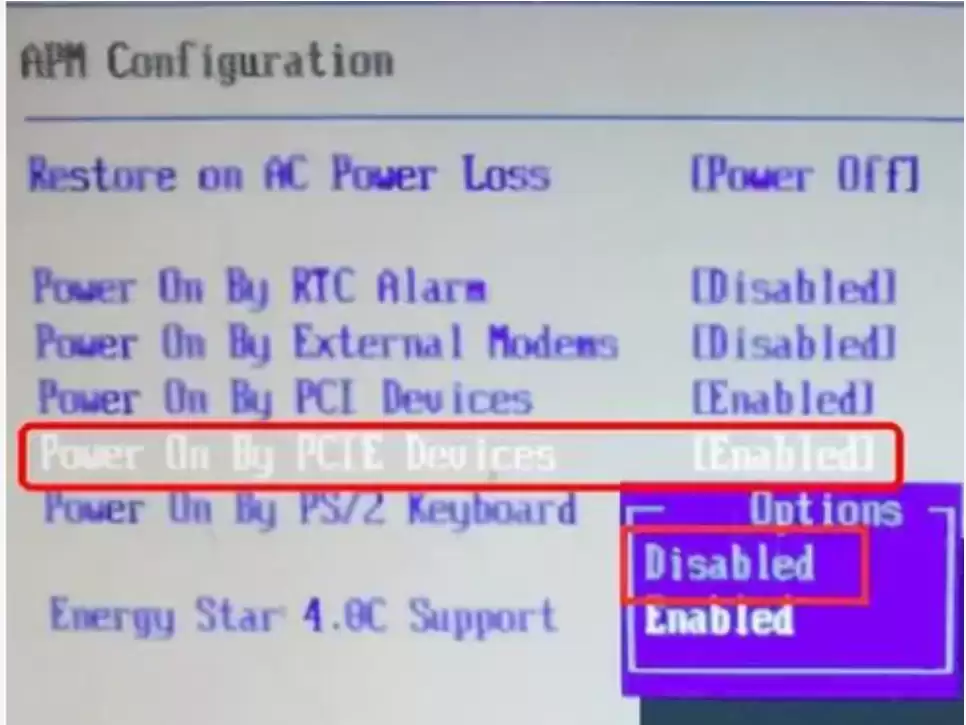
不同品牌主板的BIOS界面差异较大,如果一时找不到对应选项,可以查阅主板说明书或根据主板型号搜索“网络唤醒设置”以获取准确路径。设置完成后,请保存更改并退出BIOS。
完成以上两步设置后,你的电脑便具备了响应网络唤醒的能力。此时,再返回ToDesk点击“远程开机”,成功率将显著提高。整个流程的核心在于打通从软件信号到网卡驱动,再到主板硬件的完整唤醒链路。
实用工具推荐
电子包浆
使用 ›绿化、压缩、噪点和虚拟水印,自由调节做旧程度。
图片压缩
使用 ›选择画质和输出格式,预览压缩前后的大小。
相关文章