

安卓手机线刷需在关机状态下连接电脑,无需开启USB调试。操作前务必测试硬件连接:将手机连接电脑后,观察设备管理器是否有反应,如列表刷新或出现新设备条目,即可确认物理连接正常。此测试能有效避免因连接问题导致的刷机失败。
手机连接电脑数据线正确解锁步骤
作者:技术拾光
时间:2026-05-24
浏览:117
文章目录
为安卓手机进行解锁或刷机操作时,线刷是一种非常普遍且高效的方法。许多用户可能了解,线刷通常要求手机在关机状态下连接电脑(部分机型需配合特定音量键组合),并且无需提前开启手机的USB调试模式。
这听起来步骤简单,但一个关键前提却常被忽视:必须确保电脑的USB端口和所使用的数据线本身工作正常。至于电脑操作系统,并无特殊要求,主流的Windows系统,例如Windows XP、Win7、Win8或Win10,均可支持。
为了避免在操作中途才发现是硬件连接问题,强烈建议在正式开始解锁或刷机前,先花一两分钟进行简单的连接测试。其核心方法是:无论以何种方式连接,只要手机连接电脑后,电脑的“设备管理器”出现任何反应,就基本表明物理连接通路是正常的。
如何打开电脑的设备管理器?
这里提供两种通用路径:
① 在电脑桌面右键点击【我的电脑】或【计算机】,选择【属性】,即可找到【设备管理器】入口。
② 同样右键点击【我的电脑】或【计算机】,选择【属性】,点击【高级系统设置】,切换至【硬件】标签页,其中也包含【设备管理器】。
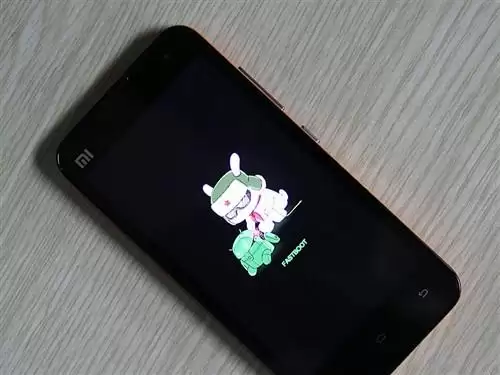
方法一:开机状态连接测试(推荐)
保持手机正常开机,进入锁屏界面。此时使用数据线将手机连接至电脑。如果接口与线缆正常,且电脑已安装对应的手机驱动程序,通常可以在【设备管理器】->【便携设备】下方,直接看到您的手机型号。
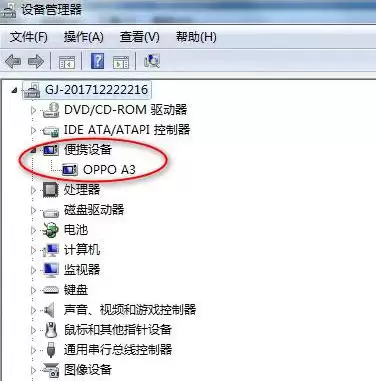
若此方法下未发现手机型号,不必急于判断,可尝试下面的第二种方法。
方法二:关机状态连接测试
将手机关机,然后直接用数据线连接电脑。若连接正常,手机会进入关机充电状态。此时查看电脑的设备管理器,在驱动已安装的情况下,通常会新出现“便携设备”、“Android Phone”或“Android Device”等相关条目。
(请注意,部分机型如OPPO A3、R15等,可能不会稳定显示设备名称,但只要在插拔数据线时,设备管理器内的列表有瞬间刷新或闪动,也足以证明接口通畅且能被电脑检测到。)
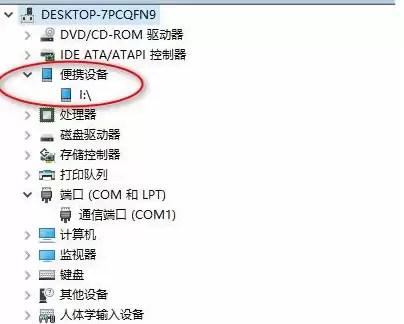
如何确认设备管理器中的新设备是您的手机?
有一个非常直观的验证方法:轻轻拔掉数据线,同时观察设备管理器窗口。如果那个新出现的设备条目随之消失,即可百分之百确认刚才被识别到的就是您的手机。此测试通过,基本上能为后续的解锁或刷机成功率提供重要保障。
总而言之,无论采用开机连接还是关机连接测试,最终目的只有一个:确保手机连接电脑后,电脑的设备管理器会产生变化——即便因驱动问题未能正确识别手机型号,只要有反应(例如端口列表刷新、未知设备出现又消失),就说明数据线和USB接口这一基础条件已经满足,可以进行后续的线刷解锁或刷机操作。
实用工具推荐
电子包浆
使用 ›绿化、压缩、噪点和虚拟水印,自由调节做旧程度。
图片压缩
使用 ›选择画质和输出格式,预览压缩前后的大小。