

DiskGenius软件提供“清除分区空闲空间”功能,可彻底覆盖硬盘分区内未使用区域,确保已删除文件无法恢复,以保护数据安全。操作时需在软件中准确选择目标分区,通过工具菜单启动该功能并确认执行。清除过程耗时取决于空间大小与硬盘性能,需等待完成切勿中断。
DiskGenius清除分区空闲空间教程
作者:技术拾光
时间:2026-05-24
浏览:131
文章目录
在处理涉及敏感信息的存储介质时,数据安全至关重要。彻底清除已删除文件的痕迹,防止其被他人恢复,是一项关键操作。DiskGenius作为一款功能强大的数据恢复与管理软件,不仅能够找回丢失数据,其内置的“清除分区空闲空间”功能更能专业地覆盖硬盘分区中的未使用区域,确保已删除文件无法被复原。下面将详细介绍具体操作方法。

如何使用DiskGenius清除分区空闲空间
操作流程简单直观,仅需几个步骤即可完成。开始前,请务必确认所选分区正确,因为此操作将覆盖该分区所有未使用的存储空间。
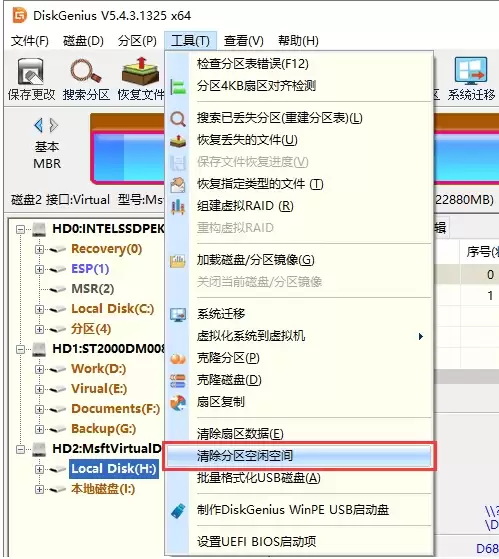
首先,在DiskGenius软件主界面左侧的磁盘与分区列表中,精确选中需要清理的目标分区。随后,将视线移至顶部菜单栏,依次点击 “工具” -> “清除分区空闲空间”。
接着,程序会弹出参数设置窗口。通常情况下,保持默认设置即可,直接点击窗口内的 “清除” 按钮。
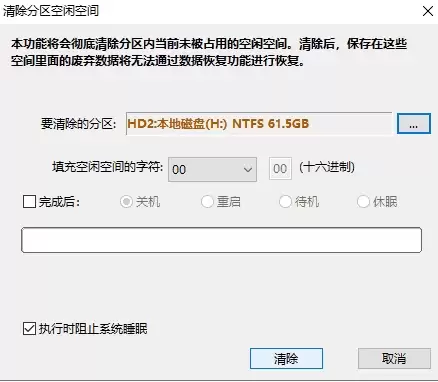
点击后,DiskGenius将开始执行清除任务。处理速度取决于分区空闲空间的大小及硬盘本身的性能。过程中请耐心等待直至完成,避免强行中断操作
实用工具推荐
电子包浆
使用 ›绿化、压缩、噪点和虚拟水印,自由调节做旧程度。
图片压缩
使用 ›选择画质和输出格式,预览压缩前后的大小。