

MuMu模拟器能流畅运行安卓应用,其多开功能对玩家和工作室尤为实用。若出现画面卡顿或闪退,可进入设置中心的“高级设置”,将显卡渲染模式切换为“兼容模式”,保存并重启模拟器以提升图形稳定性。
Mumu模拟器显卡兼容性优化指南
作者:技术拾光
时间:2026-05-24
浏览:589
文章目录
在电脑上流畅运行安卓游戏或应用,选择一款可靠的模拟器至关重要。MuMu模拟器以其出色的兼容性和稳定性受到用户青睐,其多开功能尤为实用,既能满足个人玩家切换游戏账号的需求,也能帮助工作室用户显著降低多设备测试的硬件成本。
然而,要获得流畅的体验,确保模拟器与电脑显卡良好兼容是首要步骤。若遇到画面卡顿或应用闪退等问题,很可能需要通过调整显卡设置来解决。以下简明设置步骤,能助你快速优化性能,解决兼容性困扰。
启动MuMu模拟器
请确保已在电脑上完成MuMu模拟器的安装,并保持其正常运行。
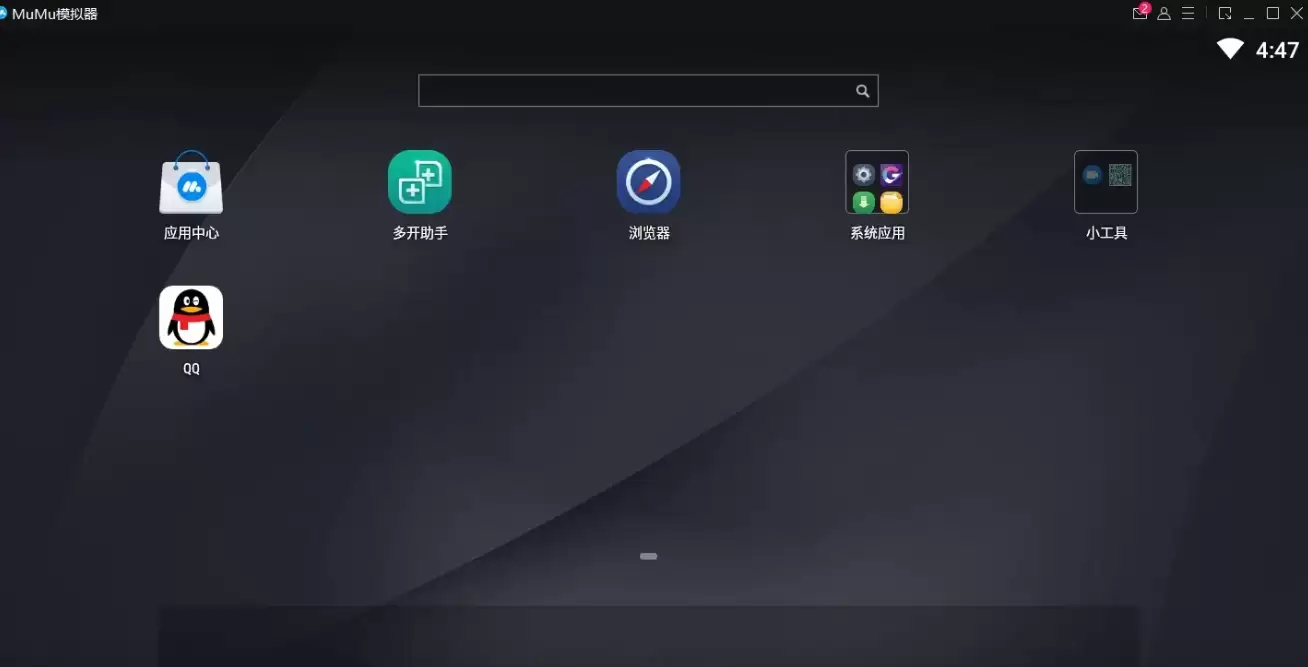
定位菜单栏
在模拟器主窗口的右上角,找到一排功能图标,点击即可打开菜单栏。
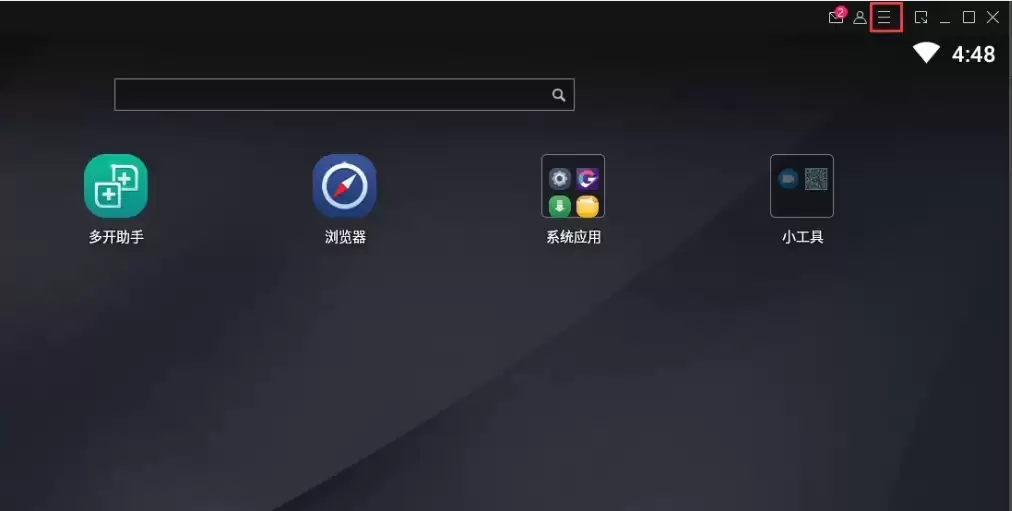
进入设置中心
在展开的菜单选项中,选择并点击“设置中心”,所有核心配置均在此处调整。
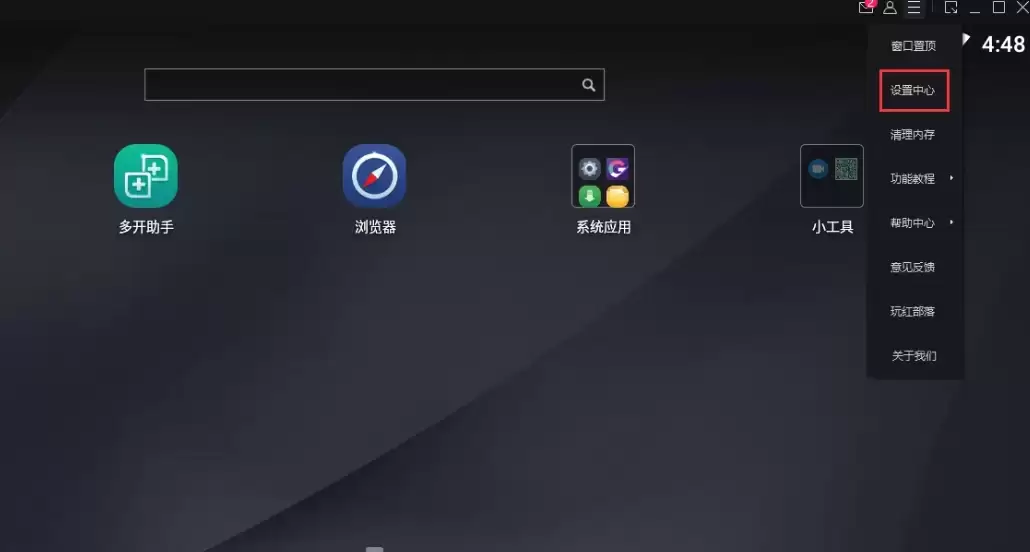
选择高级设置
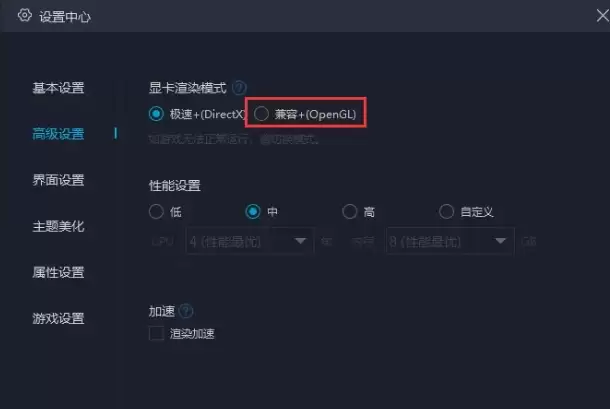
在设置中心界面,浏览上方分类标签,点击进入“高级设置”选项卡,这里提供更深层的性能调节选项。
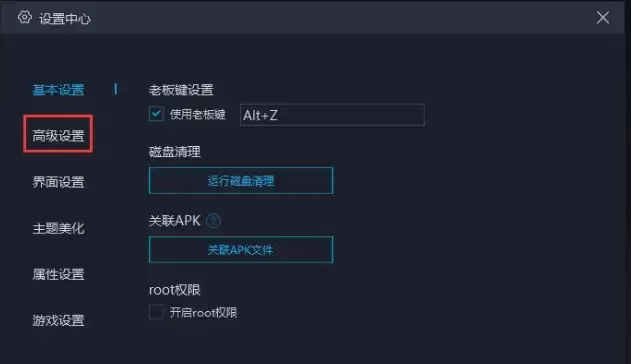
切换渲染模式
于高级设置中找到“显卡渲染模式”选项。将其从默认设置切换为“显卡兼容模式”,该模式能更妥善地处理各类显卡驱动的兼容性问题。
保存设置并重启
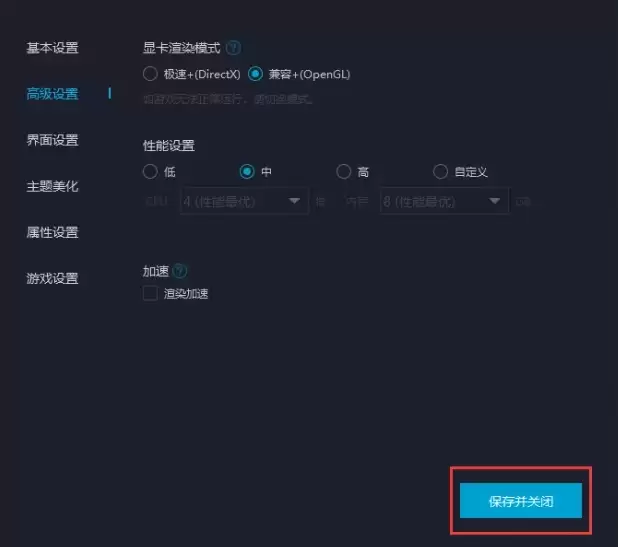
最后,点击页面底部的“保存并关闭”按钮。为确保设置完全生效,建议关闭并重新启动MuMu模拟器。完成此操作后,通常即可体验到更为稳定的图形表现与流畅运行效果。
实用工具推荐
电子包浆
使用 ›绿化、压缩、噪点和虚拟水印,自由调节做旧程度。
图片压缩
使用 ›选择画质和输出格式,预览压缩前后的大小。
相关文章