

安卓手机悬浮窗功能实用,但MIUI6系统的设置入口较隐蔽。用户需进入“安全中心”,通过“授权管理”找到“显示悬浮窗”权限,为指定应用选择“允许”即可开启。此方法也可用于关闭或管理多个应用的悬浮窗权限。
小米MIUI6悬浮窗开启教程与玩法解析
作者:技术拾光
时间:2026-05-24
浏览:118
文章目录
安卓手机的悬浮窗功能为用户提供了便捷的多任务操作体验,无论是边浏览网页边查看歌词,还是在游戏过程中快速调整设置,悬浮窗都能发挥重要作用。然而,MIUI 6系统的悬浮窗设置路径较为隐蔽,许多用户在常规设置菜单中难以找到入口,导致部分依赖悬浮窗的应用——例如桌面歌词软件、视频小窗播放工具或游戏辅助工具——无法正常启用。
实际上,小米手机搭载的MIUI 6系统本身具备悬浮窗权限管理功能,只是入口位于系统工具内。以下将逐步说明如何找到并开启该权限。
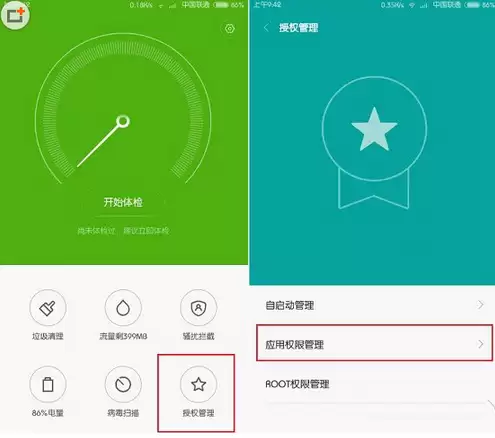
进入安全中心
首先,在MIUI系统桌面上找到【安全中心】应用图标,点击进入。
找到授权管理
打开安全中心后,界面会显示多个功能模块,请点击其中的【授权管理】选项。
定位悬浮窗权限
进入授权管理界面后,继续点击【应用权限管理】。随后将顶部标签切换至【权限管理】,在权限列表中找到位于底部的【显示悬浮窗】选项,点击进入详细设置。
允许应用显示悬浮窗
此时页面会列出所有已安装的应用。找到需要开启悬浮窗功能的应用(例如音乐类应用或游戏工具),点击该应用,并在弹出的选项中选择【允许】。完成此操作后,该应用便获得了悬浮窗显示权限。
如需为多个应用开启悬浮窗,重复上述步骤,逐一设置为“允许”即可。反之,若需关闭某个应用的悬浮窗权限,在同一界面将对应选项调整为“拒绝”即可。
总体而言,MIUI 6的悬浮窗管理逻辑并不复杂,核心是通过“安全中心”对各个应用的权限进行配置。希望以上步骤能帮助您顺利使用这一实用功能。
实用工具推荐
电子包浆
使用 ›绿化、压缩、噪点和虚拟水印,自由调节做旧程度。
图片压缩
使用 ›选择画质和输出格式,预览压缩前后的大小。
相关文章