

三星手机固件更新后可能出现无法开机或系统崩溃等问题。常规解决方法是进入下载模式,通过电脑安装驱动并准备对应固件包,使用线刷工具进行刷机操作。操作需保持连接稳定,成功标志为工具显示“PASS”。建议不熟悉者提前查阅详细教程。
三星固件更新后手机故障原因解析
作者:技术拾光
时间:2026-05-24
浏览:404
文章目录
三星手机固件更新后出现问题,是许多用户可能遇到的常见状况。例如更新后无法开机、长时间卡在开机界面,或是误删系统应用导致异常,以及提示“系统已停止”等。这些问题虽然令人困扰,但通常可通过标准流程进行修复。
进入下载模式(挖煤模式)
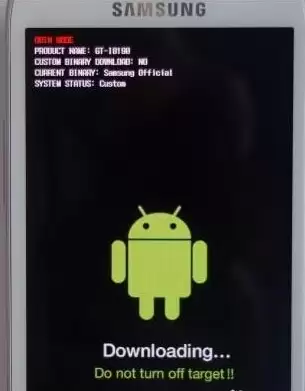
常规的修复方法是进入手机的下载模式。操作步骤如下:先将手机关机,然后同时按住【音量减键】、【Home键】(屏幕下方实体键)和【电源键】不松开。看到开机Logo出现后松手,此时界面会显示警告(Warning!!)信息。接着按一下【音量加键】,当屏幕显示“downloading…”即表示已成功进入下载模式。
准备电脑端工具与固件
之后需要在电脑上准备对应的USB驱动和固件包。建议从三星官方或可靠渠道下载完整的驱动程序及与手机型号匹配的修复包。驱动程序(如 SAMSUNG_USB_Driver.exe)一般直接双击安装即可。将下载的固件包解压到电脑桌面等易于找到的位置。
使用线刷工具进行修复
接下来使用专业的线刷工具(例如线刷宝等)执行刷机操作。这类工具通常能处理上述多种系统故障。操作时,在软件界面中选择对应的固件包,按照提示连接手机即可开始刷写。请注意保持电脑供电稳定、手机连接可靠,避免中途断电或断开数据线。刷机成功的标志通常是工具界面显示“PASS”或“RESET”。
总结与建议
总体而言,面对固件更新引起的系统问题,进入下载模式并使用官方固件进行线刷,是一种较为可靠且彻底的解决方式。若对操作步骤不熟悉,建议在开始前仔细查阅对应手机型号的详细刷机教程,充分了解各个环节与注意事项,以最大程度避免操作失误。
实用工具推荐
电子包浆
使用 ›绿化、压缩、噪点和虚拟水印,自由调节做旧程度。
图片压缩
使用 ›选择画质和输出格式,预览压缩前后的大小。