

在WPS电脑版中,点击左上角“新建”按钮创建空白文档后,通过“插入”选项卡选择“图片”,即可从本地或在线图库选取并插入图片至文档光标处。
WPS电脑版新建空白文件与插入图片教程
作者:技术拾光
时间:2026-05-24
浏览:246
文章目录
WPS以其一体化的平板式界面设计而著称,不仅在电脑上表现出色,在平板设备上也能提供直观的视觉体验和流畅的触控操作,有效提升工作效率。本文将详细介绍如何在WPS电脑版中创建空白文档并插入图片。
第一步:新建空白文档
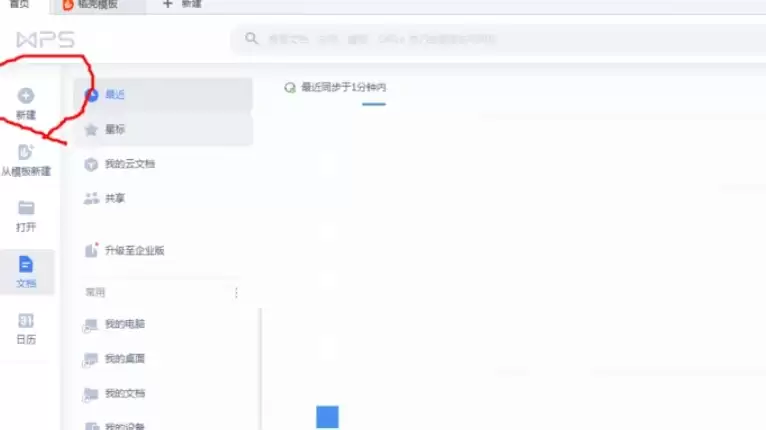
启动WPS后,你会看到清晰的主界面。要开始新项目,请将目光移向左上角,找到并点击醒目的“新建”按钮。接着,在弹出的菜单中,选择“新建空白文档”即可。
第二步:定位插入功能
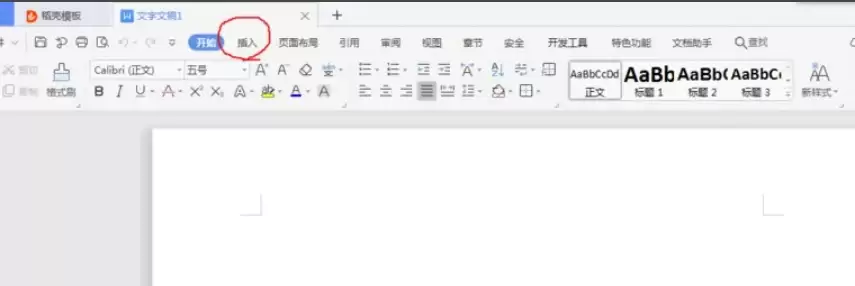
空白文档创建完成后,请将注意力转向文档上方的功能选项卡区域,点击“插入”选项卡。这里汇集了所有向文档中添加元素的工具。

第三步:选择图片工具
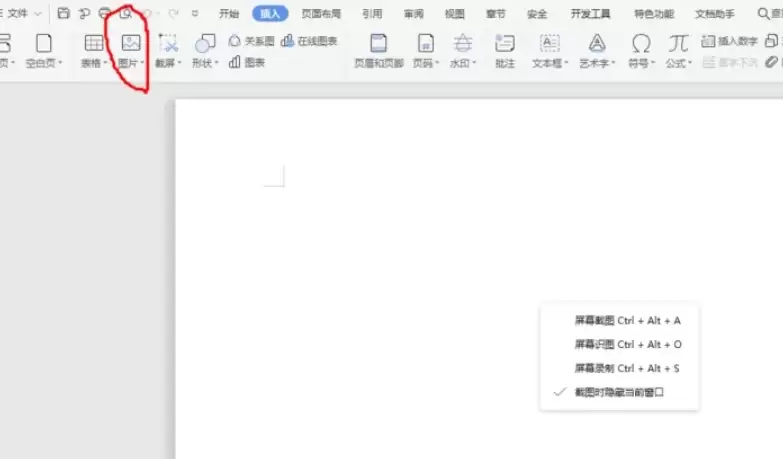
在“插入”选项卡下,你会看到一系列图标按钮。请找到并点击代表“图片”的按钮,这是将视觉素材引入文档的入口。
第四步:确定图片来源
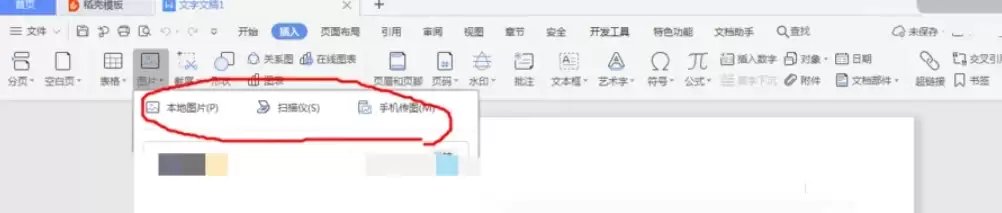
点击“图片”按钮后,系统会弹出插入图片的对话框。通常,这里提供两种主要的图片来源选择:
本地图片:这是最常用的方式。点击“本地图片”,会唤起系统的文件选择窗口,你可以在此浏览并定位到储存在电脑中的图片文件。
在线图片:部分版本的WPS集成了在线图库功能,允许用户直接搜索并插入网络上的授权图片,为寻找素材提供了便利。
第五步:选中目标图片
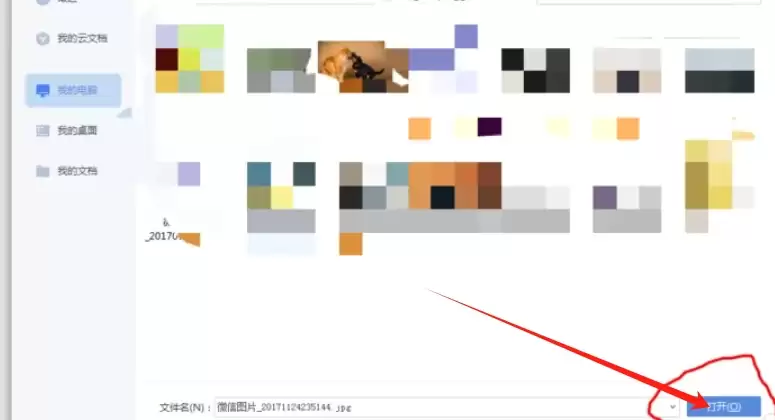
在打开的文件浏览对话框中,导航到图片所在的文件夹,然后用鼠标单击选中你想要插入的图片。
第六步:完成插入
最后,点击对话框右下角的“打开”按钮。你所选的图片便会立即嵌入到WPS文档的当前光标位置。
实用工具推荐
电子包浆
使用 ›绿化、压缩、噪点和虚拟水印,自由调节做旧程度。
图片压缩
使用 ›选择画质和输出格式,预览压缩前后的大小。
相关文章