

在VisualStudioCode中,通过快捷键打开命令面板,搜索并执行“ConfigureDisplayLanguage”命令,在列表中选择简体中文并重启编辑器,即可将界面切换为中文,从而提升使用体验。
VSCode中文设置教程
作者:技术拾光
时间:2026-05-24
浏览:342
文章目录
Visual Studio Code(简称VSCode)是一款功能强大的免费跨平台代码编辑器。对于中文开发者而言,将VSCode界面语言设置为中文,可以极大改善操作便利性和工作效率。本文将详细介绍如何将VSCode切换为简体中文界面。
如何打开VSCode命令面板
首先,启动Visual Studio Code应用程序。随后,使用键盘快捷键 Ctrl+Shift+P(Windows/Linux系统)或 Cmd+Shift+P(macOS系统)来打开命令面板。命令面板是调用VSCode各项功能的核心工具。

搜索并调用语言设置命令
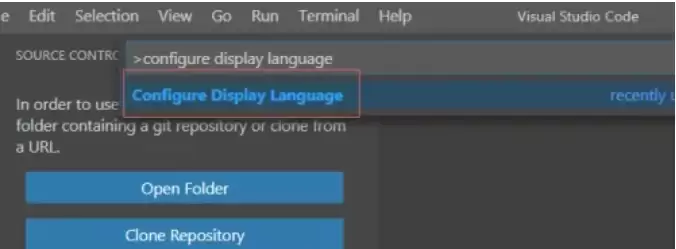
在命令面板顶部的输入框中,直接输入关键词 Configure Display Language。在出现的搜索结果中,选择并执行“Configure Display Language”这一命令。
选择简体中文语言包
执行命令后,VSCode会显示一个可用的语言列表。从列表中找到 zh-cn(简体中文)选项并点击选中。
重启VSCode完成设置
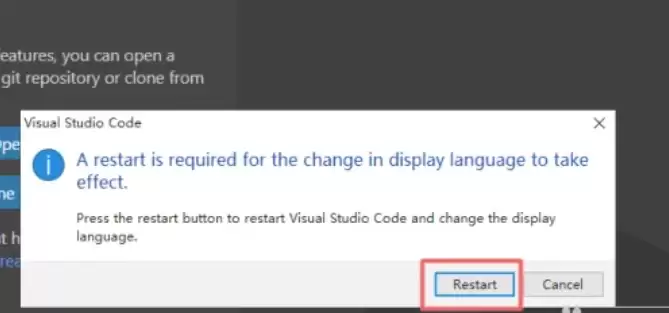
选择语言后,编辑器会提示需要重启以应用更改。点击提示框中的 Restart(重启)按钮。等待VSCode重新启动后,整个用户界面即会切换为简体中文显示。
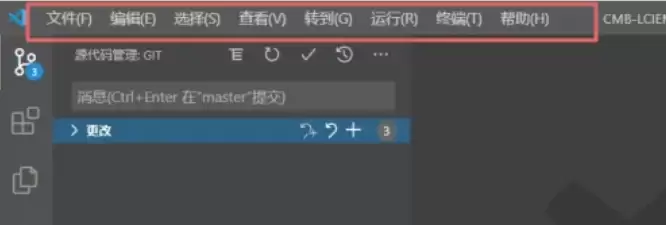
按照以上四个步骤操作,即可轻松完成VSCode中文界面设置。切换后,您可以在更熟悉的语言环境中,高效地进行编程和开发工作。
实用工具推荐
电子包浆
使用 ›绿化、压缩、噪点和虚拟水印,自由调节做旧程度。
图片压缩
使用 ›选择画质和输出格式,预览压缩前后的大小。
相关文章