

GoogleChrome浏览器可通过菜单进入扩展程序页面管理插件。在插件列表中,使用开关可关闭单个插件以暂时停用其功能;点击移除按钮并确认则可彻底卸载插件。定期管理插件有助于保持浏览器运行流畅高效。
Google浏览器插件关闭方法
作者:技术拾光
时间:2026-05-24
浏览:408
文章目录
在高效、稳定且安全的网页浏览器中,Google Chrome(谷歌浏览器)是用户广泛使用的选择。无论是日常浏览、办公任务,还是运行复杂的网络应用,它都能提供流畅快速的体验。随着使用时间增长,浏览器常会安装各种扩展插件以增强功能。有时为了提升速度、节省资源,或暂时不需要某些功能,用户需要管理这些插件——特别是了解如何关闭或移除它们。以下将详细说明在Chrome中关闭插件的具体步骤。
第一步:启动浏览器
首先,在电脑桌面上找到Google Chrome图标,双击打开。此操作与启动其他常用软件相同,步骤简单直接。
第二步:进入扩展程序管理页面
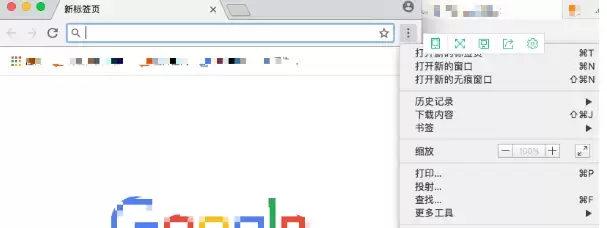
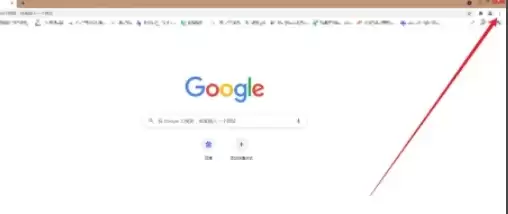
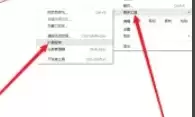
启动浏览器后,请注意窗口右上角三个竖直排列的小点,这是Chrome的主菜单按钮。点击它,在弹出的菜单中将鼠标移至“更多工具”选项,然后在次级菜单中点击“扩展程序”。
第三步:查看插件列表
点击后,浏览器将打开新标签页,标题为“扩展程序”。在此页面中,您可以查看所有已安装插件的列表,每个插件均显示名称、描述及相关图标。
第四步:关闭单个插件
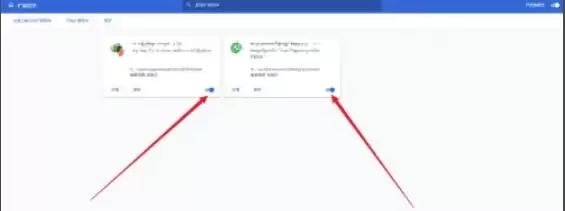
找到需要暂时停用的插件。在每个插件的卡片右下角或描述下方,通常设有开关按钮。点击该开关,将其从蓝色(开启状态)切换为灰色(关闭状态),插件即被停用。此时插件功能暂时失效,但仍保留在列表中,便于后续重新启用。
第五步:彻底移除插件
若确认某个插件不再需要,希望彻底清理,仅关闭是不够的。请在对应插件卡片上找到“移除”按钮并点击。
第六步:确认移除
点击“移除”后,浏览器将弹出确认对话框,询问是否确定删除此扩展程序。点击对话框中的“移除”按钮,该插件即会被完全卸载。
整个管理过程清晰简便。定期管理浏览器插件,关闭不常用的功能并移除不需要的扩展,有助于保持Chrome浏览器轻量高效运行。希望本指南能帮助您更好地掌控浏览体验。
实用工具推荐
电子包浆
使用 ›绿化、压缩、噪点和虚拟水印,自由调节做旧程度。
图片压缩
使用 ›选择画质和输出格式,预览压缩前后的大小。
相关文章