

为PDF添加新页面有多种方法。专业编辑软件功能全面,适合深度编辑;在线工具便捷,无需安装,适合临时处理;也可先将PDF转为Word编辑,再转回PDF,适合熟悉Word的用户。根据具体需求选择合适工具即可。
PDF添加新页方法:简单几步轻松实现
作者:技术拾光
时间:2026-05-24
浏览:404
文章目录
在工作中,为PDF文档添加新页面是一个常见需求。许多用户可能认为这很复杂,毕竟PDF不像Word那样易于直接编辑。
实际上,添加页面的操作并不困难。本文将系统介绍几种主流方法,涵盖专业桌面软件、便捷在线工具以及间接编辑的技巧,帮助您找到合适的解决方案。

方法一:使用专业PDF编辑软件
对于需要频繁或深度编辑PDF的用户,专业桌面软件是效率最高的选择。这类软件功能全面,页面管理仅是基础功能之一。
常用工具推荐:金舟PDF编辑器、Adobe Acrobat DC等是业界公认的专业工具。
核心优势:功能强大且集成度高,除插入页面外,还可进行文本、图片、表单等全方位编辑。界面通常直观易用,新手也能快速上手。
以下以金舟PDF编辑器为例,展示具体操作流程:
步骤一:安装并启动软件
首先,在电脑上下载并安装金舟PDF编辑器。

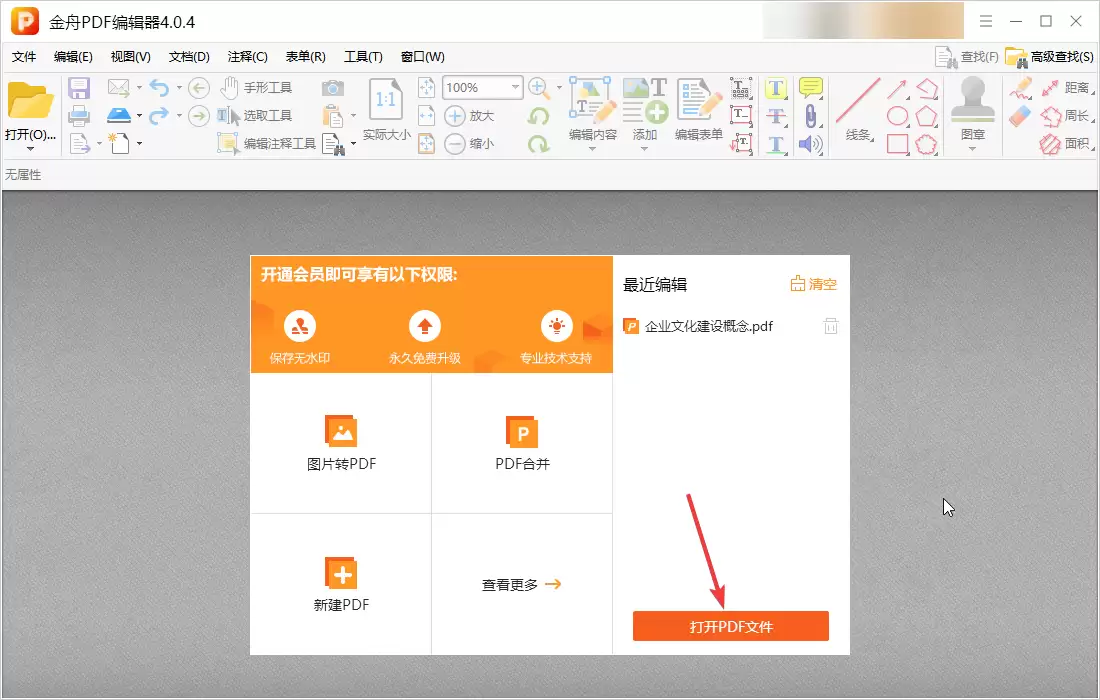
步骤二:打开目标文档
启动软件,点击“打开”按钮,导入需要编辑的PDF文件。
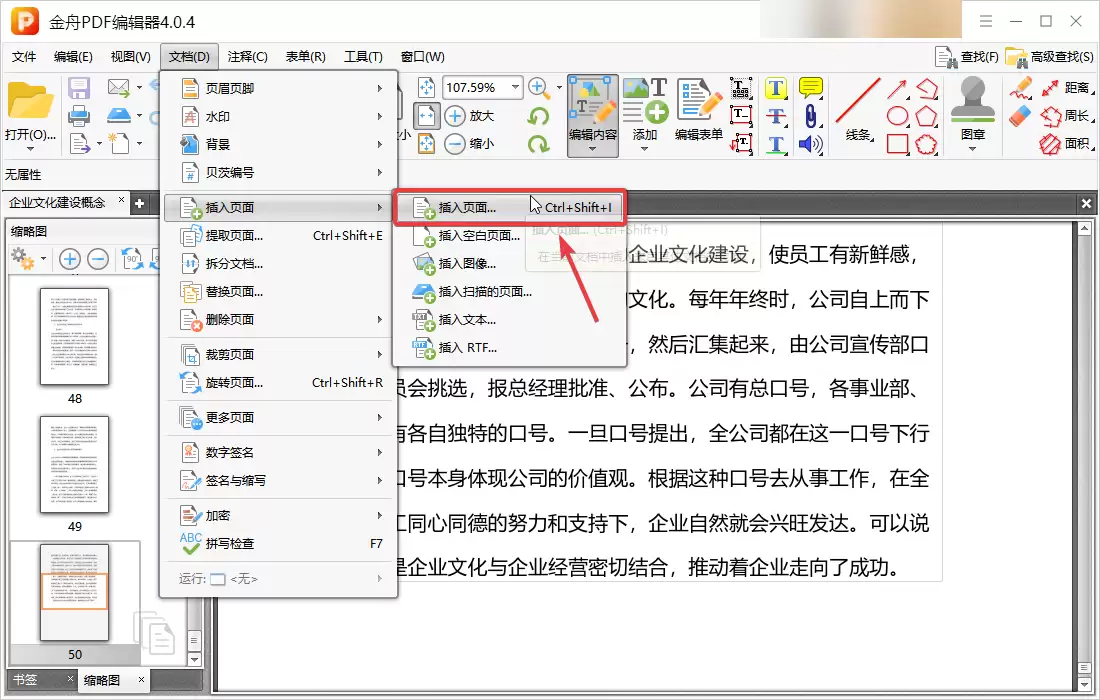
步骤三:执行插入页面操作
在顶部菜单栏或侧边工具栏中找到“文档”选项,选择“插入页面”。通常可选择从其他文件插入页面,或直接插入空白页。
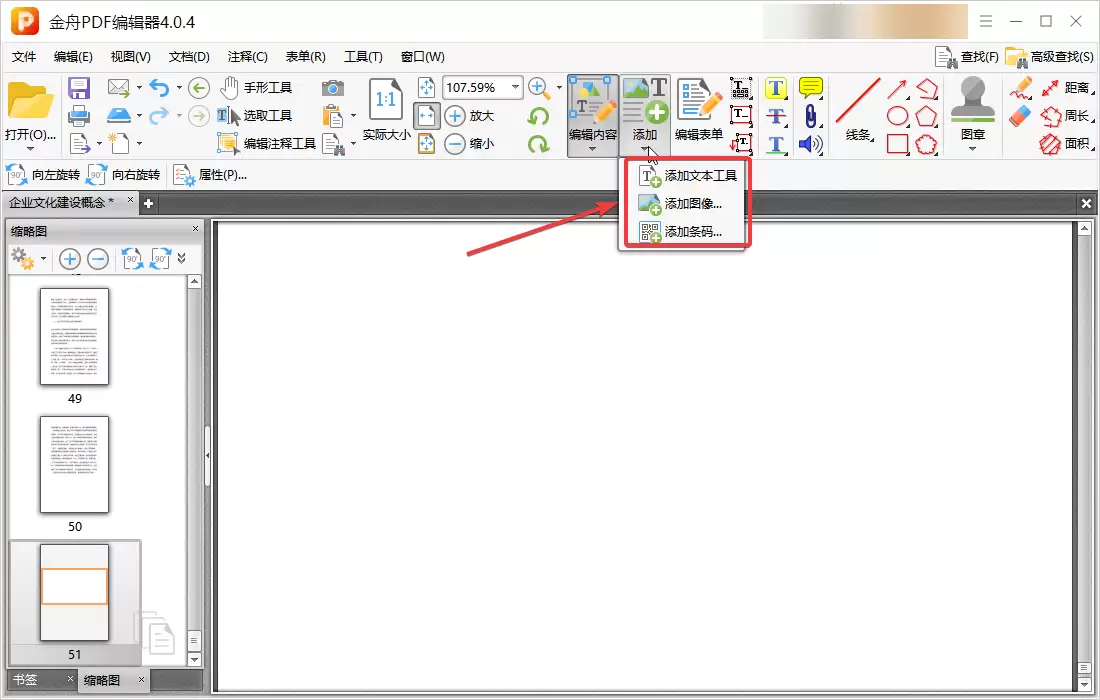
步骤四:编辑新页面内容(可选)
若添加的是空白页,可利用软件工具添加文字、图片、形状等内容,操作类似Word。
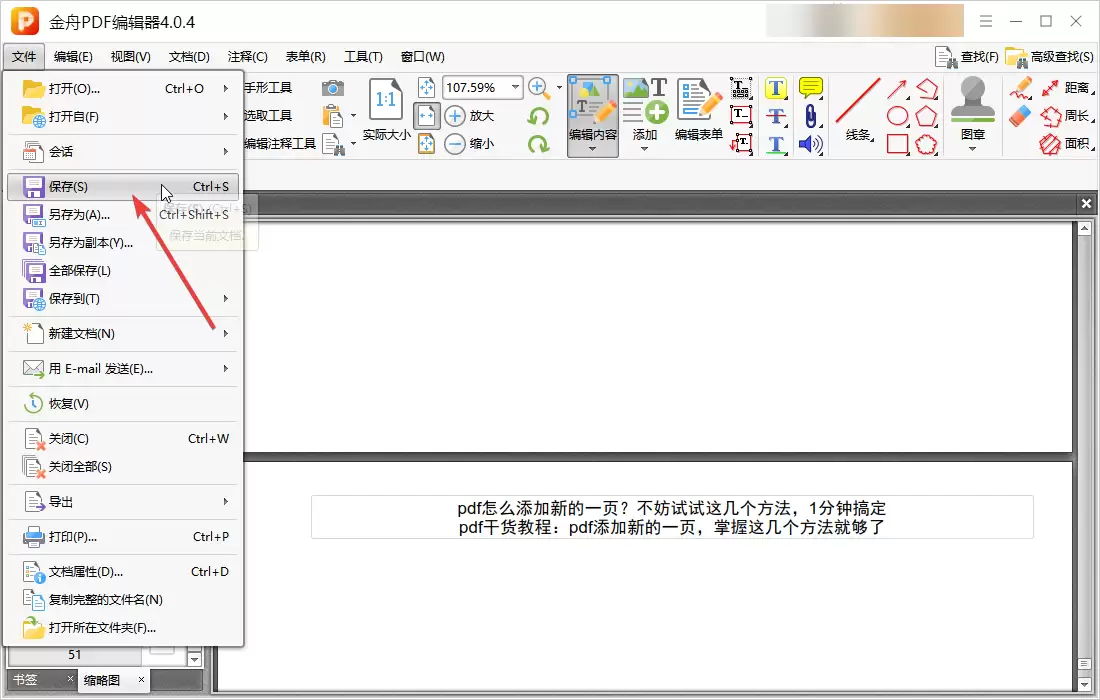
步骤五:保存修改
编辑完成后,点击保存按钮或使用快捷键Ctrl+S,将修改保存至原文件或另存为新文件。
方法二:使用在线PDF编辑工具
若仅偶尔处理PDF,或不愿安装额外软件,在线工具是轻量且快捷的选择。
常用工具推荐:Smallpdf、Adobe Acrobat在线版等是口碑较好的服务。
核心优势:无需安装,通过浏览器即可使用,处理速度快,适合临时或简单的页面添加需求。
通用操作流程如下:
第一步:上传文件
访问工具网站,点击“上传文件”或将文件拖入指定区域,将PDF上传至云端。
第二步:添加新页面
在网页工具界面中找到“添加页面”、“插入页面”或“组织页面”等功能,按提示操作。
第三步:保存并下载
编辑完成后,点击“应用”或“保存”,处理完毕后下载新文件至本地。使用在线工具时需注意文件隐私安全。
方法三:通过Word间接编辑
此方法适合熟悉Word操作但对PDF编辑器感到陌生的用户。其思路是将PDF转换为可编辑的Word文档,编辑后再转回PDF。
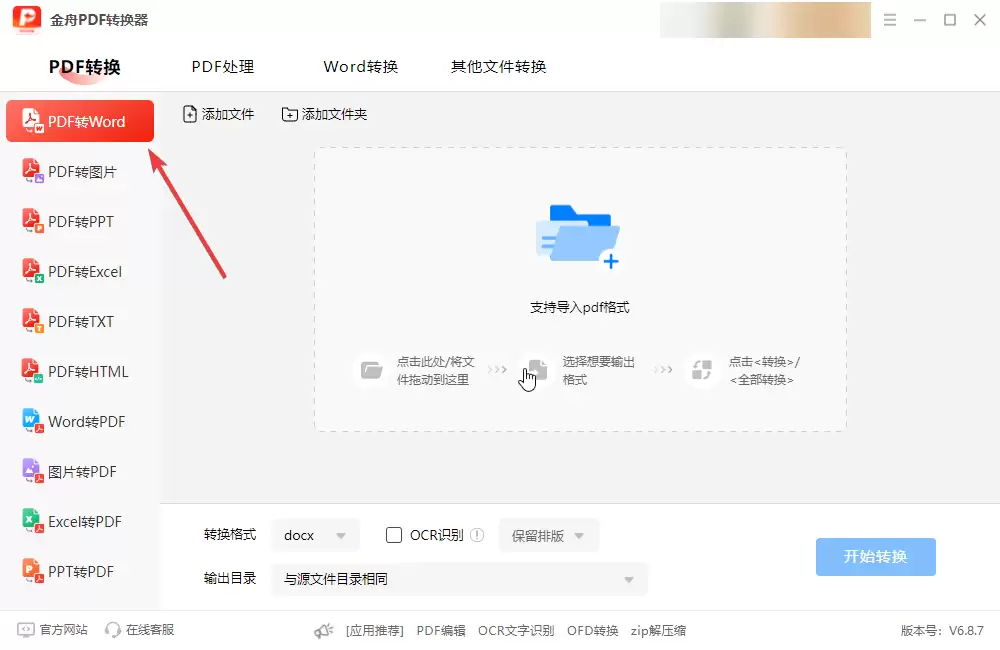
常用工具推荐:金舟PDF转换器、讯息PDF转换器等具备高质量转换能力的工具。
核心优势:避免了直接编辑PDF的学习成本,利用用户对Word的熟悉度。适用于页面内容相对固定、编辑逻辑简单的情况。
具体操作分为三个步骤:
步骤一:将PDF转为Word
使用PDF转换器,将需要编辑的PDF文件转换为Word格式。建议选择排版还原度高的工具,以减少后续调整。
步骤二:在Word中编辑并插入新页
用Word打开转换后的文档,在需要的位置使用“插入分页符”或编辑内容使其自动分页,如同处理普通Word文档。
步骤三:保存并转回PDF
在Word中完成编辑后保存文件,最后使用PDF转换工具将Word文档转换回PDF格式。
总结
以上是几种主流的PDF添加页面方法。简要回顾如下:
若追求功能全面与高效,专业编辑软件是最佳选择;若图方便快捷,在线工具可解燃眉之急;若更习惯Word操作环境,则“先转Word,再转回PDF”的间接路线提供了灵活的变通方案。
工具本身无绝对优劣,关键在于是否符合您的具体需求和使用习惯。希望本文能帮助您找到合适的方法,让PDF编辑变得更加轻松。
实用工具推荐
电子包浆
使用 ›绿化、压缩、噪点和虚拟水印,自由调节做旧程度。
图片压缩
使用 ›选择画质和输出格式,预览压缩前后的大小。
相关文章