

雷电模拟器使用中可能遇到存储空间不足的问题。扩充容量需先启动模拟器,点击右上角菜单进入软件设置,在磁盘管理中找到扩充容量选项。输入所需扩容大小后确认执行,重启模拟器即可生效。操作简单,能有效解决空间不足的困扰。
雷电模拟器扩容教程:轻松增加存储空间
作者:技术拾光
时间:2026-05-24
浏览:643
文章目录
雷电模拟器是一款在电脑上运行安卓应用的实用工具,广泛用于挂载游戏、批量运行应用或多账号管理。其多开、虚拟定位及操作录制功能为用户带来了便利。然而,随着使用时间增长,安装应用增多和缓存数据积累,初始分配的磁盘空间可能不足,导致存储空间紧张。
遇到存储空间不足时无需担忧,扩充雷电模拟器的磁盘容量操作较为简单。下面将逐步介绍具体操作流程,帮助您轻松完成模拟器扩容。
启动模拟器
首先,请确保雷电模拟器已正确安装,并至少启动一个模拟器实例。这是进行后续设置的必要条件。

打开系统菜单
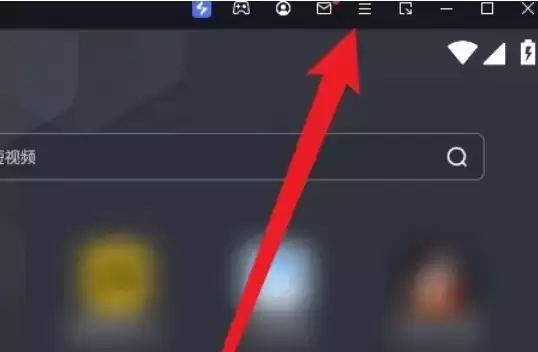
在模拟器主界面右上角,找到由三条横线组成的菜单图标。点击该图标以展开功能选项列表。
进入软件设置
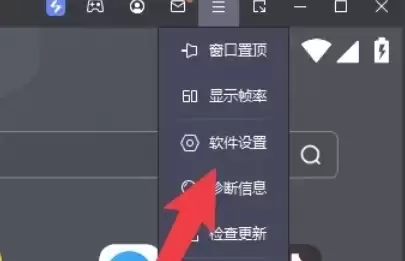
在展开的菜单中,选择“软件设置”选项。点击后将弹出独立设置窗口,其中包含模拟器的高级配置项目。
查找扩容功能
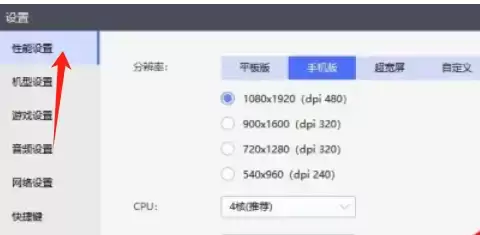
在软件设置窗口中,定位“扩充容量”选项。该功能通常位于“磁盘管理”或“存储设置”标签页下,请仔细浏览界面找到该设置项。
设置扩容大小
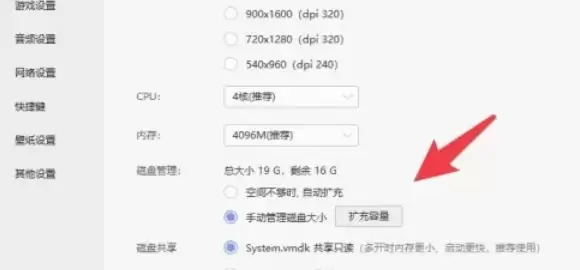
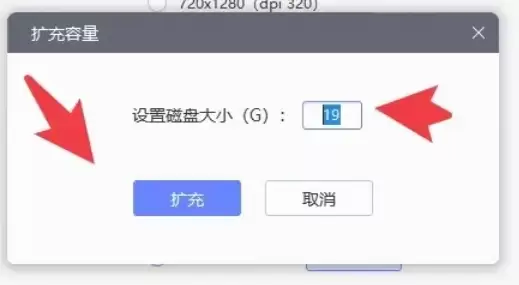
点击“扩充容量”后,将进入操作界面。在输入框中,根据电脑硬盘剩余空间及实际使用需求,输入合适的容量数值。例如,若当前为20G,可扩充至40G或更高容量。请注意,扩容操作通常需要重启模拟器才能生效。
执行扩容操作
确认输入的容量数值无误后,点击界面下方的“扩充”按钮。系统将开始处理扩容请求,此过程可能需要一定时间,请耐心等待直至操作完成。完成后根据提示重启模拟器,即可使用新的存储空间。
完成以上六个步骤后,您的雷电模拟器存储空间便已成功扩充。今后安装更多应用或存储数据时,将不再受限于磁盘空间。整个操作的关键在于准确找到设置入口并合理规划扩容容量。希望本指南能为您提供有效帮助。
实用工具推荐
电子包浆
使用 ›绿化、压缩、噪点和虚拟水印,自由调节做旧程度。
图片压缩
使用 ›选择画质和输出格式,预览压缩前后的大小。
相关文章