

FLStudio内置的ZGameEditor视觉插件可用于制作音乐视频。在混音器中为Master轨道加载该插件,通过添加图层导入图片或视频作为背景,并可调整参数。进一步添加频谱、粒子等动态效果,使其响应音频。最后预览并渲染导出视频文件,实现音画同步创作。
FL Studio制作MV教程
作者:技术拾光
时间:2026-05-23
浏览:647
文章目录
想要为你的音乐制作酷炫MV吗?FL Studio不仅能完成专业编曲与混音,其内置的ZGameEditor视觉插件更可让你轻松创建音乐视频。无需借助外部复杂软件,在FL Studio中即可实现从音频到视觉的一体化创作。下面详细介绍具体操作步骤。

FL Studio制作MV步骤详解
首先,在FL Studio中打开已完成的音乐工程文件。接着,点击软件上方菜单栏的“视图”选项,选择“混音器”,或直接按下快捷键F9打开混音器窗口。这是制作MV的第一步。
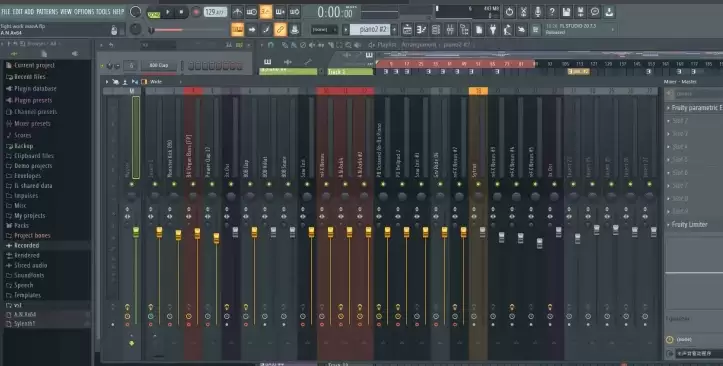
在混音器窗口中,找到最右侧的“Master”总输出轨道。在该轨道的效果器插槽区域,点击任一空槽,从效果器列表中选择“ZGameEditor Visualizer”。加载后,将自动弹出视频编辑窗口。
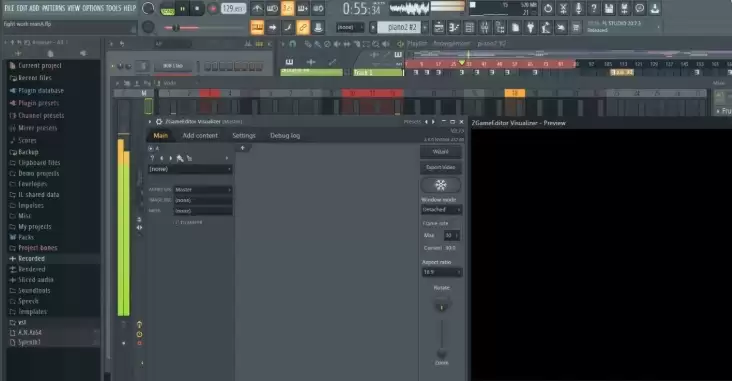
添加背景图层
进入ZGameEditor窗口后,点击“Add Layer”(添加图层)按钮,可选择“Image”或“Video”导入静态图片或视频素材作为MV背景。导入后,通过右侧参数面板可调整背景的缩放、位置、透明度等,使其更贴合音乐情绪。
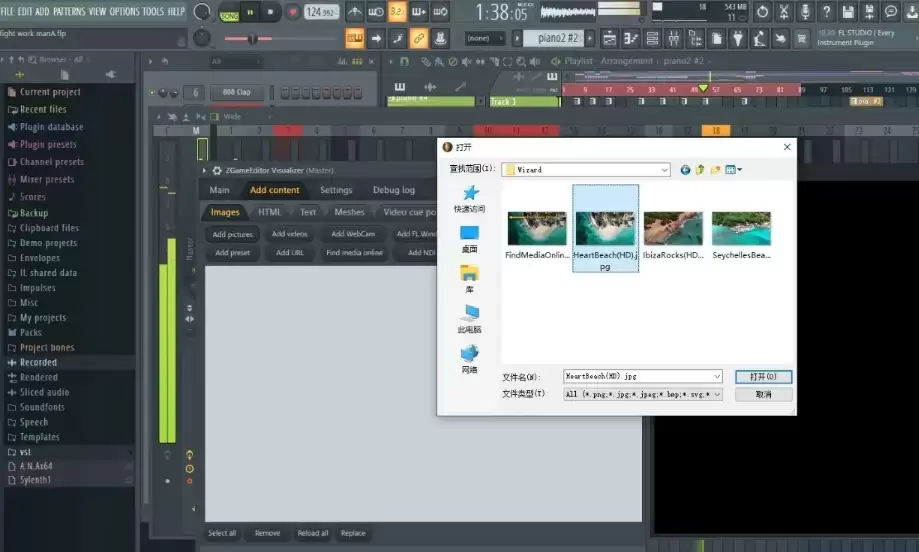
加入动态视觉效果
动态效果是MV的核心。再次点击“Add Layer”,选择“Effect”。ZGameEditor提供多种可视化效果,如频谱分析、粒子系统、几何变形等,这些效果均可随音频信号实时变化。尝试叠加不同效果,可创造出更具冲击力的视觉画面。
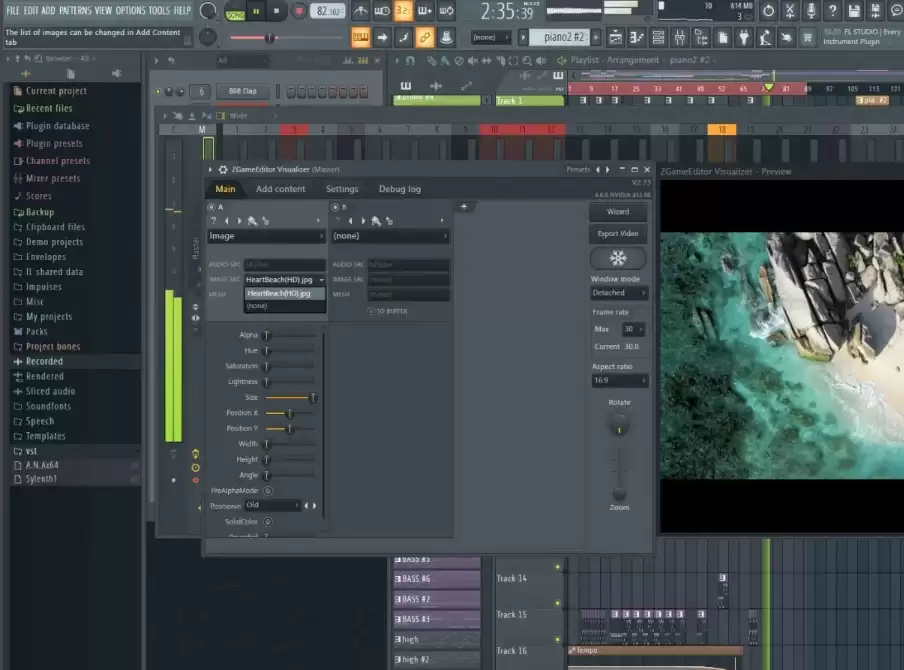
预览与导出MV
完成所有调整后,可在ZGameEditor中预览整体视频效果。确认满意后,使用渲染功能将MV导出为MP4、AVI等常见格式。至此,一部带有专属视觉的音乐作品即制作完成。操作过程直观高效,关键在于自由组合视觉元素,让画面与音乐同步律动。
实用工具推荐
电子包浆
使用 ›绿化、压缩、噪点和虚拟水印,自由调节做旧程度。
图片压缩
使用 ›选择画质和输出格式,预览压缩前后的大小。
相关文章