

在Photoshop中,启用性能设置中的图形处理器可加速液化滤镜的还原操作。还原时可通过历史记录面板回退步骤,或复制图层后使用修复工具局部复原。液化对话框内的“恢复全部”按钮和重建工具也提供便捷撤销方式。若先将图层转为智能对象再应用液化,则可实现非破坏性的反复调整。
PS液化图还原技巧
作者:技术拾光
时间:2026-05-23
浏览:196
文章目录
在Photoshop中处理图像时,液化滤镜是强大的变形工具。然而,操作失误或效果不理想的情况时有发生,此时高效地撤回或修复就显得尤为重要。特别是当图形处理器(GPU)参与运算时,整个还原过程会更加流畅。
启用图形处理器提升性能
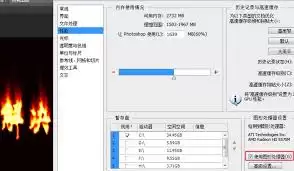
首先,确保Photoshop已充分利用图形处理器的性能。打开软件后,进入“编辑”菜单下的“首选项”,选择“性能”选项卡。检查“图形处理器设置”是否已勾选。若未启用,请勾选并选择合适的处理器,这能为后续的修复操作提供强大的性能支持。
使用历史记录面板快速还原
还原液化效果最直接的方法是使用“历史记录”面板。该面板通常位于软件界面右侧。直接点击液化操作之前的历史记录点,图像即可瞬间恢复到变形前的状态。这种方法简单快捷,但需要注意:如果液化后进行了大量其他编辑,相关历史记录可能被覆盖,导致无法一键还原。
复制图层并利用修复工具
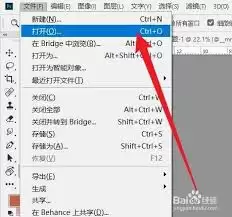
此时,图形处理器的优势得以体现。更灵活的策略是:复制图层并在新图层上操作。选中已液化的图层,按下Ctrl+J(Windows)或Command+J(Mac)进行复制。然后,在复制出的图层上,使用“仿制图章工具”或“修复画笔工具”等修复工具,仔细修复被液化的区域。启用的图形处理器能显著加快这些工具的计算与渲染速度,使笔刷响应更灵敏,修复预览更实时,从而提升工作效率。
利用液化滤镜内置功能
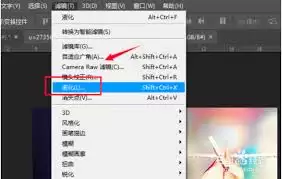
如果液化变形程度较浅、步骤不多,还可以使用“液化”滤镜自身的撤销功能。在液化对话框中,“恢复全部”按钮可一键清除所有变形;也可使用“重建工具”手动涂抹需要恢复的区域,或逐步点击“恢复到上一步”。操作时注意观察图像边缘与细节变化,适当调整笔刷压力与大小,有助于获得更自然的修复效果。
智能对象实现非破坏性编辑
最后,一个兼顾灵活性与非破坏性编辑的技巧是使用智能对象。在应用液化滤镜前,先将图层转换为智能对象。这样,即使已应用并确认了液化效果,仍可随时双击智能对象图层,重新进入液化界面进行调整。修改完成后,主图像将自动更新。这意味着对液化的“还原”是一个可逆且可反复微调的过程,提供了最大的控制自由度。
实用工具推荐
电子包浆
使用 ›绿化、压缩、噪点和虚拟水印,自由调节做旧程度。
图片压缩
使用 ›选择画质和输出格式,预览压缩前后的大小。
相关文章