

在FLStudio中添加钢琴音色主要分为两步。首先打开通道机架并点击“+”按钮添加乐器。随后在默认弹出的“FLKeys”插件窗口中,通过旋钮和按钮调整混响、力度及音高等参数,以获得理想的音色效果。
FL Studio钢琴音色添加教程
作者:技术拾光
时间:2026-05-23
浏览:599
文章目录
想要在FL Studio中快速加载钢琴音色?操作其实非常简单,只需几个步骤即可完成。以下直观流程将帮助你立刻上手。

FL Studio添加钢琴音色的详细步骤
整个过程主要分为两个核心环节:首先在通道机架中添加乐器,随后对加载的钢琴音色进行参数调整。
第一步:打开通道机架并加载音色
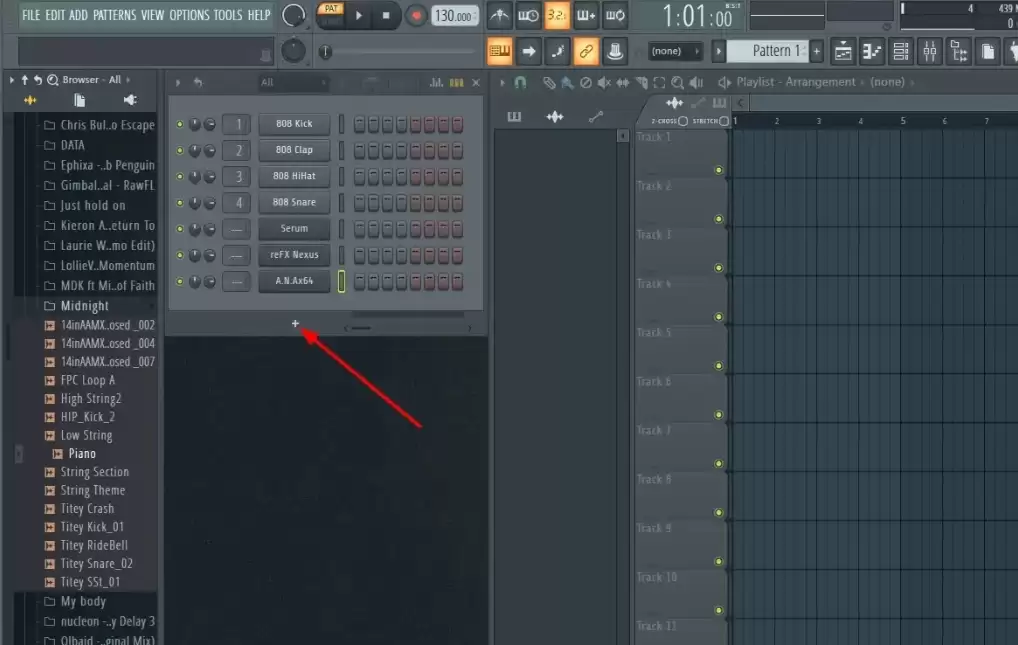
启动FL Studio后,在软件主界面的顶部菜单栏中找到并点击“通道机架”选项,打开通道机架窗口。接着,将视线移至通道机架窗口底部,点击“+”按钮即可添加新的乐器或音色。
第二步:调整钢琴音色参数
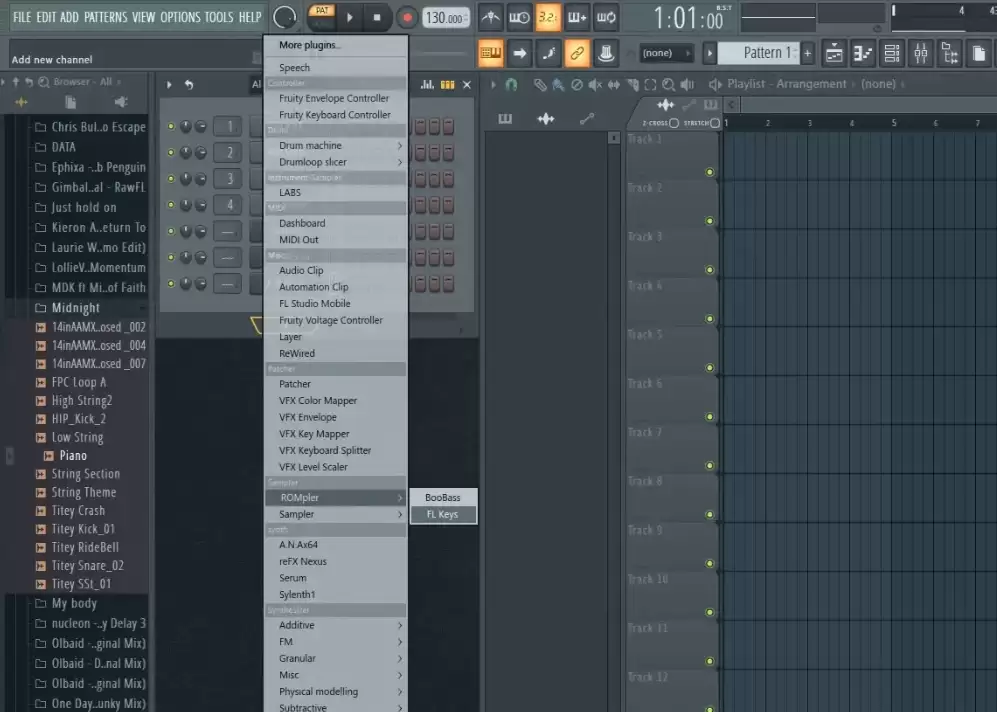
完成上一步后,FL Studio通常会默认加载名为“FL Keys”的钢琴插件,其控制窗口将自动弹出。在该窗口中,你可以通过拖动旋钮或点击按钮,实时调整钢琴的音色特性,例如环境混响、力度响应、整体调音等,直至满足你的听觉需求。
实用工具推荐
电子包浆
使用 ›绿化、压缩、噪点和虚拟水印,自由调节做旧程度。
图片压缩
使用 ›选择画质和输出格式,预览压缩前后的大小。