

将H.265视频转换为通用MP4格式,可在更多设备上顺畅播放。主要方法包括:使用金舟视频格式转换器或格式工厂等软件,添加文件后选择MP4格式并调整参数进行转换;也可通过TinyWow等在线工具直接上传转换;或尝试直接修改文件后缀名,但此方法兼容性不稳定,为确保成功推荐使用前三种重新编码的方式。
H265转MP4格式的四种转换方法
作者:技术拾光
时间:2026-05-23
浏览:488
文章目录
如果您拥有H.265编码的视频并希望提升其在各类设备上的播放兼容性,将其转换为通用的MP4格式是一个高效直接的解决方案。转换过程并不复杂,通过使用专业的视频转换工具即可轻松完成。本文将详细介绍几种常见的转换方法。

如何使用金舟视频格式转换器将H.265转为MP4
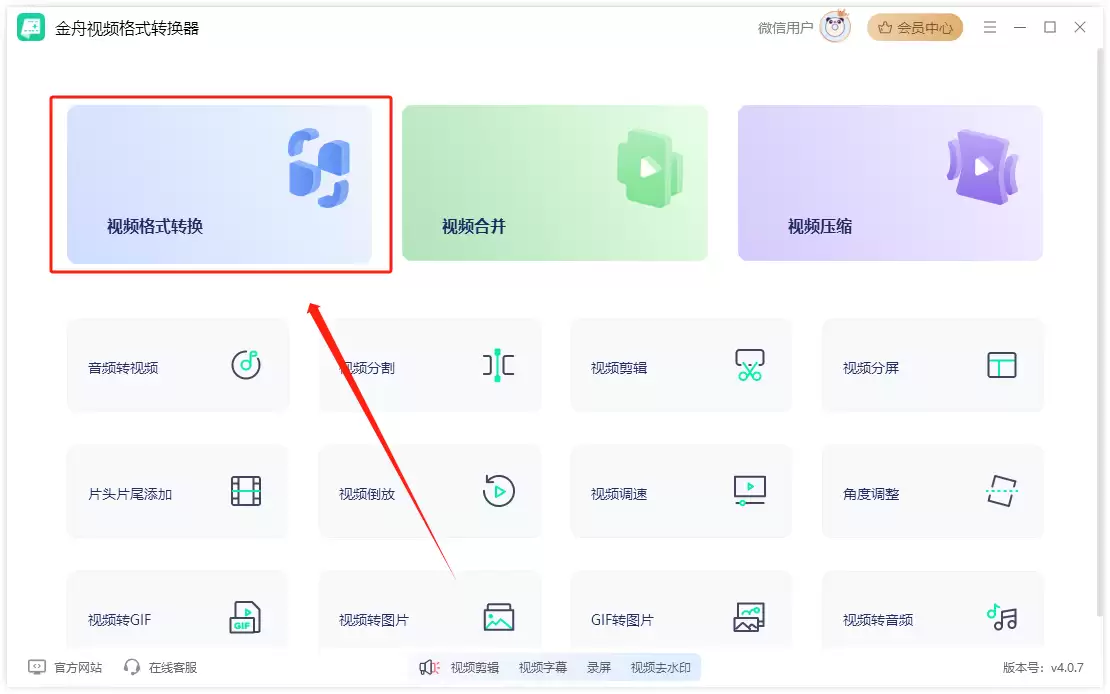
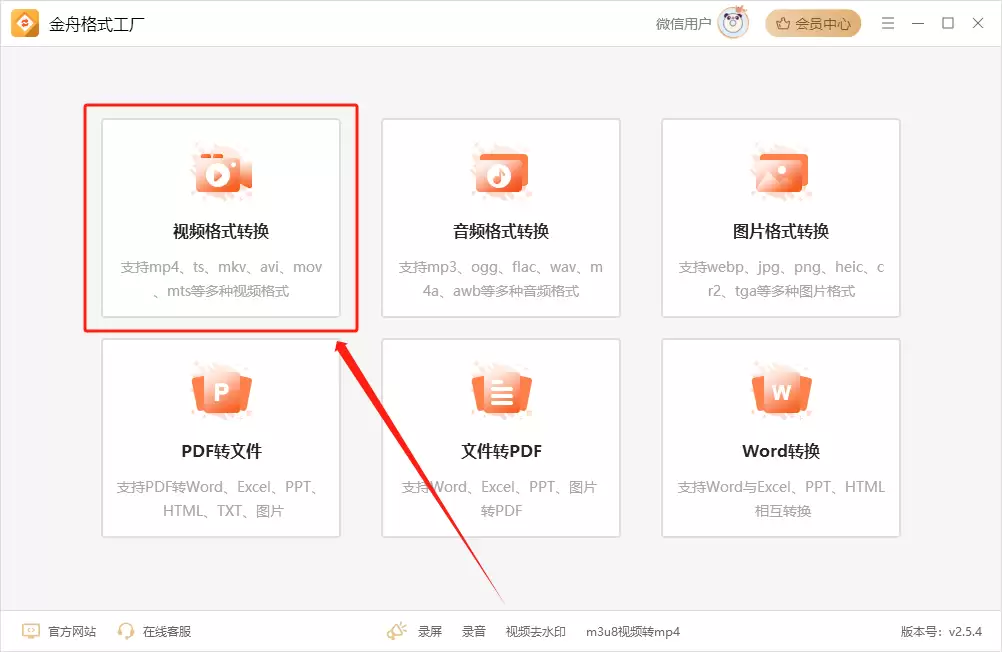
金舟视频格式转换器提供了直观的操作流程。首先,启动软件并在主界面选择“视频格式转换”功能。
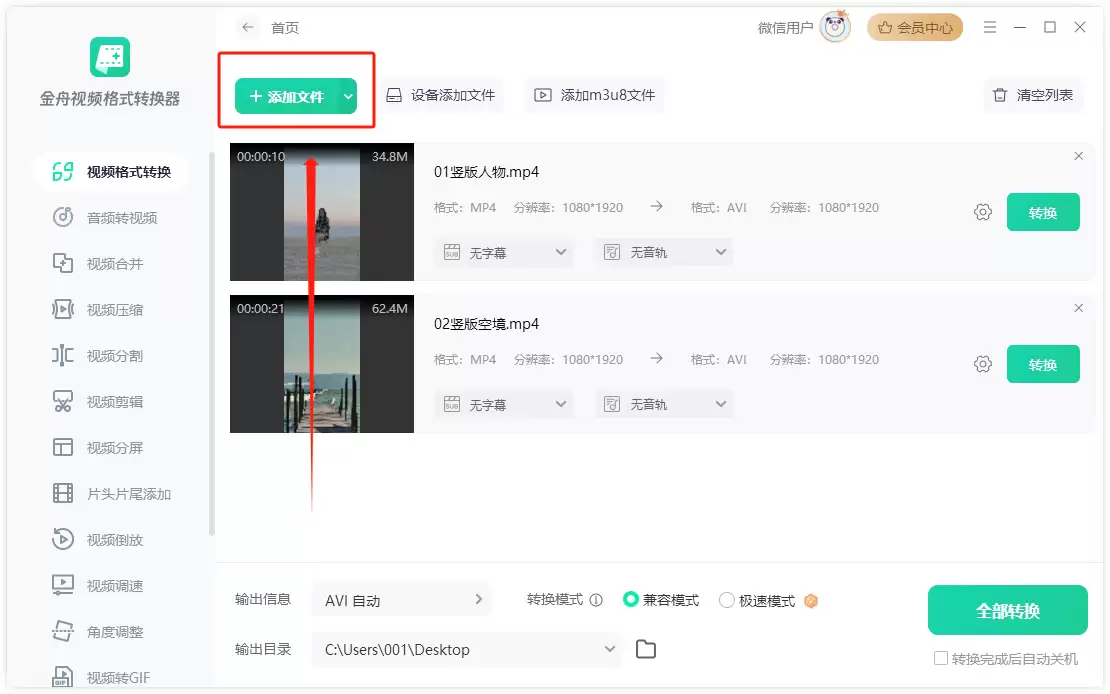
随后,将需要转换的H.265视频文件添加到软件中,该工具支持批量添加,可同时处理多个文件以节省时间。
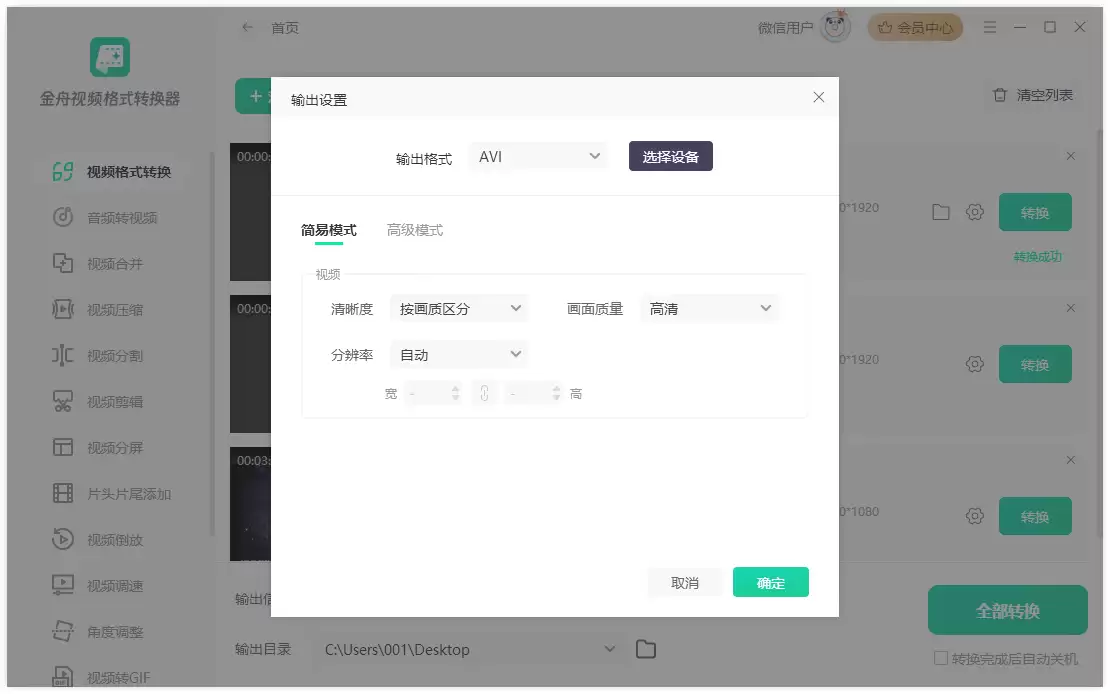
接着,在软件界面左下方设置输出格式。请将目标格式选择为“MP4”,您还可以根据需要调整视频分辨率、码率等高级参数。
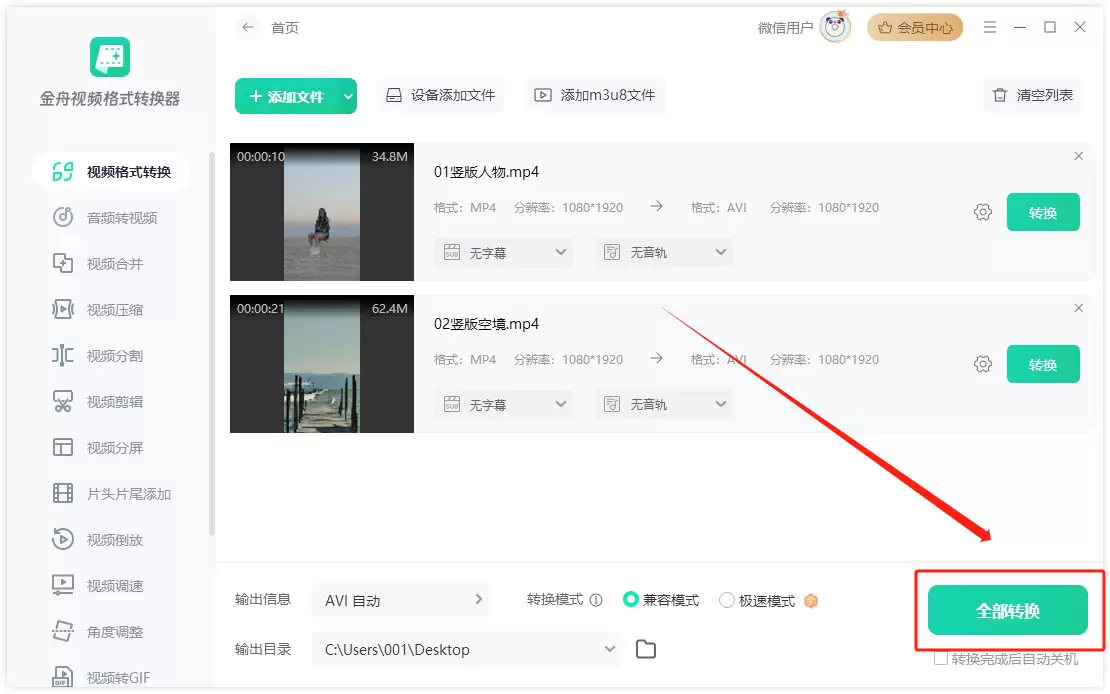
所有设置确认无误后,点击“全部转换”按钮。转换任务完成后,可以直接点击“打开文件夹”来快速定位输出文件。
最后,双击转换生成的MP4文件,即可使用本地播放器进行流畅播放。

借助金舟格式工厂实现H.265到MP4的转换
金舟格式工厂作为一款多功能集成工具,同样可以完成此项转换。打开软件后,进入“视频”模块,并选择“视频格式转换”功能。
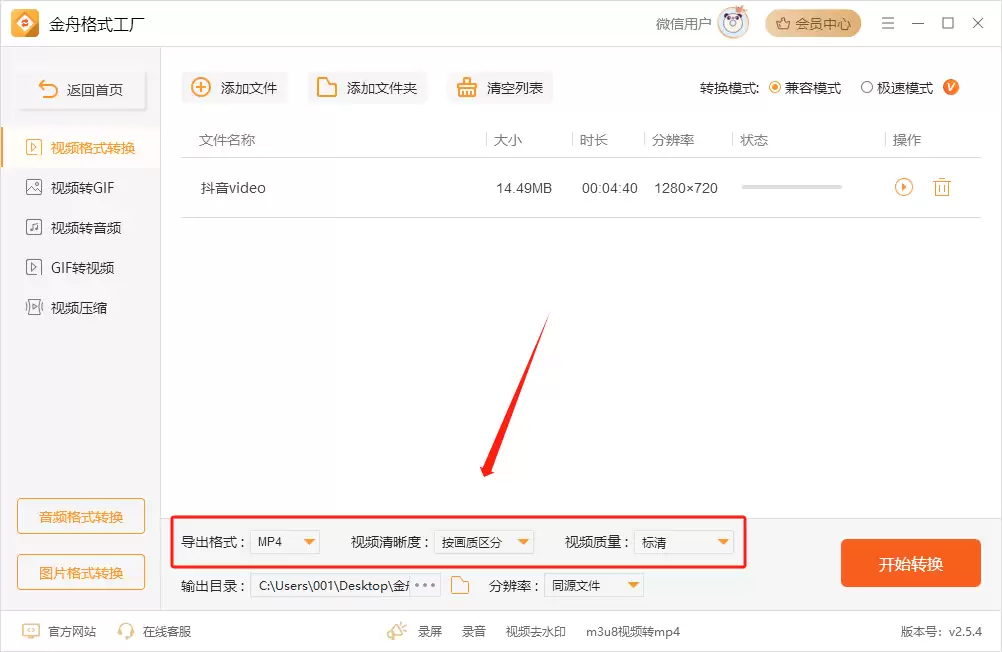
添加视频文件后,在输出设置区域,将格式明确选择为“MP4”。在此处,您也可以对视频清晰度、输出目录等选项进行详细配置。
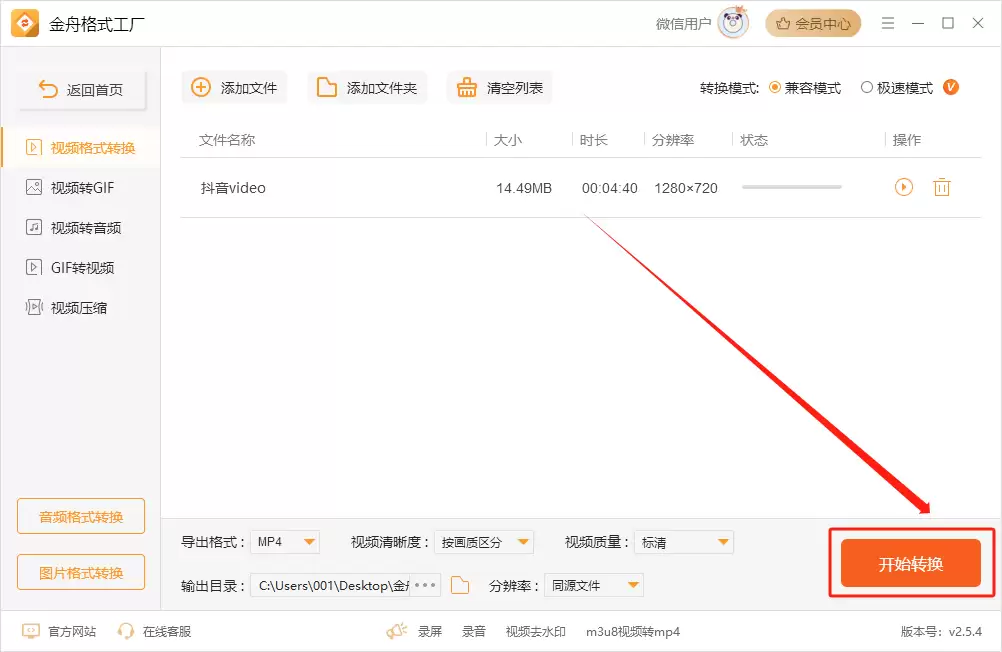
确认所有设置正确,点击右下角的“开始转换”按钮即可启动转换过程。
转换完成后,您将获得兼容性广泛的MP4格式视频,通常可以在手机、平板电脑或智能电视等设备上顺利播放。

通过TinyWow在线工具转换H.265为MP4
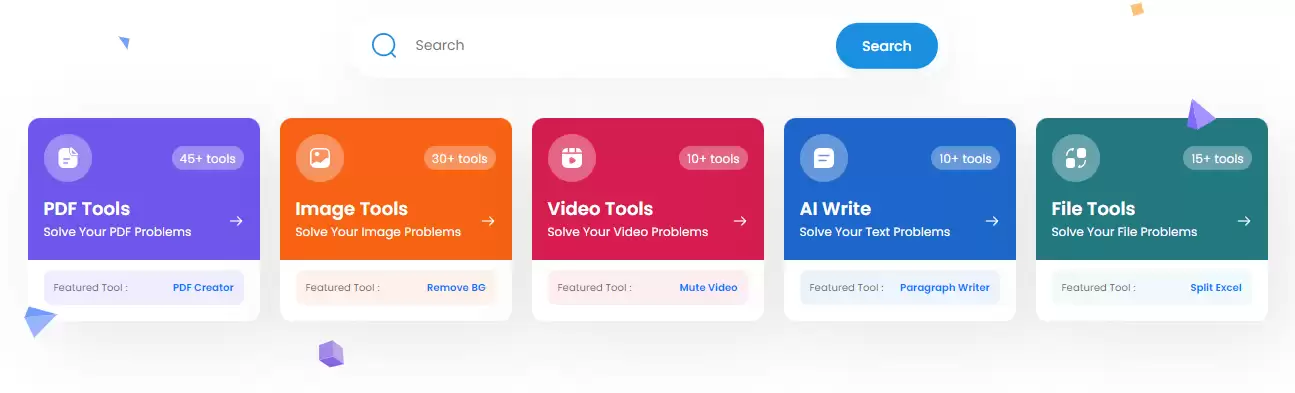
如果您不希望安装任何软件,在线转换工具是一个便捷的选择。在浏览器中访问TinyWow网站,并找到其视频转换功能页面。
点击“选择文件”按钮上传您的H.265视频文件。目标格式通常默认为MP4,一般无需更改。
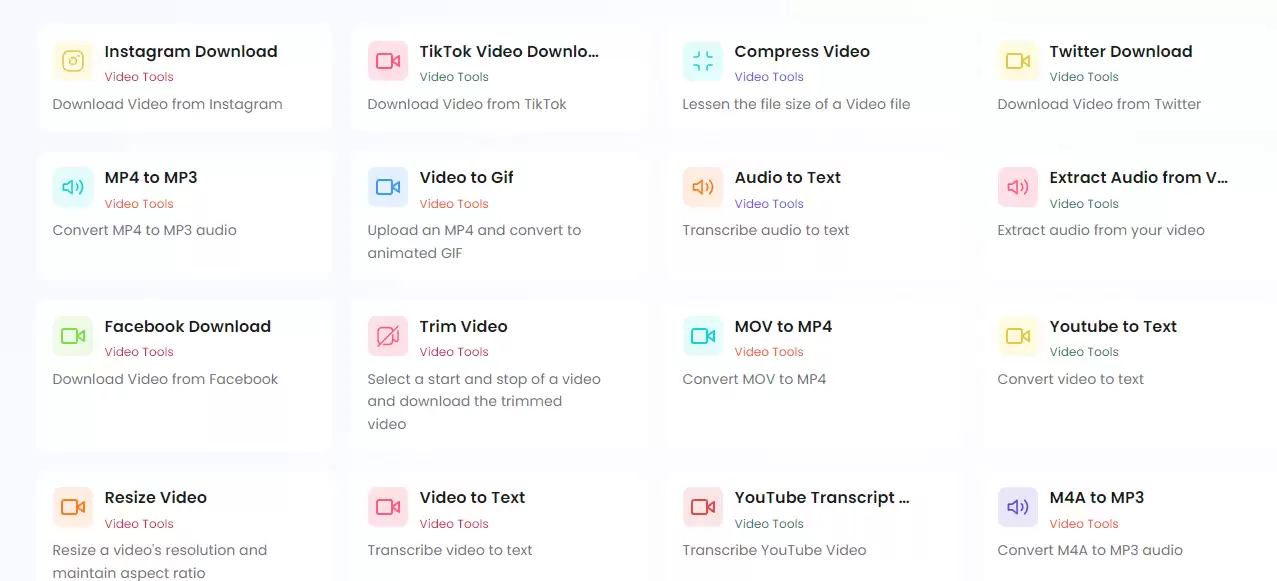
然后,点击“开始转换”按钮。等待片刻,处理完成后,将生成的MP4文件下载到本地即可。

直接修改文件后缀名的快速方法
这是一种简便但需谨慎使用的方法。在电脑的文件资源管理器中,选中目标视频文件,按F2键或右键选择“重命名”,将文件后缀名从原有的“.hevc”或“.h265”直接更改为“.mp4”。

然而,此方法能否成功,高度依赖于播放器或设备对视频编码的识别能力。部分设备可能无法正确解码封装在MP4容器内的H.265流,从而导致播放失败。因此,该方法更适用于快速测试场景。为确保最佳的设备兼容性,我们仍然推荐使用前三种进行重新编码的转换方法。
实用工具推荐
电子包浆
使用 ›绿化、压缩、噪点和虚拟水印,自由调节做旧程度。
图片压缩
使用 ›选择画质和输出格式,预览压缩前后的大小。