

苹果HEIC格式画质好且文件小,但Windows用户打开不便。推荐六款转换工具:金舟HEIC转换器专攻HEIC转JPG,操作简单且安全;金舟格式工厂支持多种格式批量处理;iMazingHEICConverter免费且兼容性好;iConvertIcons支持多格式互转;FonePawHEICConverter注重高质量转换;XnConvert功能全面,兼具编辑
HEIC转JPG格式转换方法详解
作者:技术拾光
时间:2026-05-23
浏览:571
文章目录
自苹果在iOS 11中引入HEIC格式以来,这种高效的图片格式凭借其出色的画质和更小的文件体积逐渐普及。然而,对于Windows用户而言,直接打开或编辑HEIC文件常会遇到不便。本文将为您介绍六款实用的图片格式转换工具,帮助您轻松将HEIC转换为通用的JPG格式。

专业高效的HEIC转换器推荐
若您需要一款专门处理HEIC格式的工具,金舟HEIC图片转换器是一个可靠的选择。它支持批量将HEIC转换为JPG、PNG等多种格式,操作界面直观易懂,新手也能快速上手。该工具在转换过程中注重文件安全与隐私保护,无需担心数据泄露问题。
具体操作仅需几个步骤:
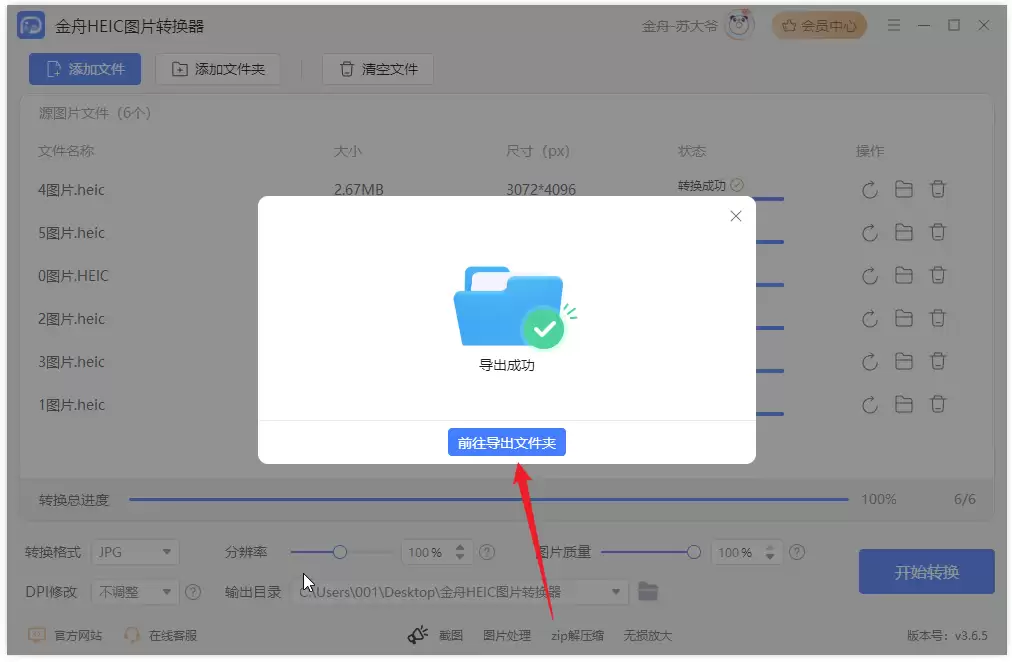
首先,打开软件后点击“添加文件”,或直接将HEIC图片拖入软件窗口。
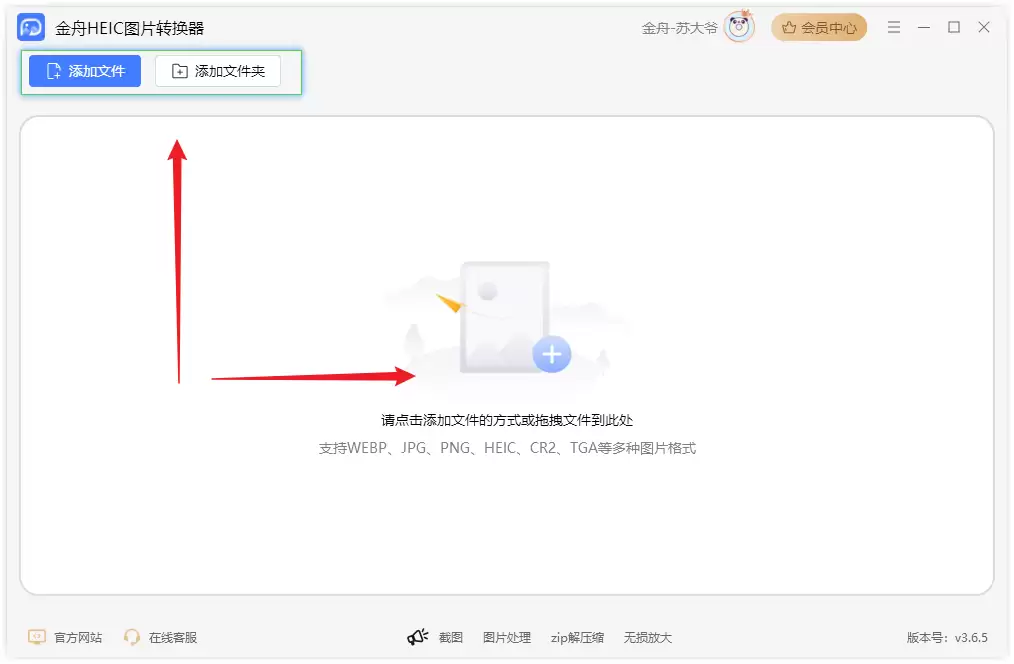
接着,在输出设置中选择“转换格式”,并将目标格式设置为“JPG”。
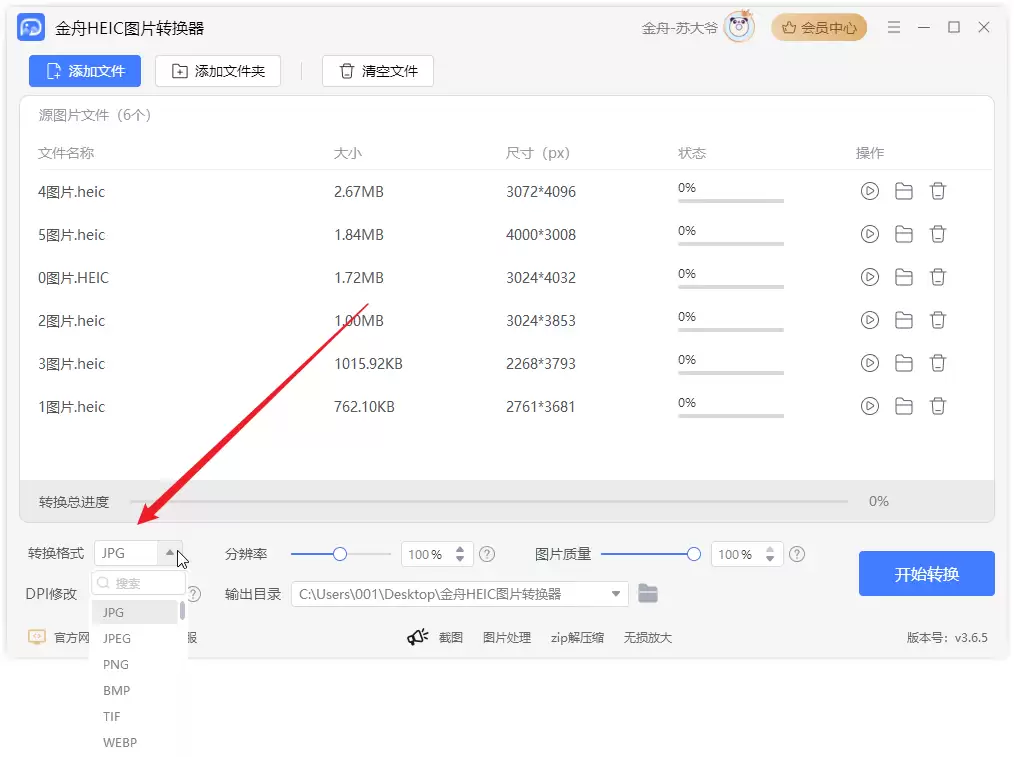
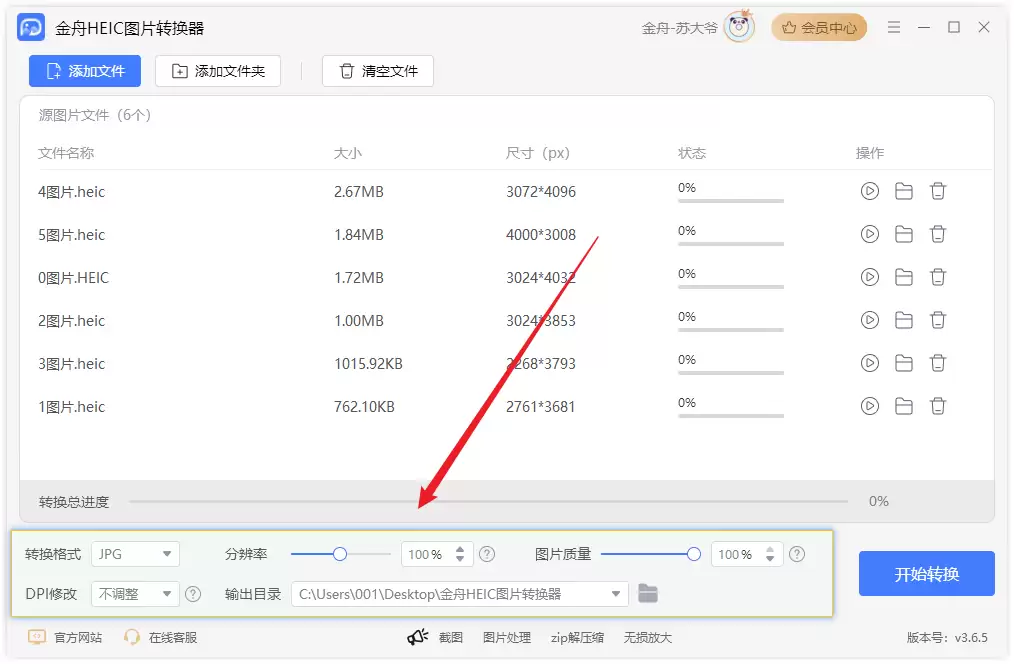
随后,您可以根据实际需求,调整图片的分辨率与质量参数。
设置完成后,点击“开始转换”即可执行操作。
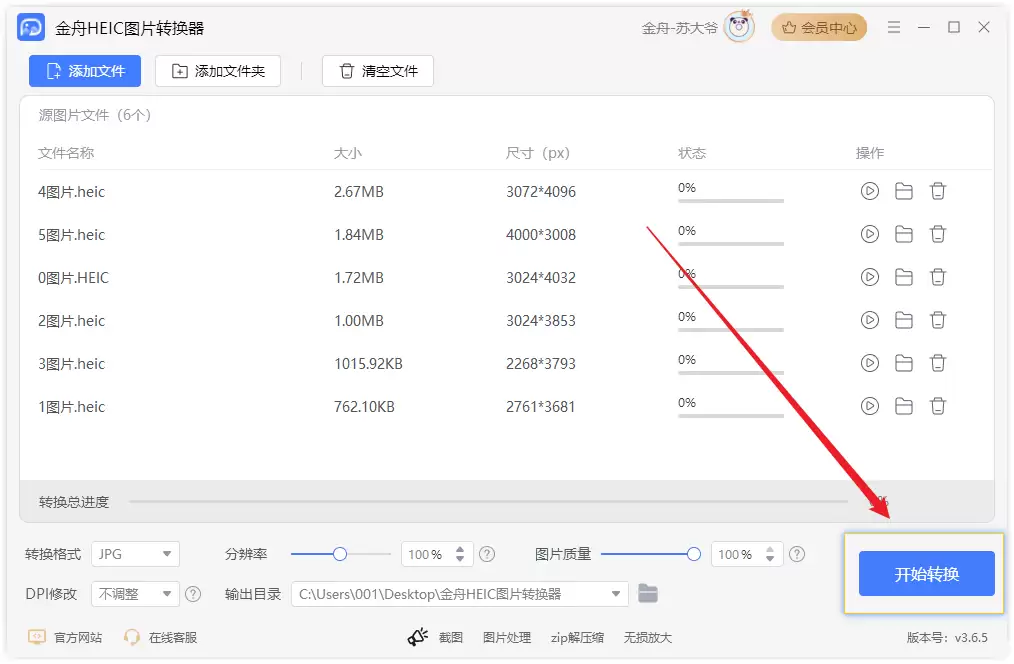
转换过程通常较快,完成后点击“前往导出文件夹”即可查看生成的JPG图片。
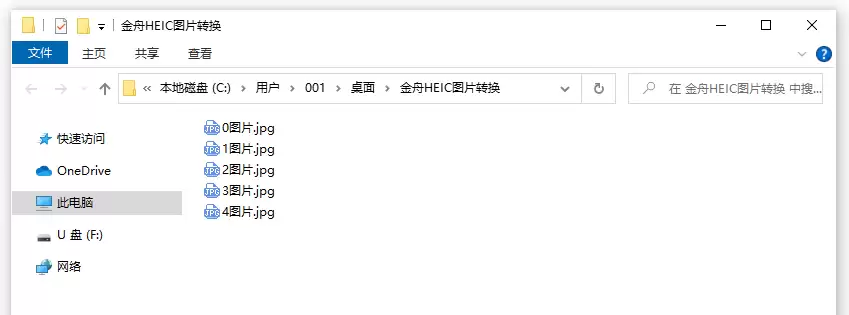
最终效果对比如下:
功能全面的格式转换工具
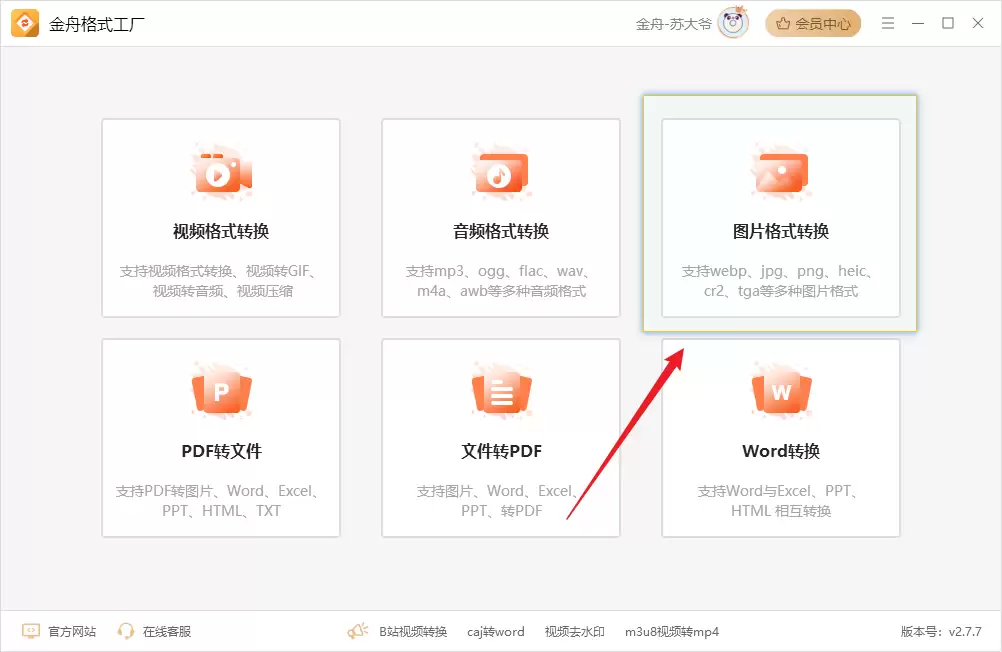
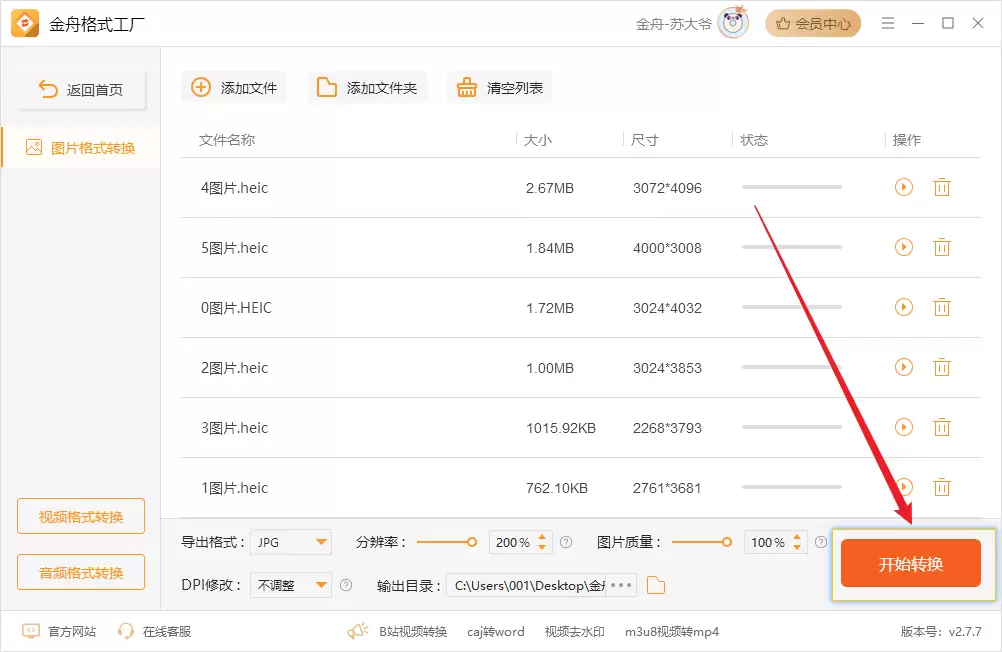
如果您的需求不仅限于HEIC转换,还涉及其他图片、视频或音频格式处理,金舟格式工厂是更全面的选择。其“图片格式转换”功能同样支持HEIC转JPG,并具备批量处理能力,可有效提升工作效率。
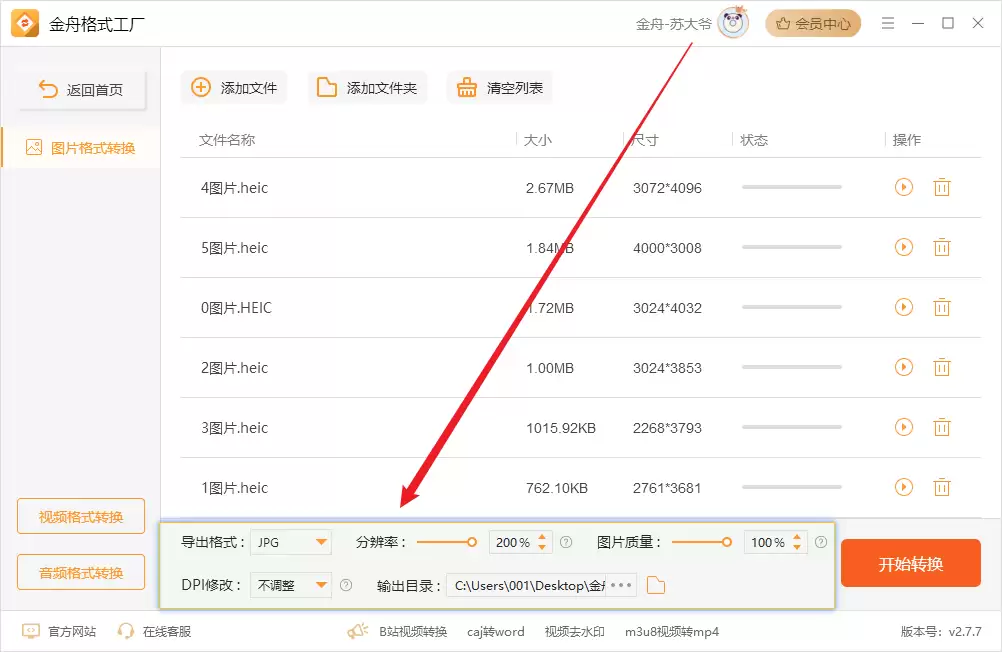
操作流程简洁明了:打开软件后选择“图片格式转换”模块,导入HEIC文件,选择输出格式为JPG并设置相关参数,最后点击“开始转换”等待完成即可。
免费专用的HEIC转换软件
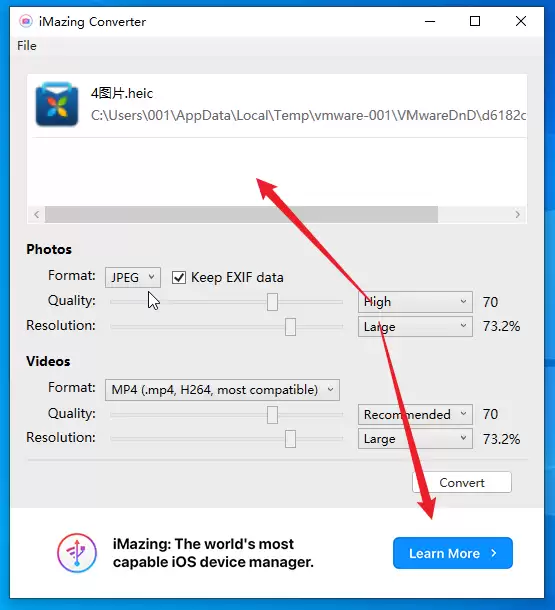
iMazing HEIC Converter是一款免费的专用转换工具,可将HEIC照片转换为JPG、PNG或TIFF格式。它支持批量操作,兼容性良好,能在不同版本的Windows系统上稳定运行。
多格式互转的实用工具
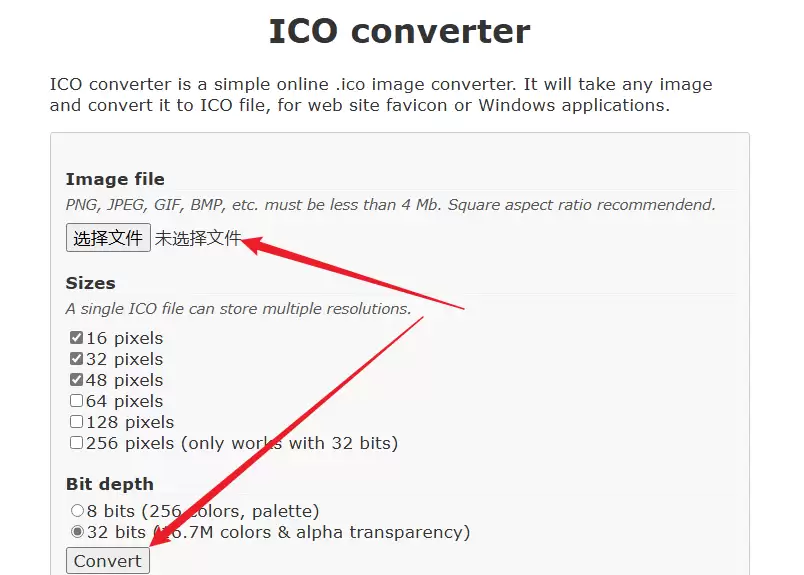
iConvert Icons除了支持HEIC转换外,也能实现PNG、BMP等多种常见图片格式的相互转换。该工具操作简单,支持批量处理和自定义输出设置,能满足日常多样的格式转换需求。
高质量HEIC转换解决方案
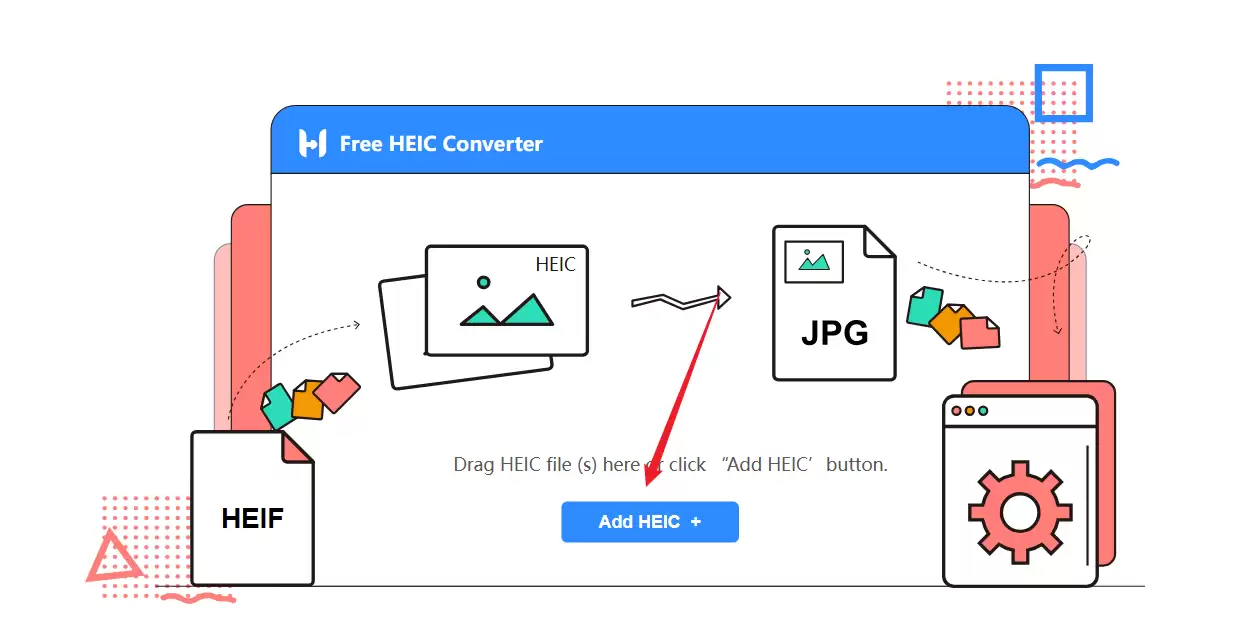
FonePaw HEIC Converter是一款专业的HEIC转换器,主打高质量转换与批量处理功能。软件界面清晰,操作便捷,并提供多种输出格式选项,以适应不同的使用场景。
多功能批量图片处理工具
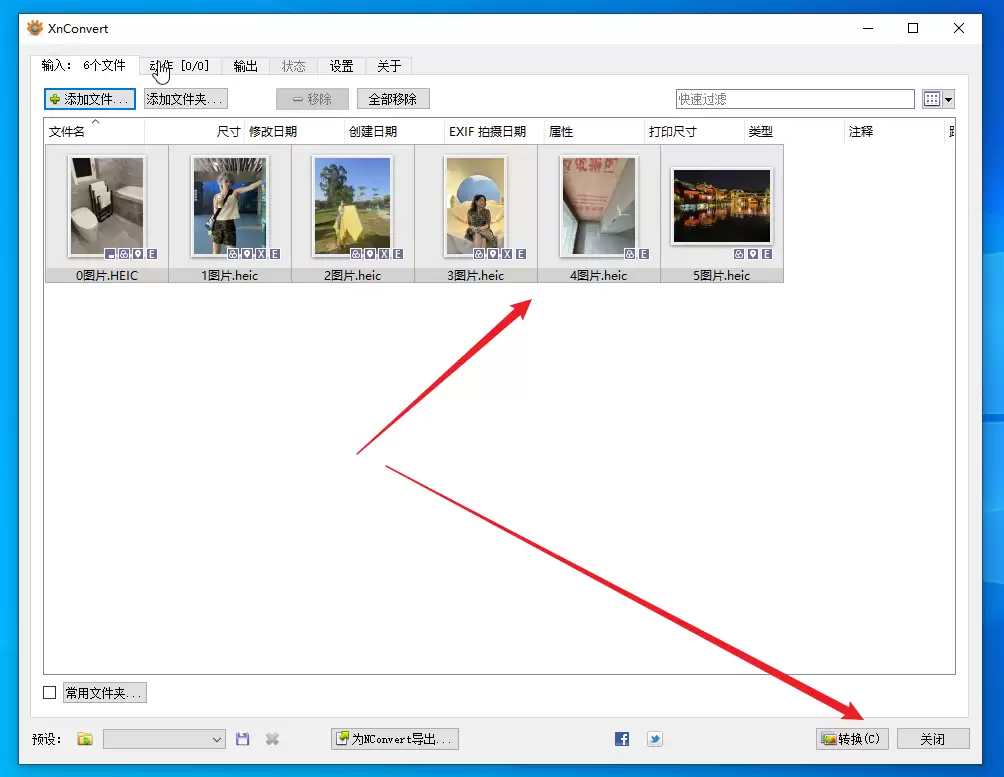
XnConvert是一款功能强大的批量图片处理工具,支持包括HEIC和JPG在内的多种格式。除了格式转换,它还集成了调整尺寸、修改画质等编辑功能,灵活性较高,适合需要进行复杂处理的用户。
总体而言,以上六款工具各有侧重,从专业转换到多功能处理,基本覆盖了不同用户的需求。希望这份清单能帮助您顺利解决HEIC文件的转换问题,实现跨平台图片查看与编辑的无缝衔接。
实用工具推荐
电子包浆
使用 ›绿化、压缩、噪点和虚拟水印,自由调节做旧程度。
图片压缩
使用 ›选择画质和输出格式,预览压缩前后的大小。