

利用希沃白板5的“课堂活动”功能可实现随机点名。具体步骤为:在课件编辑界面选择“超级分类”模板,将类别改为“姓名”,子类别输入学生名字。进入授课模式后,点击右侧“刷新”按钮即可随机打乱名字顺序,达到随机点名效果。此方法操作简便,能有效活跃课堂气氛。
希沃白板5随机点名制作教程
作者:技术拾光
时间:2026-05-23
浏览:234
文章目录
想要提升课堂互动性与趣味性?通过希沃白板5的“课堂活动”功能,可以轻松实现随机点名效果。具体如何操作?请跟随以下步骤进行。

希沃白板5随机点名制作教程
实现随机点名的核心在于巧妙运用“超级分类”活动。整个过程简单直观,以下是详细操作指南。
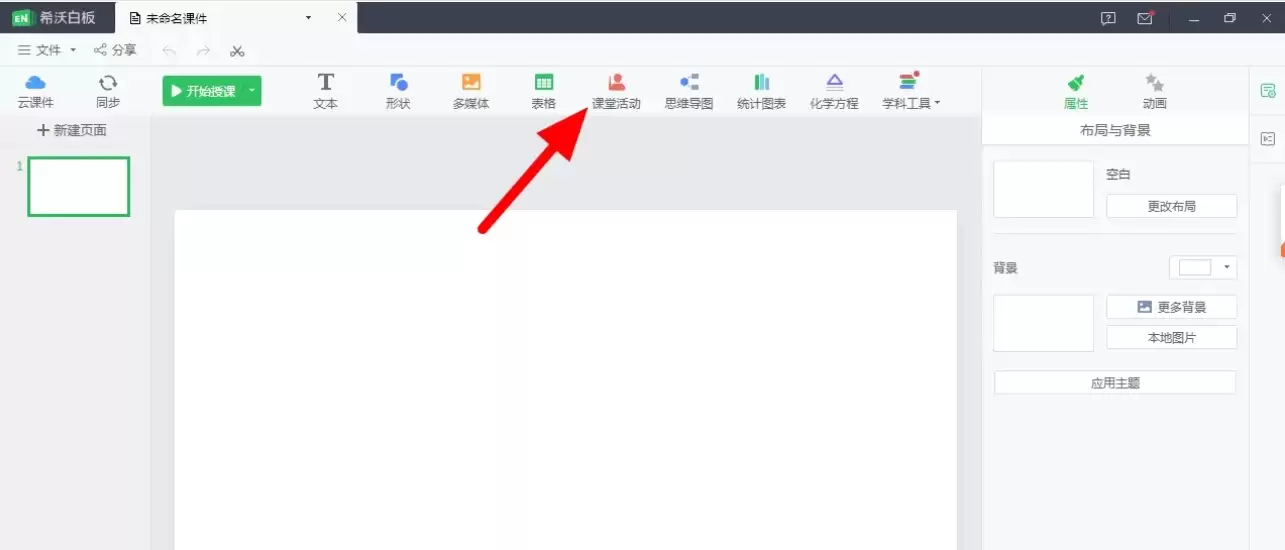
1. 在课件编辑界面顶部的功能栏中,定位并点击【课堂活动】按钮。
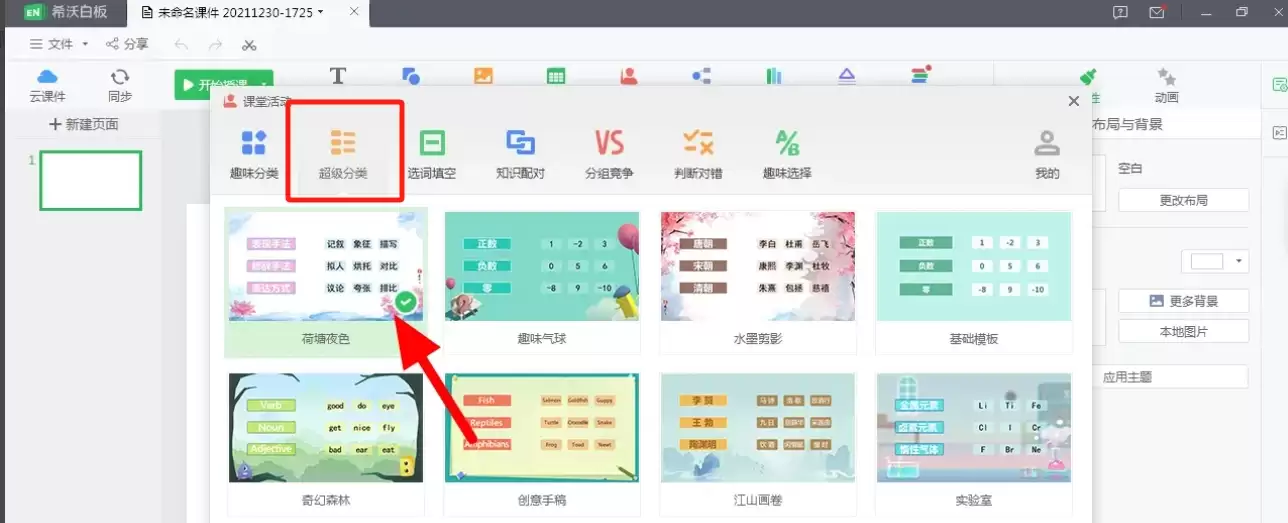
2. 在弹出的课堂活动模板选择窗口中,找到并选择【超级分类】这一选项。
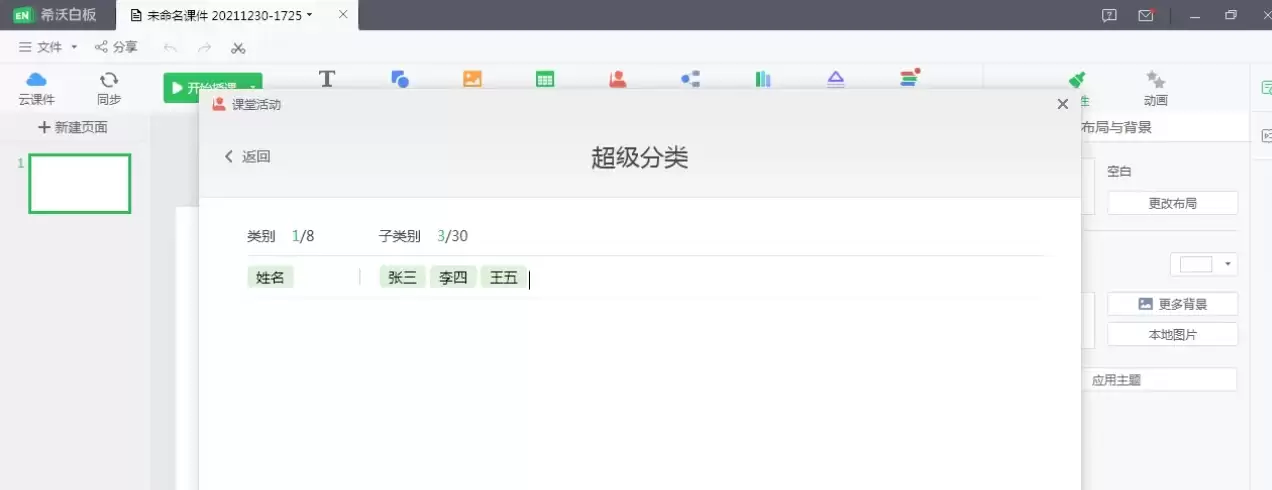
3. 进入模板设置界面后,进行关键配置:将默认的“类别”名称修改为“姓名”或其他适宜标题。随后,在“子类别”的各个输入框中,逐一填入全班学生的姓名。完成输入后,点击右下角的【完成】按钮。
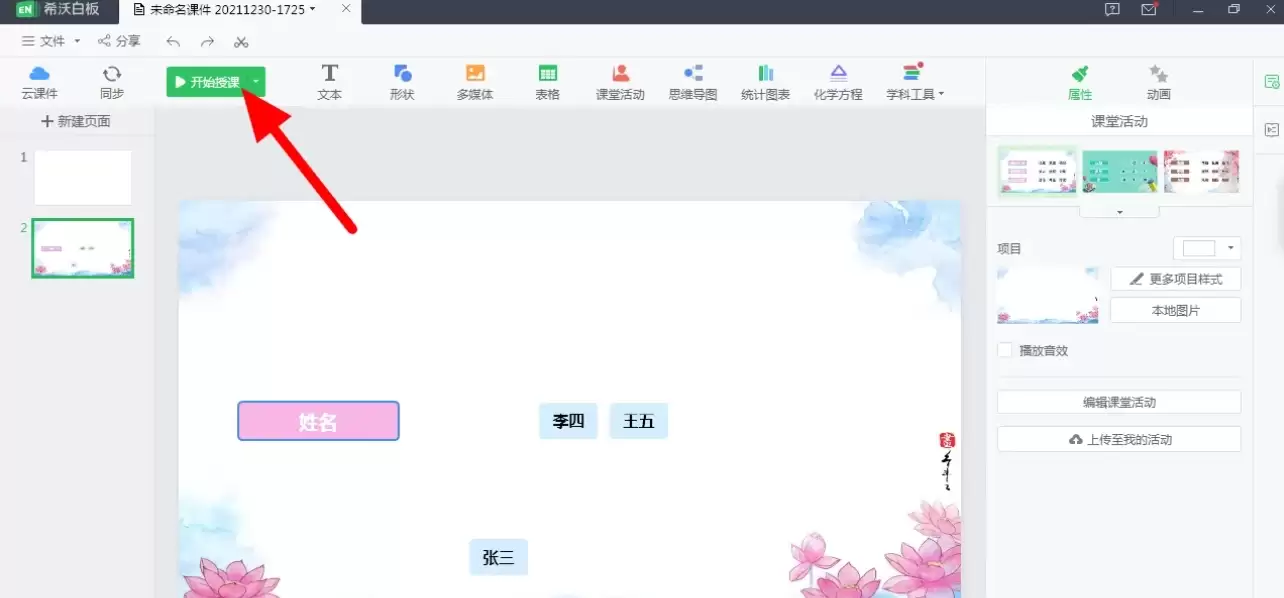
4. 返回课件页面,可见所有学生姓名已生成。此时,任意选中一个姓名并将其拖拽至下方空白区域。准备就绪后,点击菜单栏上的【开始授课】按钮,进入授课模式。
5. 在授课界面中,注意右侧的【刷新】按钮。每次点击该按钮,所有学生姓名的排列顺序便会随机刷新一次,从而实现随机点名的效果。这一功能能有效活跃课堂氛围。
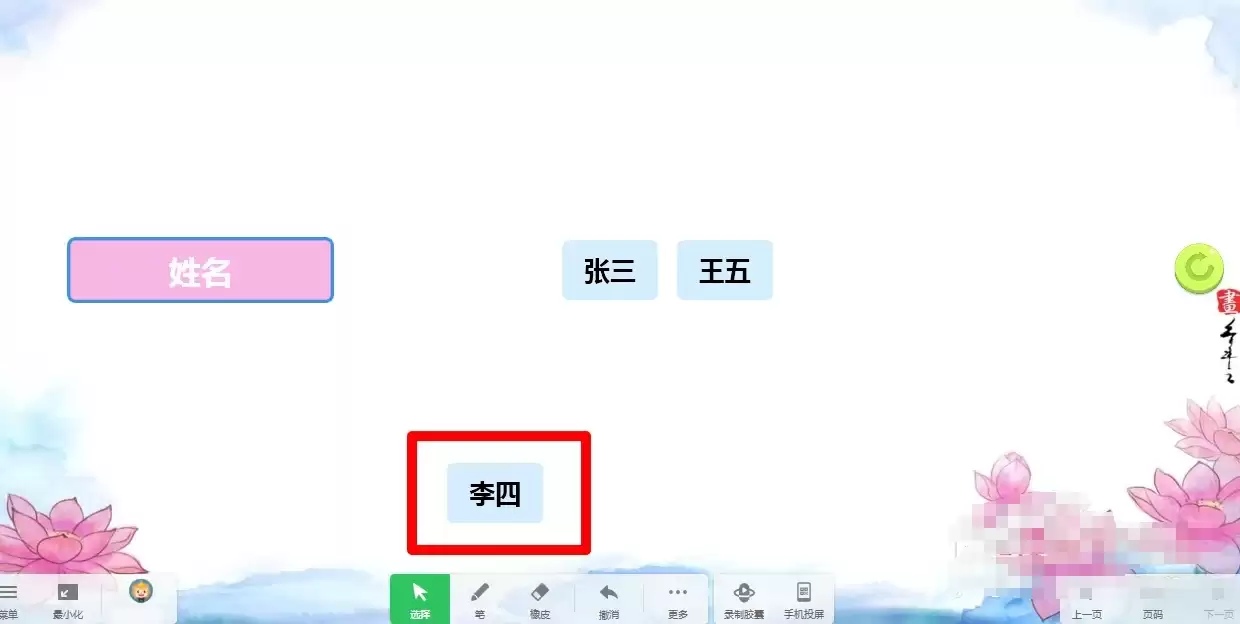
由此可见,无需复杂操作或额外工具,仅需灵活运用希沃白板5内置的“超级分类”功能,即可将常规点名转化为有趣的课堂互动环节。该方法操作简便且能有效集中学生注意力,建议教师在课堂教学中尝试应用。
实用工具推荐
电子包浆
使用 ›绿化、压缩、噪点和虚拟水印,自由调节做旧程度。
图片压缩
使用 ›选择画质和输出格式,预览压缩前后的大小。
相关文章