

画世界Pro软件支持导入图片进行描图练习或创作。操作分为三步:首先导入参考图片至画布;其次新建空白图层并拖至图片图层上方;最后在新图层选择画笔调整参数,沿底层图片轮廓描绘。该方法便于线条练习与快速起稿,图层功能使创作更灵活。
画世界Pro导入图片描图教程
作者:技术拾光
时间:2026-05-23
浏览:83
文章目录
对于绘画爱好者而言,描图是练习线条、学习构图或进行二次创作的常用方法。画世界Pro作为一款功能强大的绘画软件,提供了便捷的图片导入与描图功能。若你还不清楚具体如何操作,以下这份详细步骤指南将为你提供帮助。

画世界Pro导入图片描图步骤详解
在画世界Pro中进行描图操作直观简便,主要分为三个核心步骤:导入参考图片、新建描图层,以及开始描绘。
第一步:导入参考图片
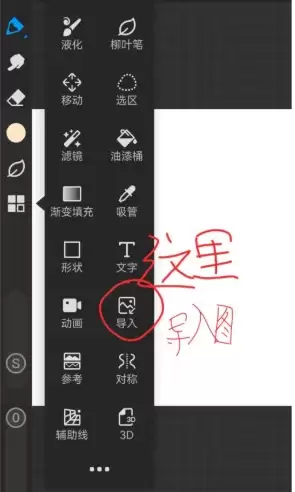
启动画世界Pro应用,在画布界面或主菜单中找到并点击“导入图片”按钮。随后,从设备相册或文件系统中选择需要描摹的图片即可完成导入。
第二步:创建描图专用图层
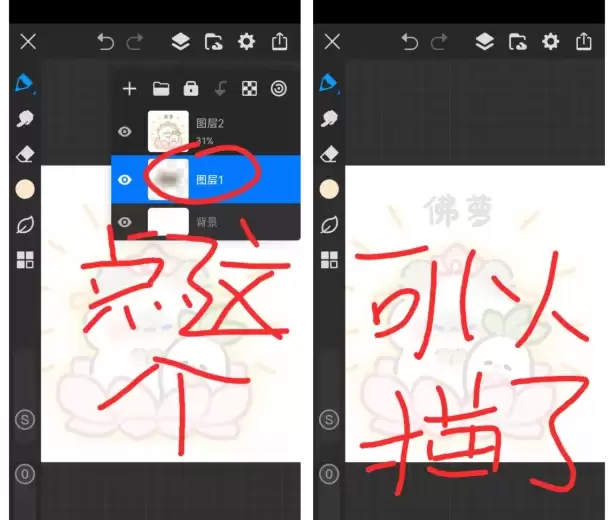
图片导入后,需要为描图内容建立独立图层。点击图层面板(通常位于屏幕一侧)的“+”号新建空白图层。关键操作是:长按并拖动此新建图层,将其放置在参考图片图层的上方。这能确保后续绘制的线条完全覆盖于图片之上,清晰可见。
第三步:选择画笔开始描绘
完成图层设置后,即可在新建图层上开始描绘。从画笔库中选择顺手的画笔,并根据描图需求调整笔刷大小、透明度与颜色。随后,便可沿着下层参考图片的轮廓进行自由描摹。
描图功能的应用价值
通过以上步骤,你即可在画世界Pro中轻松完成图片描图。此方法非常适合绘画初学者练习线条控制,也为专业创作者提供了快速起稿的便利。合理运用图层功能,能使创作过程更加灵活与有序。
实用工具推荐
电子包浆
使用 ›绿化、压缩、噪点和虚拟水印,自由调节做旧程度。
图片压缩
使用 ›选择画质和输出格式,预览压缩前后的大小。
相关文章