

画世界Pro提取线稿需手动操作。首先导入图片并新建图层。随后降低原图透明度以便描摹。接着在新图层上选用合适笔刷手动描绘轮廓。最后隐藏或删除原图层,即可得到独立的清晰线稿。该方法虽非一键生成,但能保证线条精准可控。
画世界Pro提取线稿步骤详解
作者:技术拾光
时间:2026-05-23
浏览:278
文章目录
在数字绘画创作中,高效提取线稿是许多画手,特别是新手用户的一项常见需求。今天,我们将详细解析在专业绘画应用“画世界Pro”中,如何逐步完成线稿提取。

画世界Pro提取线稿的核心步骤
画世界Pro并未设置一键生成线稿的功能,但这反而为用户提供了更高的控制自由度。通过手动描线,你可以获得最精确且最符合个人风格的线条效果。整个过程可分为以下五个关键步骤。
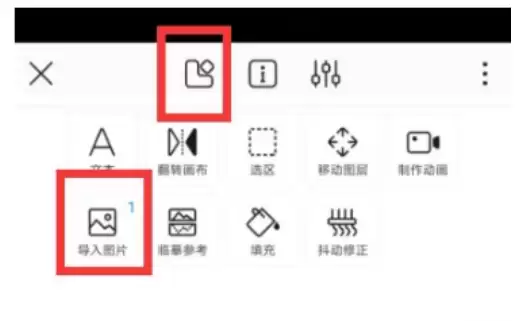
第一步:导入素材
打开画世界Pro,将需要提取线稿的图片导入画布。这是所有操作的基础。
第二步:新建图层
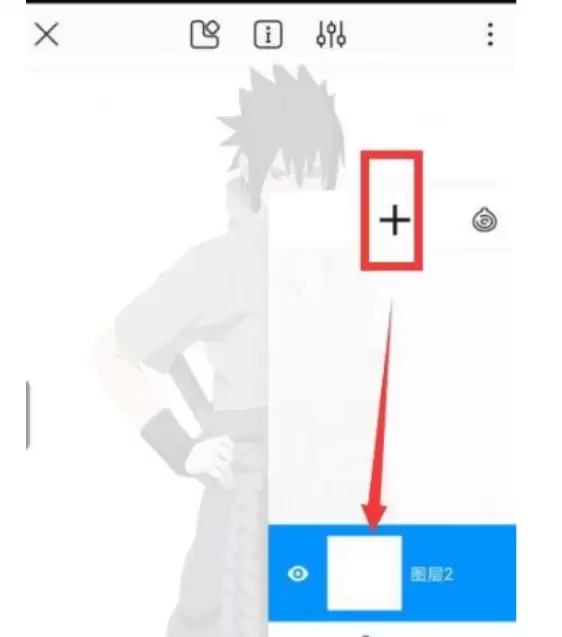
点击软件界面中的图层面板,找到“+”号并点击新建图层。这一步的目的是创建一个空白图层,后续所有描线工作都在此图层上进行。这样做能使线稿与原图分离,方便后期修改与调整。
第三步:降低原图透明度
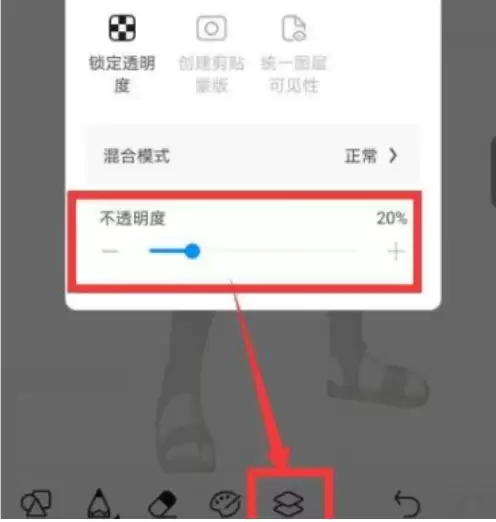
选中最初导入的图片图层,找到透明度(或不透明度)调节滑块,将其数值适当调低,例如降至50%左右。这个操作能让原图轮廓变为半透明,类似透写纸的效果,便于在新图层上清晰看到线条走向,避免视觉干扰。
第四步:手动描绘轮廓
确保选中新建的空白图层,从画笔工具中选择一支适合描线的笔刷,如“铅笔”或“钢笔”等线条清晰的类型。接着,像传统拓描一样,耐心沿着半透明原图的轮廓进行细致描绘。
第五步:完成与提取
所有线条描绘完成后,回到图层面板,隐藏或删除最初的半透明图片图层。此时画布上留下的便是刚刚绘制好的、干净独立的线稿图层。你可以单独保存该图层,或直接在此基础上进行上色等后续创作。
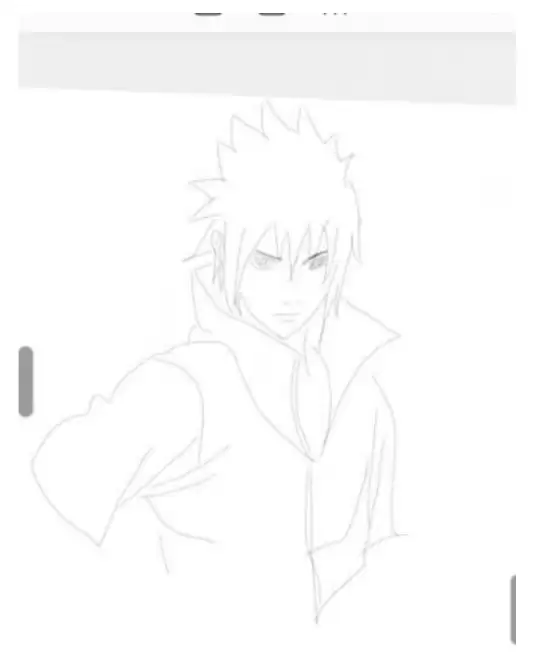
虽然该方法需要手动操作,但其优势在于结果精准可控,且在描摹过程中能帮助你更好地理解形体结构。对于注重线条质量与细节的创作者而言,这种方式通常比依赖算法的一键生成线稿更加可靠。
实用工具推荐
电子包浆
使用 ›绿化、压缩、噪点和虚拟水印,自由调节做旧程度。
图片压缩
使用 ›选择画质和输出格式,预览压缩前后的大小。
相关文章