

针对习惯Windows7的用户,安装原版系统需准备官方镜像、足够容量U盘及启动盘制作工具。首先制作安装U盘,通过工具写入镜像。随后设置U盘启动,进入安装界面后选择自定义安装至目标分区,完成文件复制与后续个性化设置即可。安装后需及时安装驱动与更新。
Win7系统安装详细步骤教程
作者:技术拾光
时间:2026-05-23
浏览:217
文章目录
如今新电脑预装Windows 10已是常态,但对于习惯了Windows 7操作逻辑的用户来说,新系统用起来总感觉不那么顺手。如果你正打算将电脑系统换回经典的Windows 7,那么一份清晰、可靠的原版系统安装指南就必不可少了。下面,我们就来一步步拆解整个安装流程。
第一步:安装前的准备工作
在动手之前,有三样东西需要提前备好:
1. Windows 7官方原版镜像文件:这是系统安装的核心。你需要从可靠的来源获取纯净的ISO镜像文件。
2. 一个容量足够的U盘:建议使用4GB或以上容量的U盘。制作启动盘会清空U盘内所有数据,如果U盘里有重要文件,务必提前做好备份。
3. 一款可靠的启动盘制作工具:市面上有许多此类工具,它们能帮助我们将系统镜像写入U盘,并将其制作成可引导的安装介质。
第二步:制作Windows 7安装启动U盘
准备好工具和材料后,我们就可以开始制作安装U盘了。这个过程大约需要5到30分钟,具体时间取决于你的电脑配置和U盘速度。
首先,在电脑上运行启动盘制作工具。为了避免安全软件可能造成的干扰,建议先暂时关闭电脑上的杀毒软件。

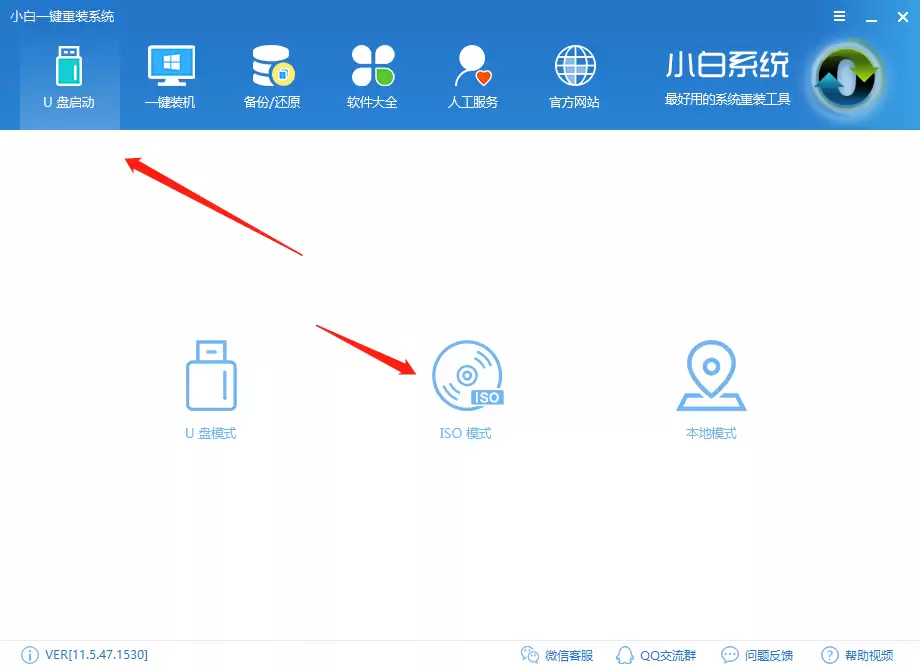
打开工具后,找到并选择“U盘启动”或类似的模式,通常里面会有一个“ISO模式”的选项。
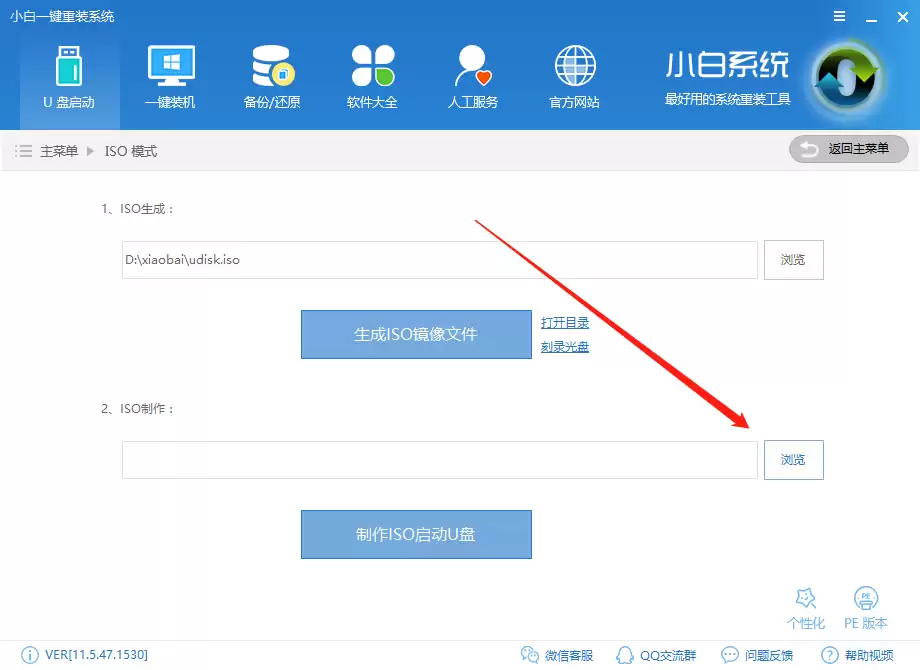
接着,点击“浏览”按钮,找到你事先下载好的Windows 7原版系统镜像文件(ISO格式),将其加载到工具中。
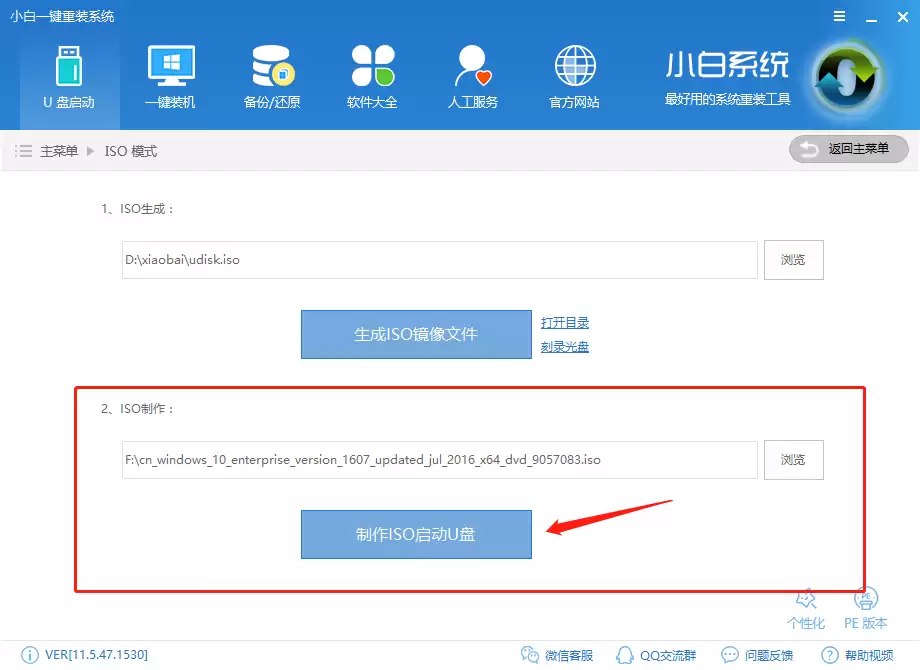
加载完成后,确认U盘设备选择无误,然后点击“制作ISO启动U盘”或类似的按钮。
在接下来的写入设置界面,关于“写入模式”和“分区格式”等选项,除非你非常了解,否则直接使用工具推荐的默认设置即可,然后点击“写入”。
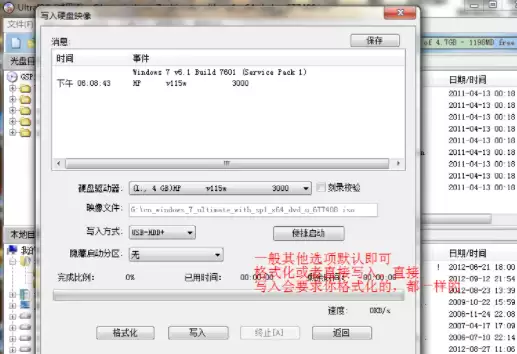
之后,工具就会开始将系统文件写入U盘。请耐心等待进度条走完,期间不要拔出钱盘或关闭电脑。
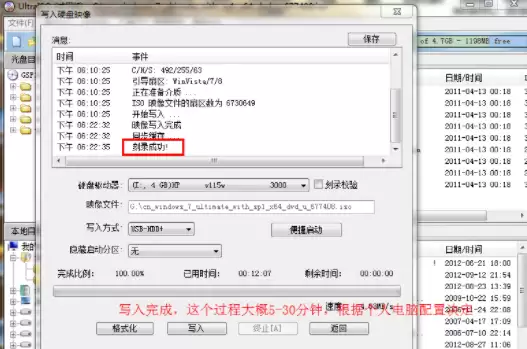
当看到“制作成功”的提示时,你的Windows 7安装U盘就准备好了。
第三步:开始安装Windows 7原版系统
启动盘制作完毕,真正的安装环节正式开始。请将U盘插入需要安装系统的电脑。
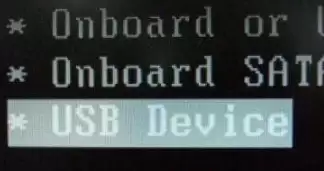
1. 设置U盘启动:重启电脑,在开机自检画面出现时,迅速按下进入BIOS设置界面的快捷键(常见的有F2、F10、ESC或Delete键,因电脑品牌而异)。进入BIOS后,找到“启动顺序”或“Boot”选项,将U盘设置为第一启动项,保存设置并退出。
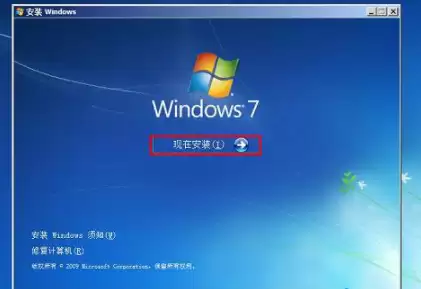
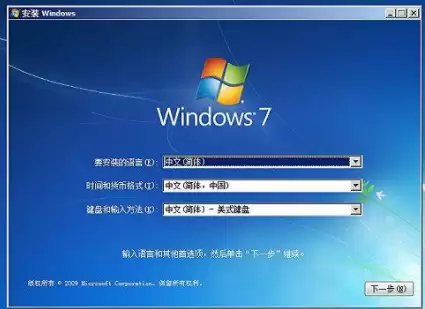
2. 启动安装程序:电脑会从U盘引导,进入Windows安装界面。点击“现在安装”开始。
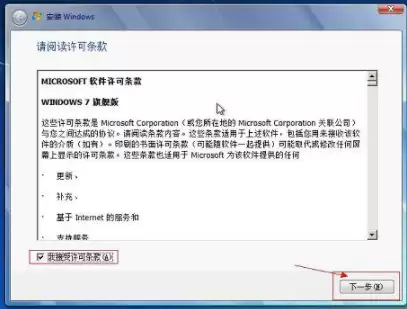
3. 接受许可条款:阅读并勾选“我接受许可条款”,然后点击“下一步”。
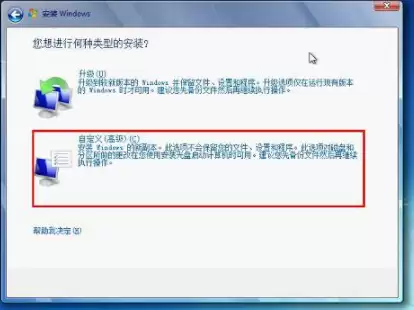
4. 选择安装类型:这里有一个关键选择。请务必点击“自定义(高级)”,这是为了全新安装系统,而不是在旧系统上升级。
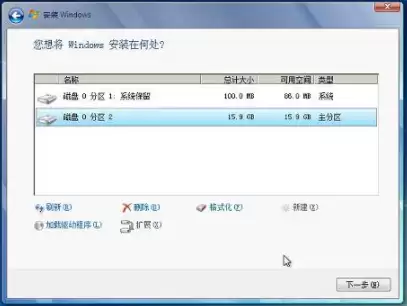
5. 选择安装位置:接下来,需要选择将系统安装在哪个硬盘分区。通常我们会选择主分区,也就是常说的C盘。如果硬盘是全新的,可能需要先“新建”分区。
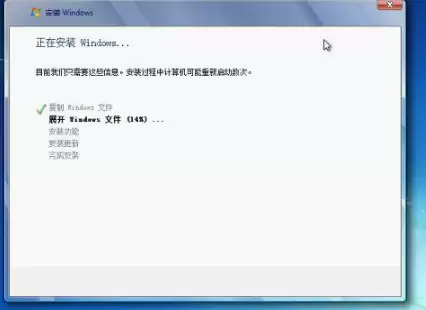
6. 等待文件复制与安装:点击“下一步”后,安装程序会自动复制文件、安装功能和更新。这个过程需要一些时间,可以稍作休息。
7. 后续设置:安装过程中电脑会自动重启几次。之后,会进入一系列个性化设置:
选择系统版本:根据你的镜像和需求,选择对应的Windows 7版本(如家庭版、专业版等)。
创建用户账户:为你的电脑设置一个用户名和计算机名。
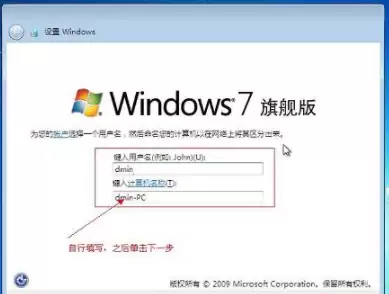
输入产品密钥:如果有正版密钥可以在此输入。如果没有,可以先点击“跳过”,待系统安装完成后,再通过合法渠道激活。
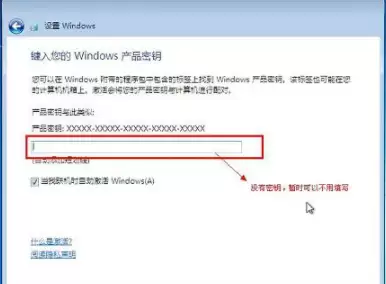
设置时间和日期:检查并调整时区、日期和时间。
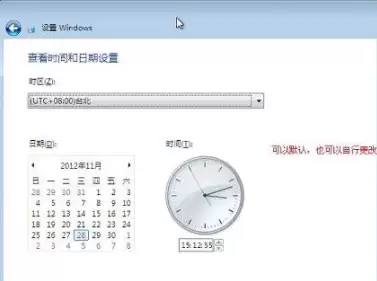
8. 完成安装:最后,系统会进行最终配置并重启。
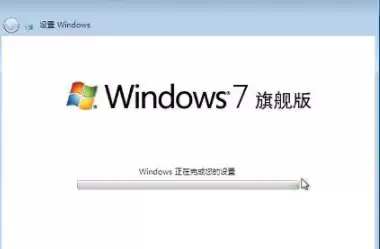
当熟悉的Windows 7桌面出现时,恭喜你,原版系统安装就大功告成了。
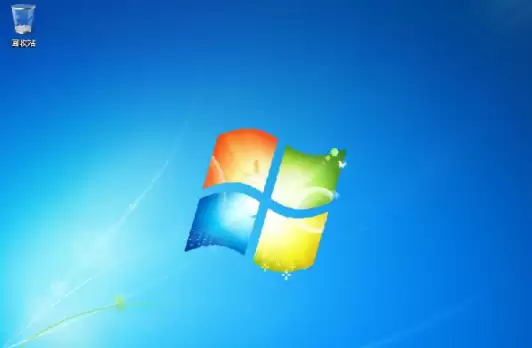
以上就是从准备到安装Windows 7原版系统的完整流程。整个过程步骤虽多,但只要按部就班、细心操作,即便是电脑新手也能顺利完成。安装完成后,别忘了为系统安装必要的驱动程序和安全补丁,让你的Windows 7既经典又好用。
实用工具推荐
电子包浆
使用 ›绿化、压缩、噪点和虚拟水印,自由调节做旧程度。
图片压缩
使用 ›选择画质和输出格式,预览压缩前后的大小。