

使用Saber插件制作光电描边后,可通过“转换通道”效果去除黑色背景。具体操作为:选中图层,添加该效果,将Alpha来源设为“明亮度”,使暗部变透明。为恢复色彩,可将红、绿、蓝通道来源也设为Alpha。随后可用曲线调整亮度,导出时需选择支持Alpha通道的编码格式。
Saber插件去除黑色背景方法
作者:技术拾光
时间:2026-05-23
浏览:560
文章目录
如何去除Saber插件光电描边的黑色背景
使用Saber插件制作出炫酷的光电描边效果后,如何去除顽固的黑色背景?这是许多After Effects初学者常遇到的难题。解决方法其实很直接,核心思路是通过通道转换,将发光的亮部信息提取出来,转换为透明的Alpha通道。
以下是详细的操作步骤。
第一步:选中目标图层
在时间轴面板中,选中已应用Saber效果并带有黑色背景的光效图层。这是后续所有操作的基础。
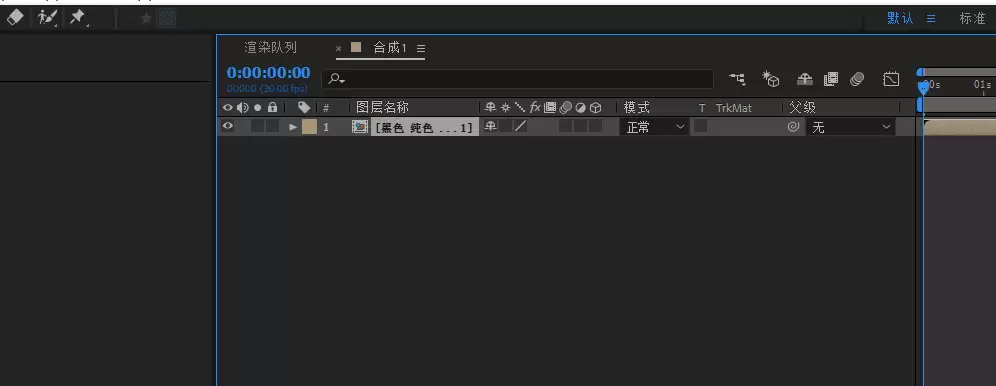
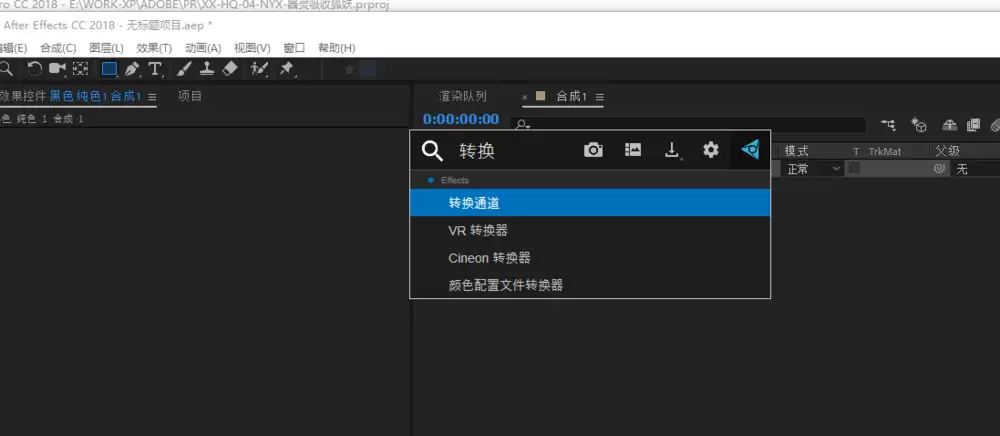
第二步:添加“转换通道”效果
在右侧的效果和预设面板中,搜索“Shift Channels”(转换通道),将其拖拽到目标图层上。此效果是解决问题的关键。
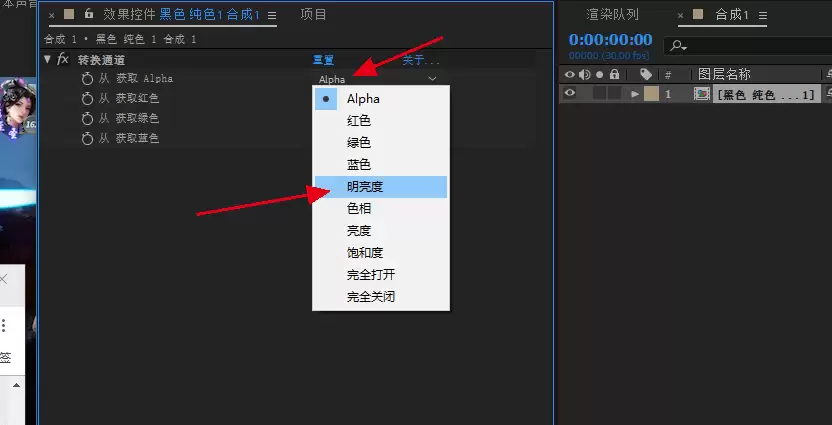
第三步:将Alpha源设置为“明亮度”
添加效果后,在效果控件面板中找到“转换通道”。你会看到红色、绿色、蓝色及Alpha的来源选项。将“Alpha”的来源从“无”修改为“明亮度”。
此操作的含义是:让After Effects使用图层画面的亮度信息来定义透明度。越亮的区域越不透明(显示光效),越暗的区域(如黑色背景)则越透明。
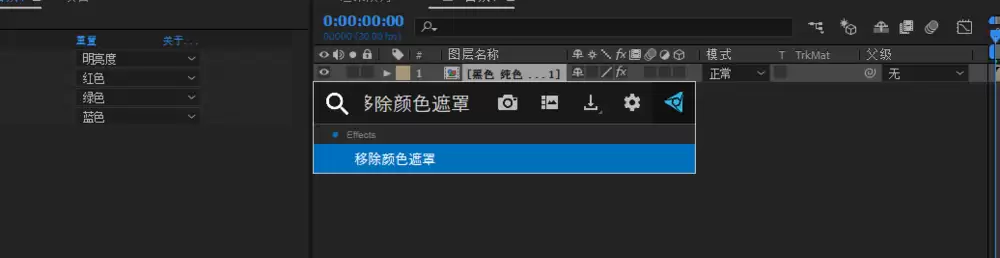
第四步:移除颜色通道影响(可选推荐)
完成上一步后,背景通常已变为透明。但画面可能会呈现黑白效果。为使光效恢复色彩,建议移除颜色通道对Alpha的影响。
在“转换通道”效果中,将“红色”、“绿色”、“蓝色”的来源均设置为“Alpha”。这样,颜色通道将由Alpha(即亮度)驱动,光效的色彩与亮度信息得以重新关联,通常可恢复彩色效果。
第五步:使用曲线进行精细调整
若光效的对比度或亮度不够理想,可添加“曲线”效果进行微调。提升亮部、压低暗部,能使光电描边效果更加醒目和通透。
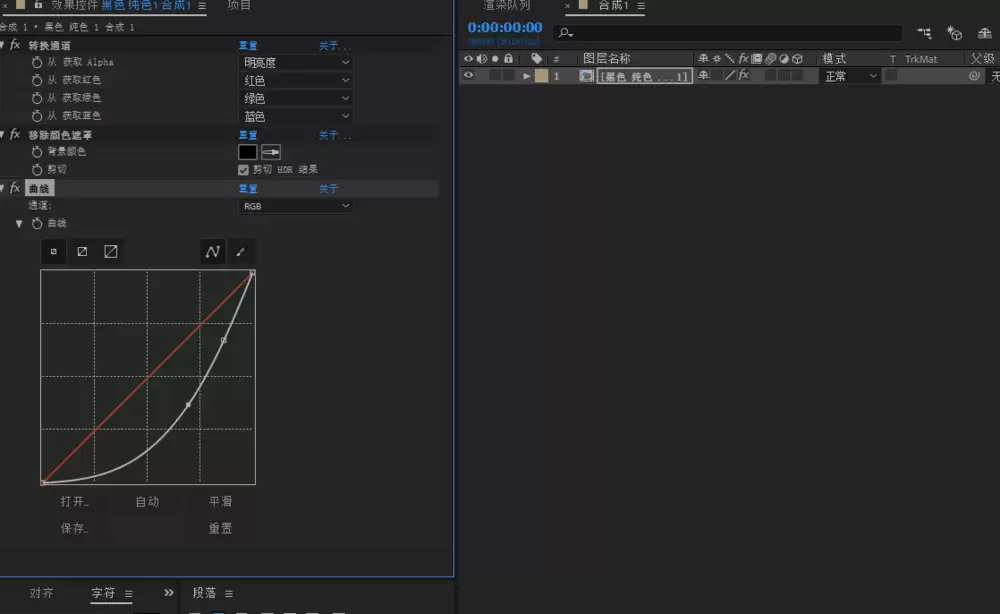
第六步:正确导出带Alpha通道的视频
最后一步至关重要,确保在其他软件中能正确使用去背后的光效。按Ctrl+M打开渲染队列。
在输出模块设置中,点击“格式选项”,选择“QuickTime”格式。然后在“视频编解码器”中选择带有“RGB + Alpha”标识的选项(如ProRes 4444等支持Alpha通道的编码)。务必确认所选编码器支持Alpha通道
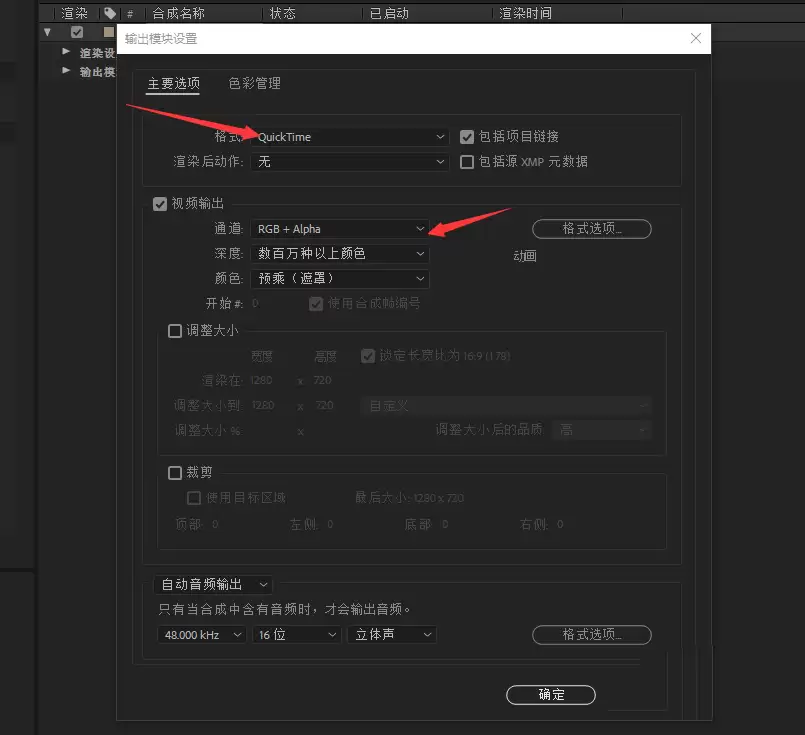
至此,整个操作流程已完成。简单总结:核心在于利用“转换通道”效果,以“明亮度”定义“Alpha”通道,从而使黑色背景消失,仅保留发光部分。掌握这一原理,今后处理类似的黑底光效问题便能轻松应对。
实用工具推荐
电子包浆
使用 ›绿化、压缩、噪点和虚拟水印,自由调节做旧程度。
图片压缩
使用 ›选择画质和输出格式,预览压缩前后的大小。