

使用AfterEffects的Form粒子插件制作动态矩阵背景:创建合成与黑色固态层,添加Form特效并将类型设为Box-Strings,调整尺寸与行列参数构建矩阵。新建彩色纹理层,在Form中指定该层并调整大小与随机值。通过为分散、流动等属性添加关键帧或表达式实现抖动效果,最后隐藏纹理层即可完成动态背景。
AE制作背景矩阵方格抖动效果教程
作者:技术拾光
时间:2026-05-23
浏览:530
文章目录
Adobe After Effects制作背景矩阵方格抖动效果教程
想要为视频背景增添酷炫的科技感吗?一个规整且带有动态抖动效果的矩阵方格背景,能够显著提升视觉冲击力。本文将详细讲解如何在After Effects中实现这一效果,其核心在于熟练运用强大的粒子插件——Form。
首先,我们需要创建合成“舞台”。打开After Effects,新建一个合成。尺寸和帧速率可根据您的项目需求设定,此处无严格限制。
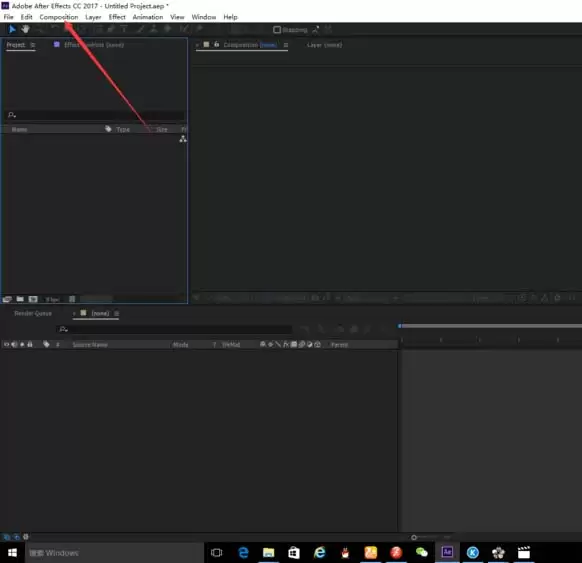
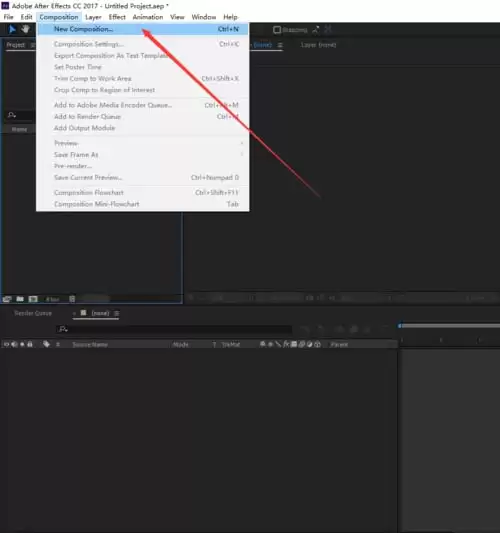
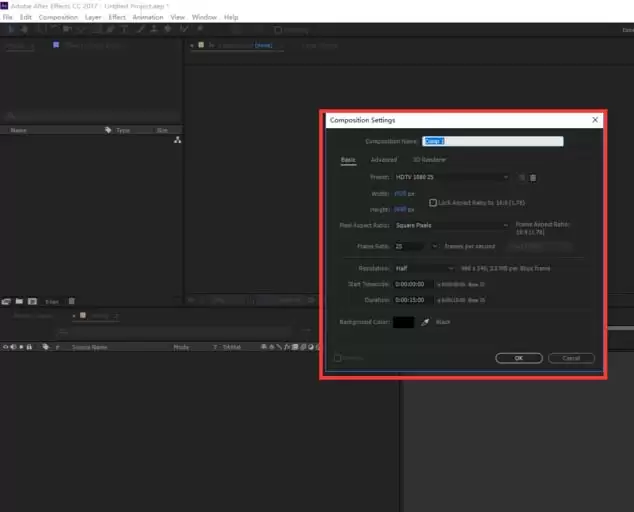
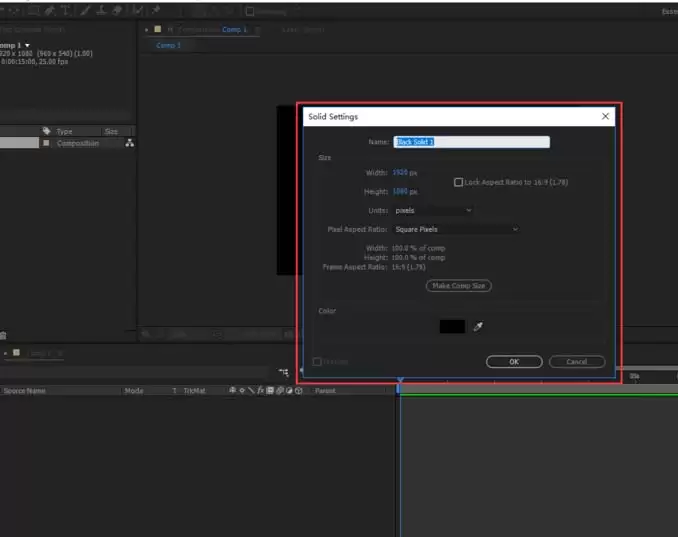
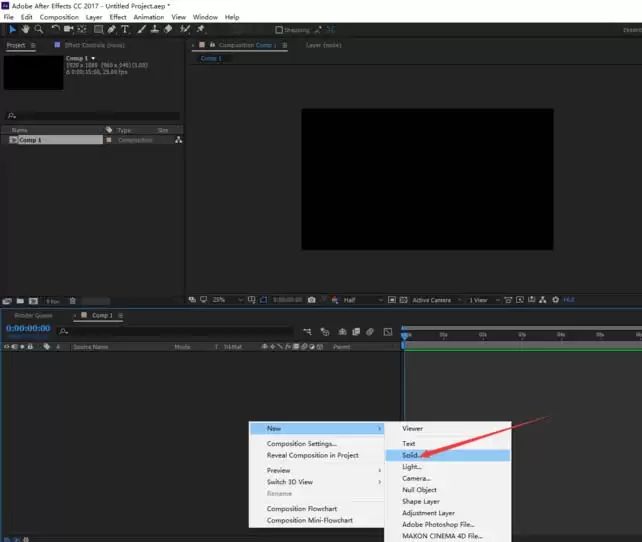
舞台搭建完成后,接下来创建“画布”。在合成中新建一个固态层,颜色选择黑色即可,该层将作为效果的基础载体。
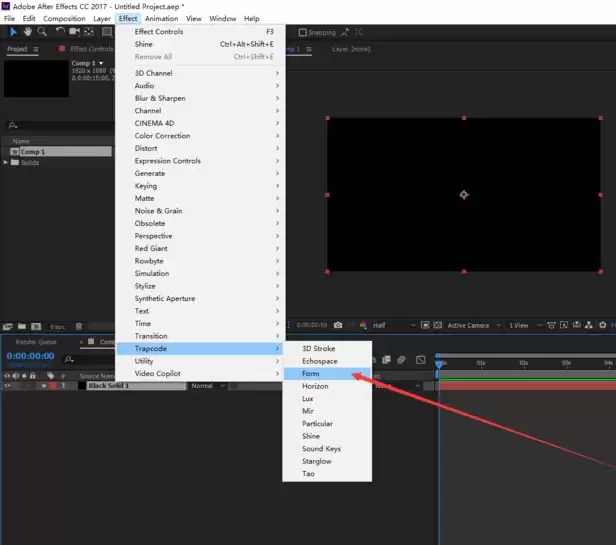
关键步骤开始。选中这个黑色固态层,在效果面板中找到“Trapcode”系列插件,并为其添加“Form”特效。这是生成矩阵粒子的核心。
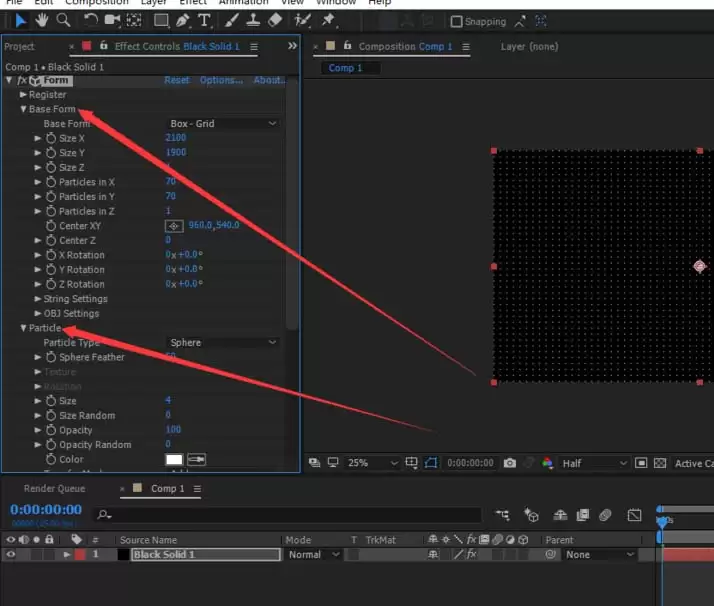
添加特效后,画面会显示为粒子群。首先构建矩阵骨架。进入Form特效的“Base Form”设置,将“Base Form”类型从默认的“Box - Grid”更改为“Box - Strings”。随后,调整“Size X”、“Size Y”和“Size Z”参数,这些参数决定了矩阵的宽度、高度和深度。同时,增加“Strings in Y”和“Particles per String”的数值,它们分别控制矩阵的行数和列数,数值越大,方格越密集。
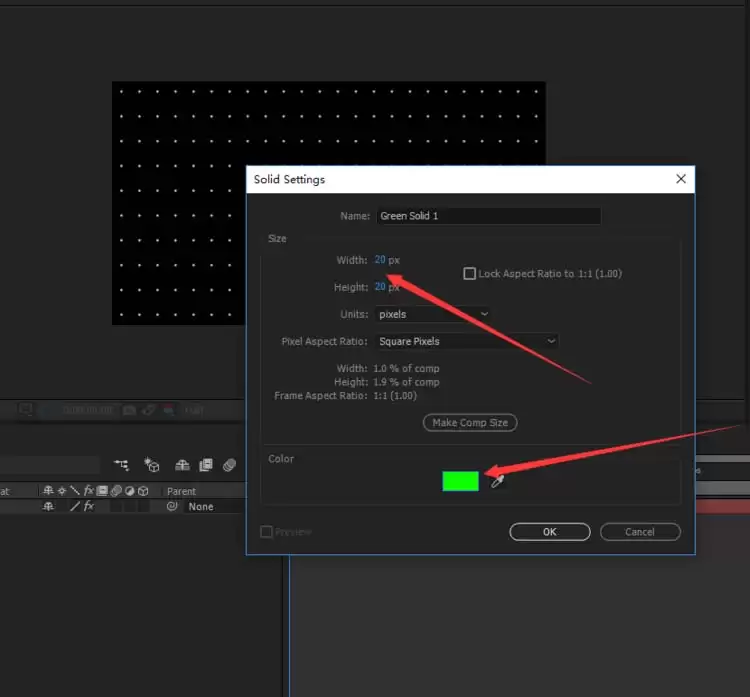
骨架搭建好后,为其添加“贴图”。新建一个尺寸较小的固态层,例如50x50像素,颜色可根据喜好选择,如科技蓝或荧光绿。此层将作为每个方格的“贴片”。
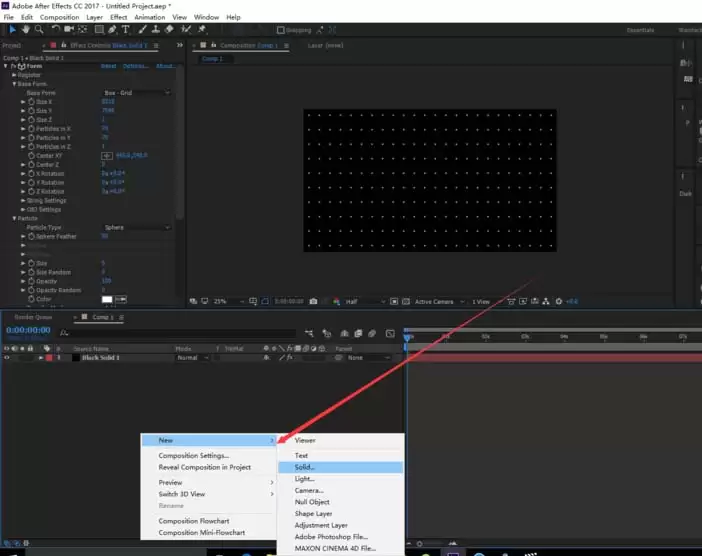
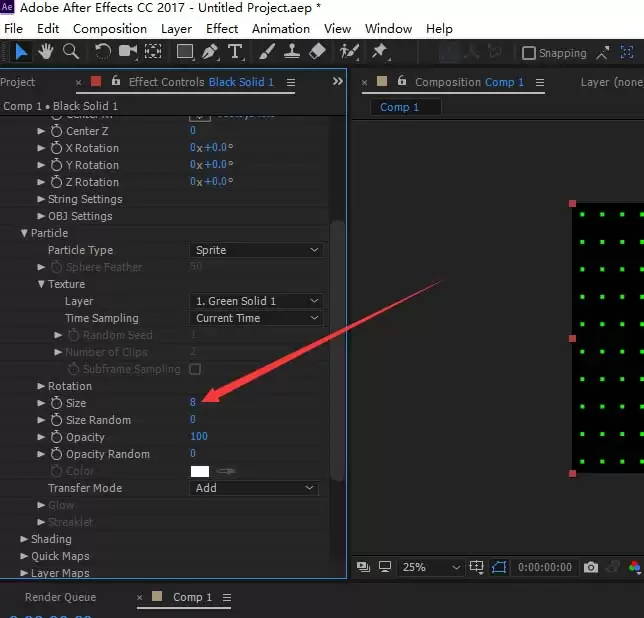
返回第一个黑色固态层的Form特效设置。找到“Particle”(粒子)参数组,将“Particle Type”(粒子类型)从“Sphere”(球体)更改为“Textured Polygon”(纹理多边形)。接着,在“Texture”(纹理)选项中,将“Layer”(图层)指定为刚刚新建的小尺寸颜色固态层。这样,矩阵中的每个点都会被替换为该彩色方块。
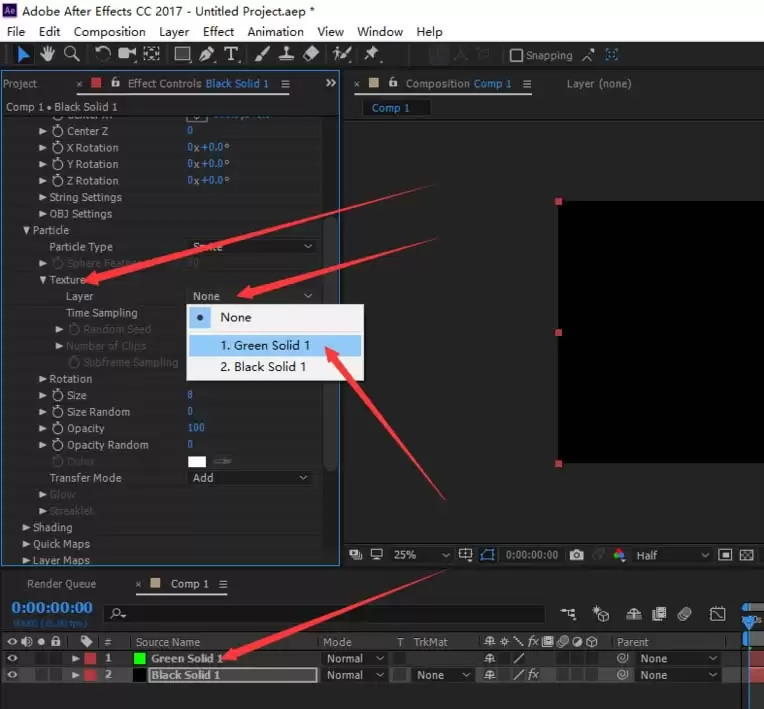
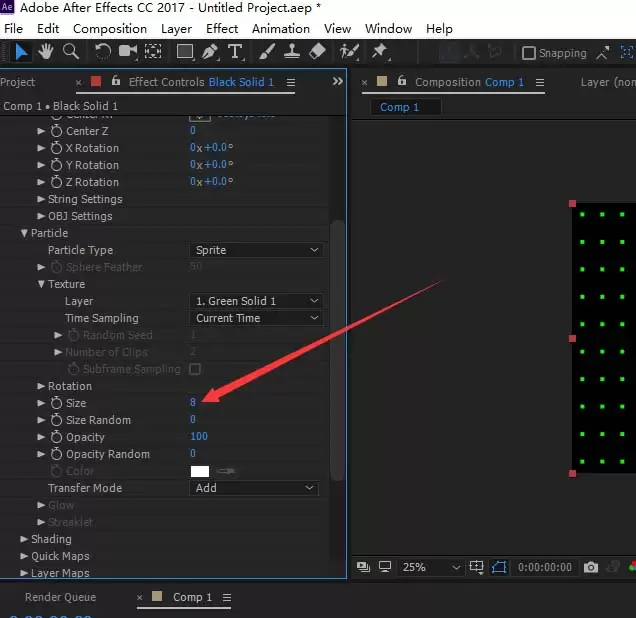
接下来进行精细调整。您可以在“Particle”参数组中继续调节“Size”(大小)来控制每个方格的尺寸,调整“Size Random”(随机大小)使方格产生些许变化,避免过于呆板。若想让矩阵动起来,关键在于“Disperse & Twist”(分散与扭曲)或“Fractal Field”(分形场)等参数。尝试为“Displacement”(置换)或“Flow X/Y”(流动)等属性添加关键帧或表达式,即可制造出有节奏的抖动或流动效果。
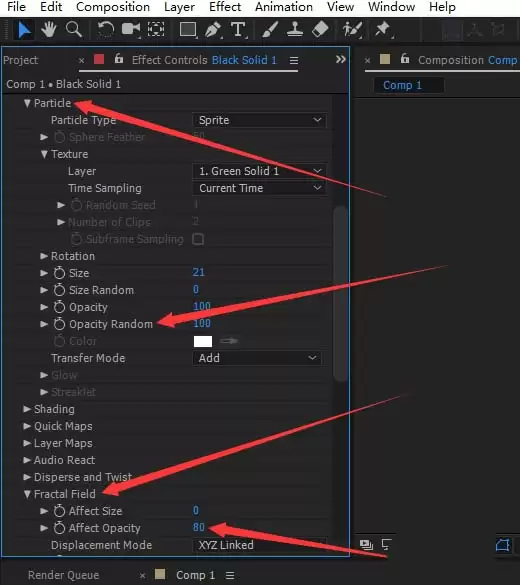
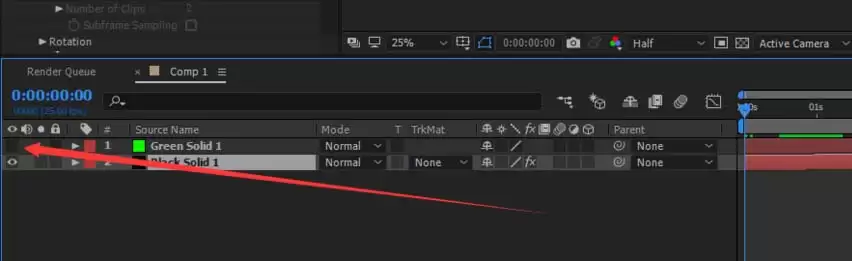
最后一步,保持画面整洁。在图层窗口中,找到作为贴图的小固态层,点击其前方的“眼睛”图标将其隐藏。这样,该层本身不会显示在最终画面中,但其作为纹理已被Form特效调用,矩阵背景效果得以保留。
至此,一个充满动感的背景矩阵方格效果就制作完成了。您可以通过调整Form插件中丰富的参数,探索出多种抖动形态和视觉风格,现在就可以动手尝试。
实用工具推荐
电子包浆
使用 ›绿化、压缩、噪点和虚拟水印,自由调节做旧程度。
图片压缩
使用 ›选择画质和输出格式,预览压缩前后的大小。