

在AfterEffects2018中,可通过鼠标拖动或修改“位置”数值来移动图形。旋转则使用旋转工具,并围绕锚点进行。锚点位置可通过锚点工具调整,改变旋转中心。理解锚点与位置、旋转的关联是精确控制动画的关键。
AE2018图形移动旋转教程
作者:技术拾光
时间:2026-05-23
浏览:101
文章目录
After Effects 2018中图形移动与旋转操作详解
在After Effects 2018中调整图形的位置与旋转,是动画制作的基础核心技能。掌握其操作逻辑,能显著提升动画控制的精准度与效率。本文将系统讲解这两项关键操作。
图形位置移动方法
移动图形位置最直接的方法是使用鼠标拖动。在合成窗口中选中目标图形图层,将光标移至图形上方,出现移动图标时按住左键并拖动,即可改变图形位置。此时,图层面板中“变换”属性下的“位置”数值会同步更新。
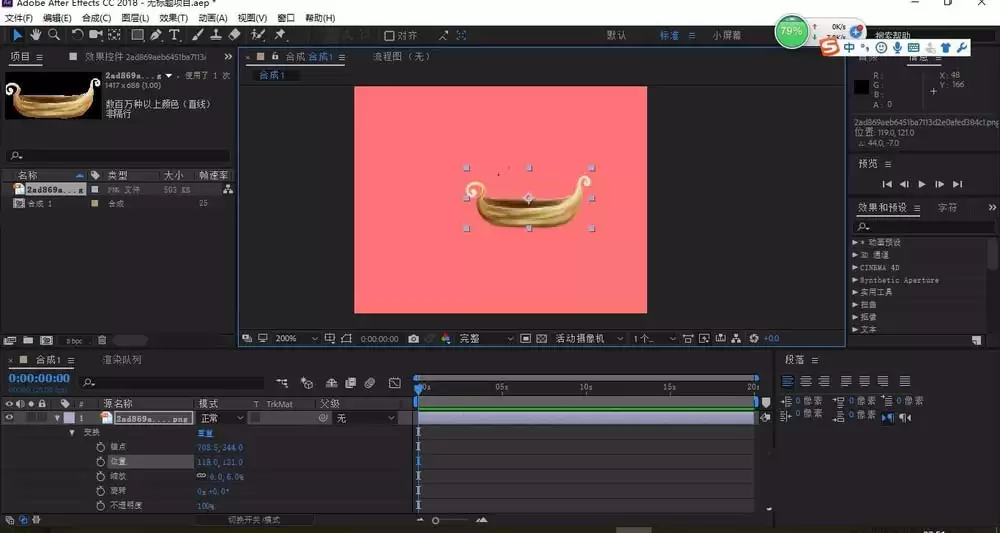
图形位置精确调整
如需精确定位,可通过数值进行调整。在图层面板中点击“位置”属性左侧的秒表图标,展开后可看到X轴与Y轴坐标参数(3D图层包含Z轴)。直接修改这些数值,图形将精确移动至指定坐标点。此方法适用于需要对齐或重复特定位移的场景。
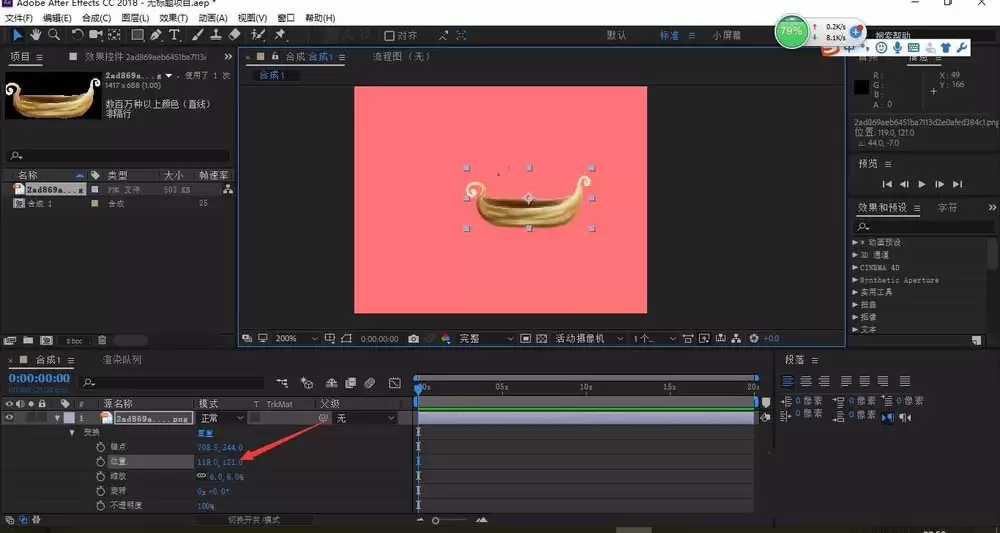
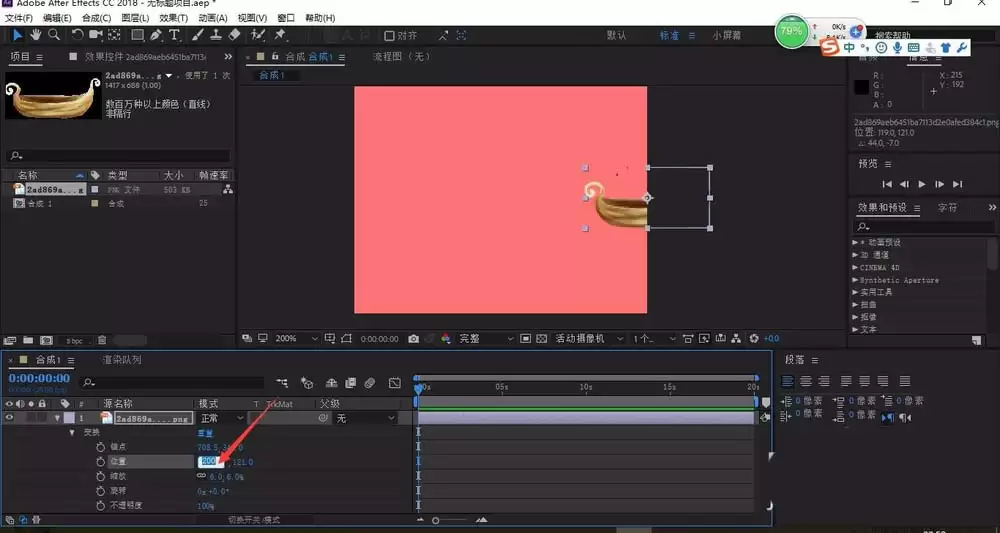
图形旋转操作
旋转操作需使用工具栏中的“旋转工具”(快捷键W)。选中工具后在图形上拖动即可实现旋转。需注意,旋转默认围绕图形的锚点进行,锚点初始位置通常位于图形中心,并以十字准星图标显示。
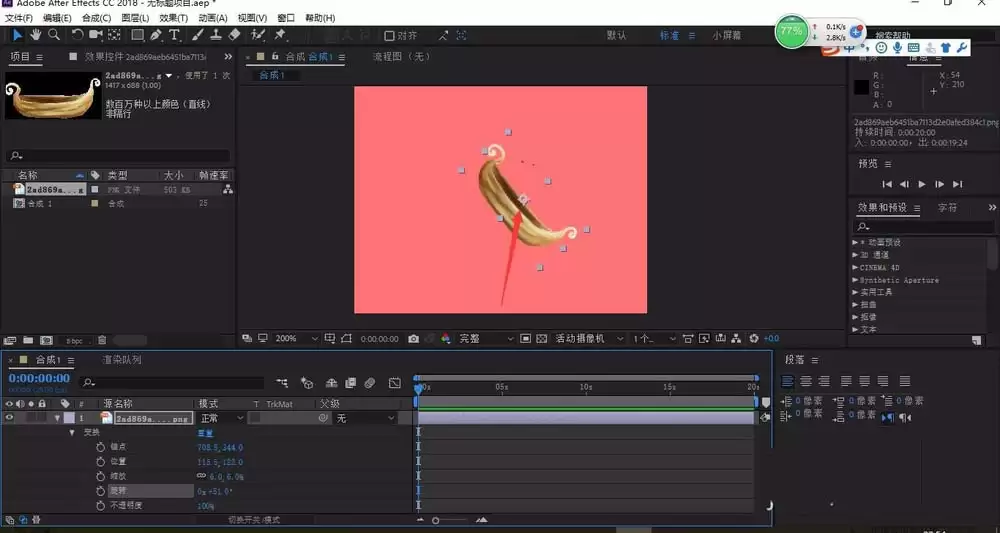
锚点调整与旋转中心控制
若需更改旋转中心,可使用“锚点工具”(快捷键Y)。切换至该工具后,可直接拖动图形上的锚点至任意位置,例如图形的边角处。此后使用旋转工具时,图形将围绕新的锚点位置旋转。
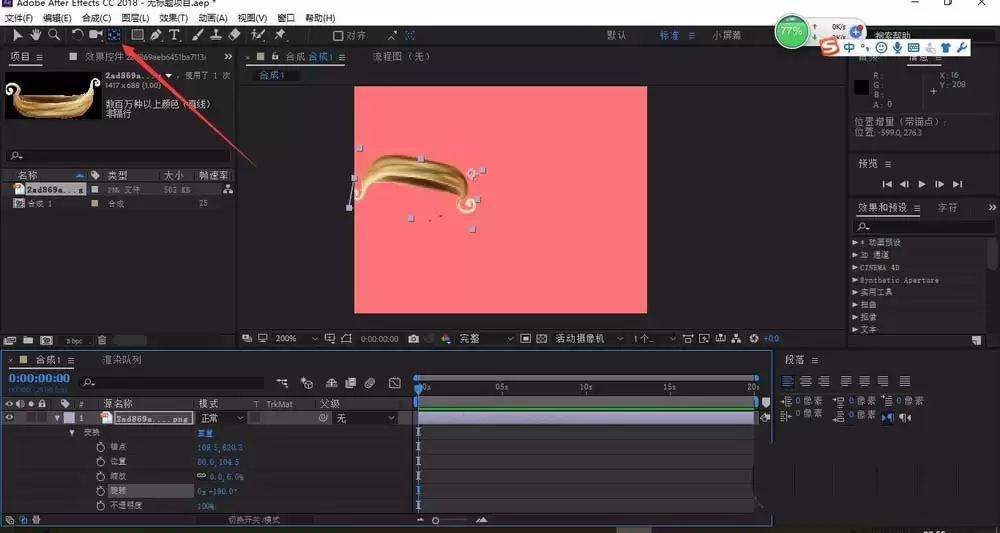
锚点与运动控制的关系
图形的位置与旋转均与锚点密切相关。“位置”属性实际定义的是图层锚点在合成空间中的坐标。移动锚点虽不直接改变图层面板中的位置数值,但会改变旋转中心,从而影响图形的运动轨迹与最终视觉效果。熟练掌握锚点操控,是实现从基础操作到动画设计进阶的关键。
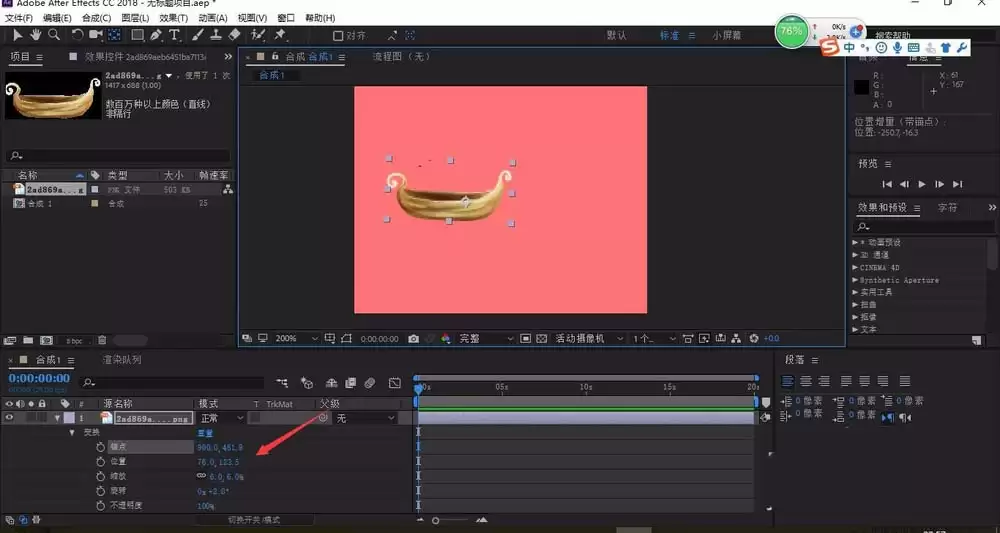
实用工具推荐
电子包浆
使用 ›绿化、压缩、噪点和虚拟水印,自由调节做旧程度。
图片压缩
使用 ›选择画质和输出格式,预览压缩前后的大小。