

在AdobeAfterEffects中实现视频循环播放主要有两种方法。一是通过启用时间重映射并添加loopOut表达式,可快速实现无限循环,需注意调整自动生成的关键帧以避免衔接问题。二是使用序列图层功能,通过复制图层并设置首尾无缝对接,适合精确控制循环次数或添加过渡效果。用户可根据项目需求选择合适方式。
AE视频循环播放设置教程:详细步骤指南
作者:技术拾光
时间:2026-05-22
浏览:191
文章目录
在Adobe After Effects中,实现视频素材的循环播放是一个常见需求。无论是制作动态背景还是创建无缝转场,掌握循环技巧都能提升工作效率。实现方法并不复杂,下面将详细讲解两种主流方法,您可以根据项目需要选择使用。
方法一:使用时间重映射与表达式
这是最直接且能实现动态循环的方法,尤其适用于单段素材的无限循环。
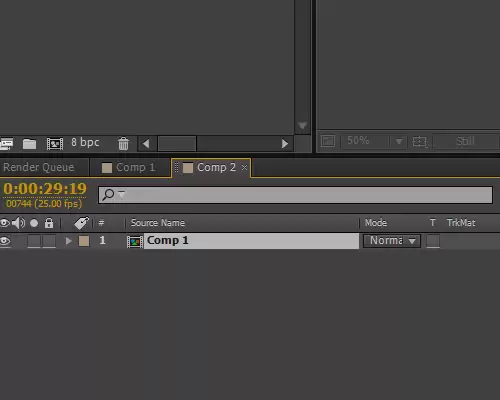
首先,在时间轴面板中选中需要循环的合成图层。
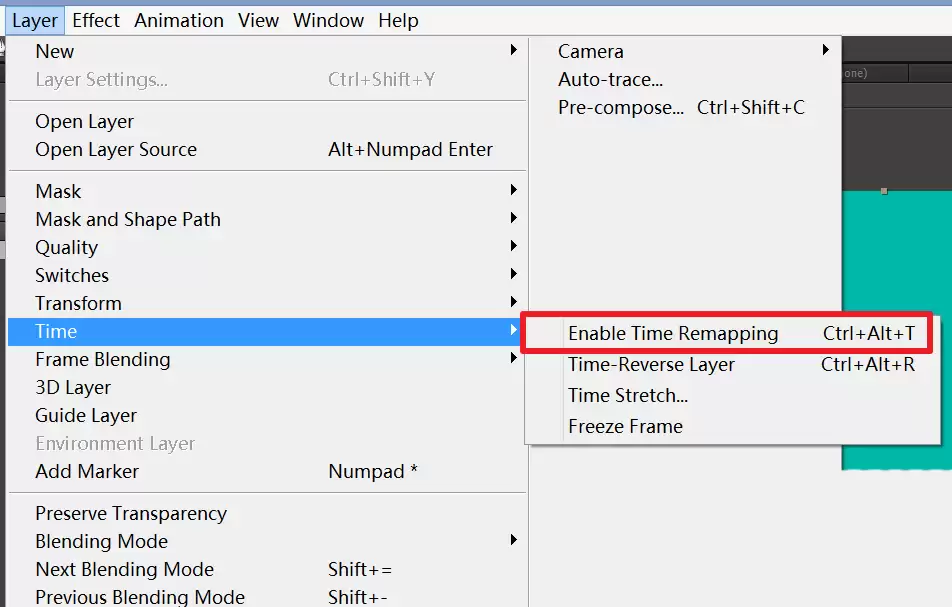
接着,通过顶部菜单栏,点击【Layer】->【Time】->【Enable Time Remapping】。此操作将为图层启用“时间重映射”功能。
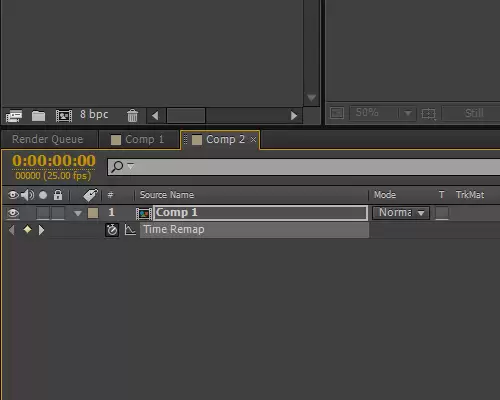
启用后,您会发现在该图层属性下多出了一个【Time Remap】选项,并且系统自动在素材的首尾生成了两个关键帧。
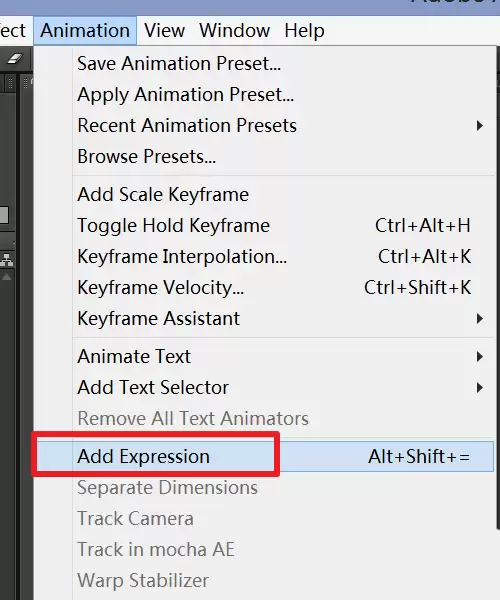
关键步骤:选中【Time Remap】属性,然后点击菜单栏的【Animation】->【Add Expression】,或者按住Alt键的同时点击其前方的码表图标。右侧将出现一个表达式输入框。
在表达式输入框内,粘贴代码:loopOut(type="cycle", numKeyframes=0)。输入完成后,时间轴上该图层的持续时间条会立刻出现重复的波浪线,这表示循环已经生效。
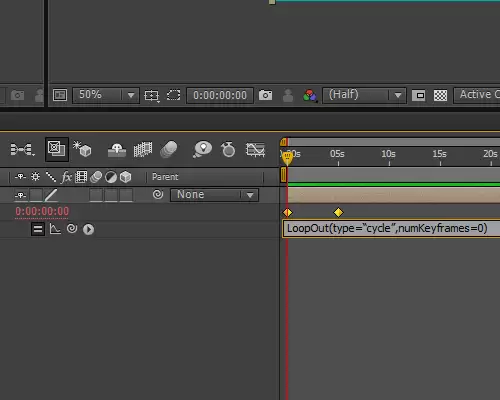
需要注意一个细节:启用时间重映射时,AE自动生成的结束关键帧可能会比原素材多出一帧。这可能导致循环衔接处出现一帧的空白或跳闪。一个简单的解决方法是,将时间轴指针移动到素材的最后一帧,然后手动删除这个多余的关键帧,或者将第一个关键帧之后的一小段剪掉。
方法二:使用序列图层功能
如果您觉得表达式不够直观,或者需要更直接地控制多个循环副本,那么“序列图层”功能是合适的选择。
首先,将需要循环的合成图层在时间轴上连续复制多份,具体份数取决于您需要的循环次数。
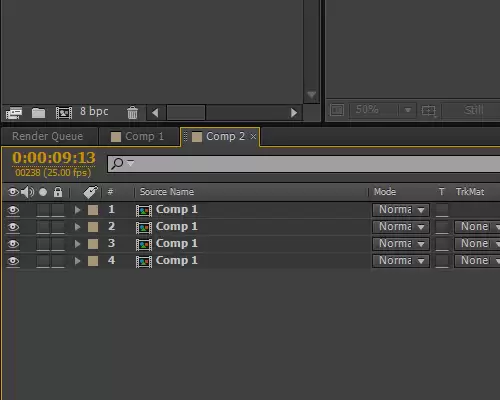
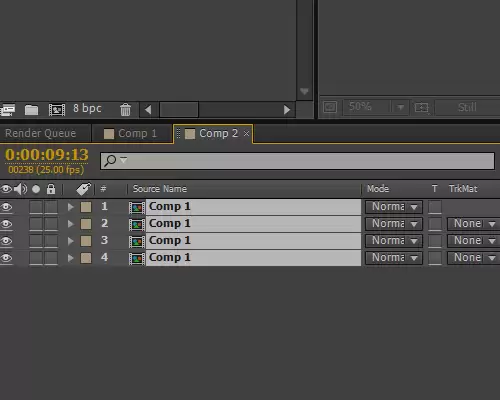
然后,框选所有这些复制出来的图层。
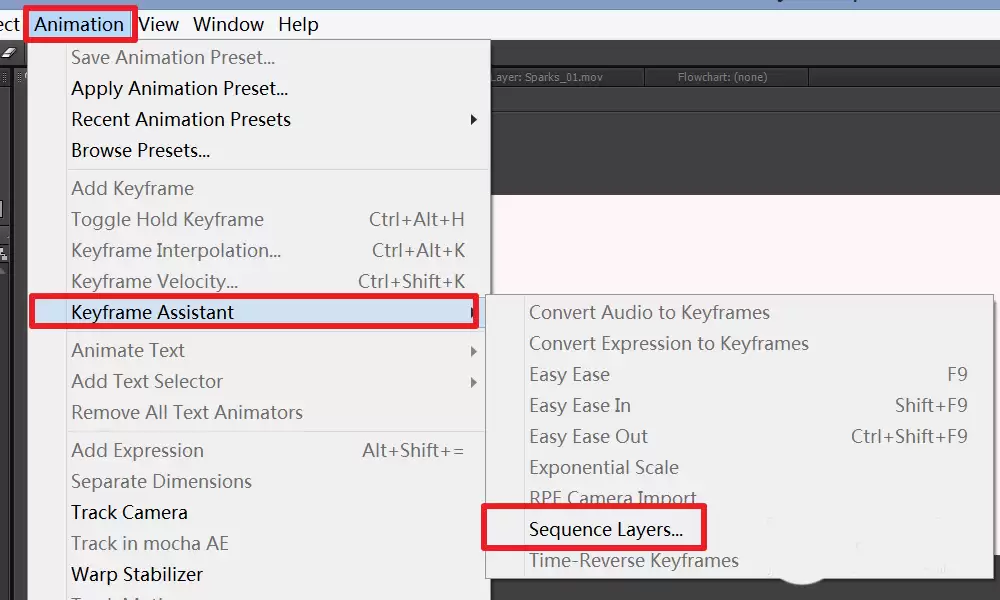
接下来,点击菜单栏的【Animation】->【Keyframe Assistant】->【Sequence Layers】。
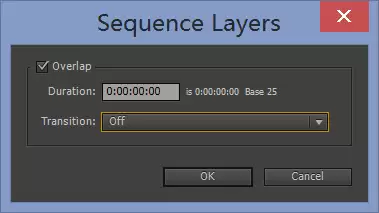
在弹出的对话框中,务必勾选【Overlap】选项。这个选项决定了图层是首尾相接还是重叠。
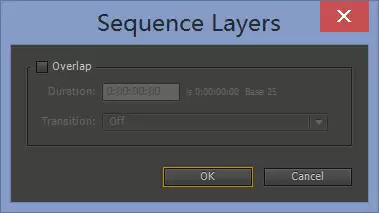
下方的【Duration】参数,表示每个图层之间重叠或间隔的帧数。为了实现无缝循环,我们需要它们紧密连接,因此将数值设置为0。
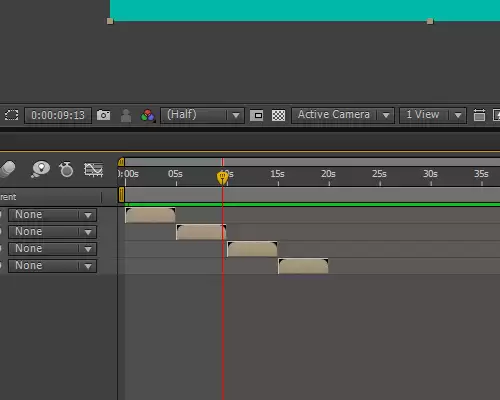
点击“OK”确认后,您会发现这些被选中的图层已经自动在时间轴上首尾对齐、顺序排列,从而形成了一个连续的循环序列。
两种方法各有优势:表达式法更灵活,一个命令即可实现无限循环,后期调整也方便;而序列图层法则更直观,尤其适合需要精确控制循环次数或添加交叉叠化过渡的场景。您可以根据具体任务要求,选择最合适的一种。
实用工具推荐
电子包浆
使用 ›绿化、压缩、噪点和虚拟水印,自由调节做旧程度。
图片压缩
使用 ›选择画质和输出格式,预览压缩前后的大小。
相关文章