

为vivoX9系列解锁需在关机状态下连接电脑,无需开启USB调试。确保电脑USB端口及数据线正常,Windows系统通用。操作前测试连接:开机连接时设备管理器显示手机型号即正常;若未显示,可关机连接,观察设备管理器是否有新设备或列表闪动,拔线后设备消失即确认连接成功。核心在于设备管理器对连接有反应。
vivo X9系列手机解锁连接电脑正确方法
作者:技术拾光
时间:2026-05-22
浏览:108
文章目录
vivo X9系列机型通刷解锁操作指南
对vivo X9、X9i、X9L等机型进行通刷解锁,通常在关机状态下连接电脑完成。部分机型可能需要配合音量键组合操作,但整个过程无需提前开启手机的USB调试模式。
准备工作:确保连接正常
操作前,请务必确认电脑USB端口与数据线功能完好。电脑系统方面,主流的Windows XP、Win7、Win8、Win10等均可兼容。
正式操作前,建议先花几分钟测试电脑与手机的连接状态。只要手机连接后,电脑设备管理器出现相应反应,即表明连接通路正常。
如何打开设备管理器?
两种常用方法:
1. 桌面右键点击【我的电脑】或【计算机】,选择【属性】,即可找到【设备管理器】入口。
2. 同样右键点击【我的电脑】或【计算机】,选择【属性】后进入【高级系统设置】,在【硬件】标签页中找到【设备管理器】。
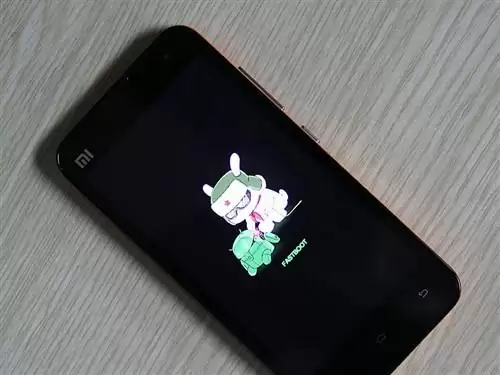
连接测试方法一:开机状态连接(推荐)
将手机开机至密码输入界面,用数据线连接电脑。若接口与驱动正常,您将在电脑【设备管理器】→【便携设备】下看到对应手机型号。
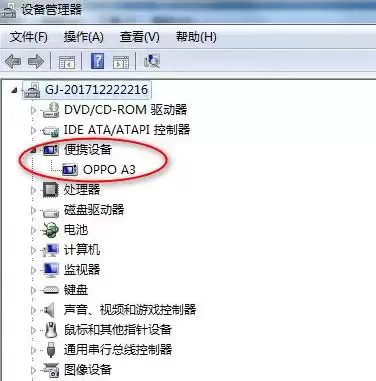
若此方法无法识别,可尝试下方第二种方法进行交叉验证。
连接测试方法二:关机状态连接
保持手机关机状态,直接连接电脑。若连接正常,手机会进入关机充电模式。此时打开设备管理器,在驱动已安装的情况下,通常会显示新设备,如“便携设备”、“Android Phone”或“Android Device”等。
(部分机型如某些OPPO型号,可能不会稳定显示设备名称,但只要插拔数据线时设备管理器列表产生闪动,即可证明接口通畅。)
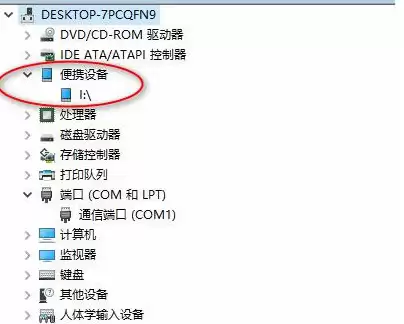
如何确认设备管理器中的新设备是您的手机?
操作方法简单:拔掉数据线的同时观察设备管理器窗口。若新设备随即消失,则百分之百证明刚才识别到的就是您的手机,且电脑与数据线连接正常。满足此条件后,后续进行刷机解锁的成功率将大幅提升。
核心判断标准
无论采用何种连接方式,核心判断标准唯一:手机连接电脑后,设备管理器必须“产生反应”。即使因驱动问题未能准确识别型号,只要列表发生变化,即表明物理连接成功,已满足进行刷机或解锁操作的基本要求。
实用工具推荐
电子包浆
使用 ›绿化、压缩、噪点和虚拟水印,自由调节做旧程度。
图片压缩
使用 ›选择画质和输出格式,预览压缩前后的大小。