

在Cinema 4D R20中,为文字添加斑驳破损的腐蚀质感效果,可以通过一系列清晰的步骤实现。遵循以下流程,您可以快速掌握这一技巧。 创建文字对象 首先,启动Cinema 4D R20软件。在顶部菜单栏中找到“创建”选项,点击并选择其中的“文字”工具。此时,视图区将生成一个默认的文字对象。在继续操
C4D R20腐蚀文字制作教程
作者:技术拾光
时间:2026-05-22
浏览:91
文章目录
在Cinema 4D R20中,为文字添加斑驳破损的腐蚀质感效果,可以通过一系列清晰的步骤实现。遵循以下流程,您可以快速掌握这一技巧。
创建文字对象
首先,启动Cinema 4D R20软件。在顶部菜单栏中找到“创建”选项,点击并选择其中的“文字”工具。此时,视图区将生成一个默认的文字对象。在继续操作前,建议先在界面右侧的属性管理器中,对文字的字体、尺寸、颜色等基础属性进行调整,使其符合您的初步设计需求。
添加变形效果器
创建文字后,下一步是塑造其腐蚀变形的结构。关键操作在于使用效果器。例如,可以从软件的效果器面板中,将“晶格”效果器直接拖拽到文字对象上使其生效。随后,通过调整晶格效果器中的单位大小、分段数量等核心参数,可以使文字结构产生初步的立体破碎与变形,为后续营造腐蚀效果奠定视觉基础。
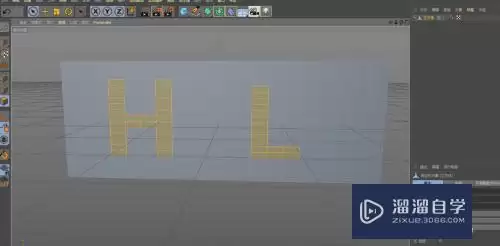
配置材质与纹理
形状变化完成后,需要通过材质增强质感表现。在材质面板中创建一个新的材质球,若模拟金属基底,可适当提高粗糙度参数。核心步骤是引入腐蚀纹理:准备一张具有明显斑驳痕迹的纹理图片,将其链接到材质球的相关通道(如颜色、凹凸或透明度通道)。通过调整纹理的缩放、平铺等属性,使腐蚀痕迹自然贴合文字表面,从而显著提升模型的真实陈旧感。
制作动态腐蚀动画
若需将静态效果转化为动态过程,可以借助关键帧动画功能。例如,为晶格效果器的强度或尺寸参数设置关键帧,使文字随时间推移逐步破碎消散。同时,材质属性也可参与动画,例如为腐蚀纹理的混合强度或透明度设置关键帧,模拟出痕迹逐渐加深显现的过程。结合这些简单的动画设置,最终能够渲染出一段生动逼真的文字腐蚀动画序列。
实用工具推荐
电子包浆
使用 ›绿化、压缩、噪点和虚拟水印,自由调节做旧程度。
图片压缩
使用 ›选择画质和输出格式,预览压缩前后的大小。