

线刷成功率高,但过程可能遇到问题。客户端无响应可尝试退出重登;刷机包下载失败可重试或重装最新客户端;刷机界面卡住需排查三方面:确保手机进入正确刷机模式、更换优质数据线并连接稳定USB接口、检查并安装所需驱动。耐心细致排查各环节,多数问题可解决。
刷机常见问题及解决方法
作者:技术拾光
时间:2026-05-22
浏览:343
文章目录
手机刷机看似技术门槛较高,但只要掌握方法,用户也能自行操作。目前主流的刷机方式主要分为三类:线刷、工具刷和卡刷。其中,线刷因其成功率高、操作彻底,常被称作“完美刷机”,也是本文重点介绍的方法。
在线刷过程中,用户可能会遇到一些常见问题。无需担心,下文将逐一梳理这些问题的排查思路与解决方案。
线刷常见问题与处理方法
1. 刷机客户端点击无响应
有时打开刷机客户端后,点击任何位置均无反应。遇到此情况,不必反复尝试。一个有效的解决方法是:完全退出程序,然后退出当前已登录的账号,重新扫码登录。这通常是客户端的临时状态问题,重新登录即可恢复正常。
2. 刷机包下载失败或异常
下载刷机包时,如果遇到进度卡顿、报错,或出现下图所示情况:
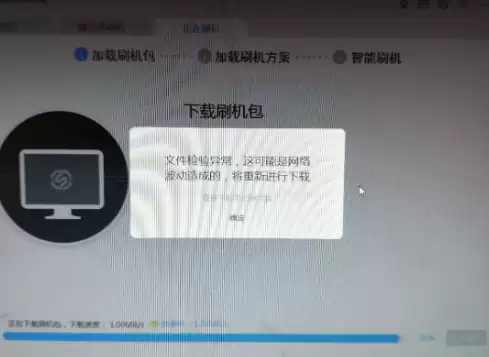
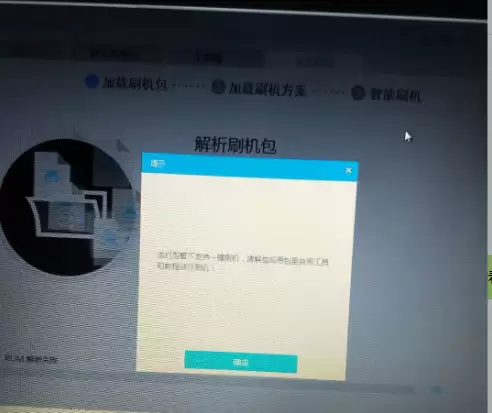
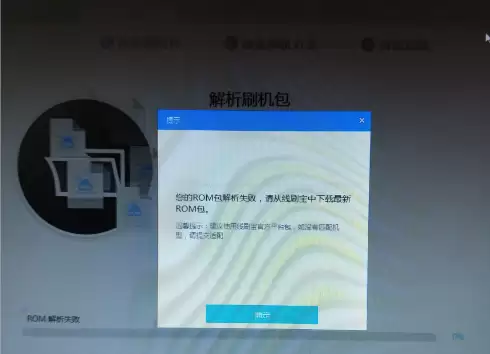
首先可尝试重复下载几次,网络波动或服务器瞬时压力都可能引发此问题。若多次重试仍无效,则需彻底处理:完全卸载当前客户端,前往官方渠道下载并安装最新版本。使用新客户端重新登录后再次尝试下载,问题通常能够解决。
3. 客户端卡在特定界面导致刷机失败
这是较为棘手的情况:客户端启动刷机后,长时间停留在类似下图的界面,无任何进度,最终提示失败。
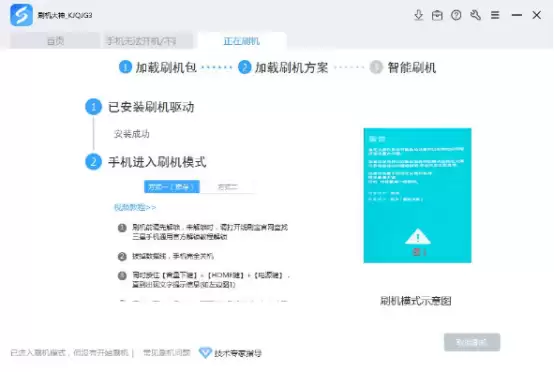
此问题的根源主要来自三个方面,需要用户逐一排查:
原因一:手机未进入刷机模式
这是最关键的一步。请仔细核对:手机屏幕显示是否与客户端提示的“刷机示例图”完全一致?若不一致,则说明手机未进入正确的刷机模式。
更专业的判断方法是查看电脑的“设备管理器”。操作步骤为:在客户端点击“进入刷机模式,但没有开始刷机”选项(通常位于下图箭头所指位置),该选项会引导用户检查端口。
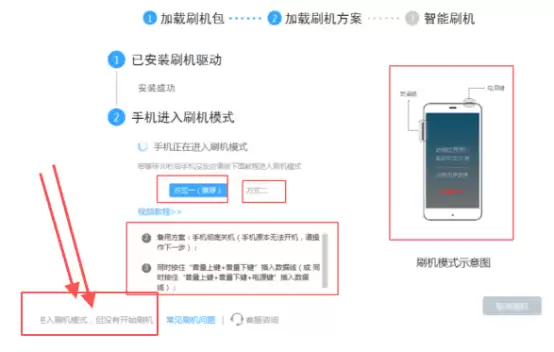
打开设备管理器后,查看“端口”项。若其中未出现新设备,或未显示类似下图的“长端口”信息,则可基本判定手机未成功进入刷机模式。此时,需严格按照对应机型的教程,重新操作使手机进入刷机模式。

原因二:数据线与USB接口问题
连接线材的质量不容忽视。劣质或损坏的数据线、接触不良的USB接口,是导致刷机过程不稳定、意外中断的常见原因。解决方法很简单:更换一根数据线,建议优先使用手机原装线。同时,将数据线插入台式电脑机箱后部的USB接口,这些接口通常供电更稳定,优于机箱前面板或笔记本电脑的USB接口。
原因三:驱动程序问题
电脑无法正确识别手机,很多时候是驱动程序所致。若在设备管理器中看到端口设备带有黄色感叹号,或客户端提示“驱动安装失败”、“无法识别端口”,则需要手动安装驱动。
大多数刷机客户端已考虑到此问题。用户可在客户端内找到“手机驱动”或类似的帮助入口(位置参考下图),其中通常提供了详细的驱动安装指南或一键安装工具。
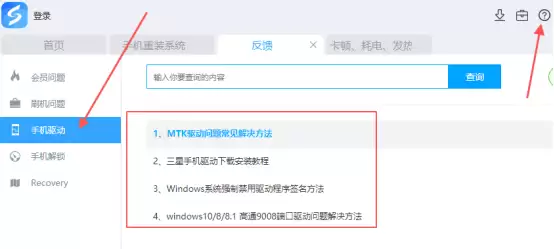
按照指引完成驱动安装后,重新连接手机并尝试刷机,问题大多能够解决。
总而言之,线刷是一项需要细致操作的工作,大部分失败源于准备工作不充分。只要按照上述步骤耐心排查,从刷机模式、数据连接到驱动程序逐一确认,成功完成刷机并非难事。
实用工具推荐
电子包浆
使用 ›绿化、压缩、噪点和虚拟水印,自由调节做旧程度。
图片压缩
使用 ›选择画质和输出格式,预览压缩前后的大小。
相关文章