

如何将AEcc2017中文版切换为英文版本 许多用户在尝试将AEcc2017从中文界面切换回英文时,通常会先搜索相关教程。网上常见的一种方法是修改文件后缀名,但实际按照步骤操作后,往往无法找到对应的设置选项,导致问题无法解决。 无需担心,以下是一个经过验证的有效方法,可以帮你直接完成语言切换。 AE
AEcc2017中文版切换英文版教程
作者:技术拾光
时间:2026-05-22
浏览:656
文章目录
如何将AEcc2017中文版切换为英文版本
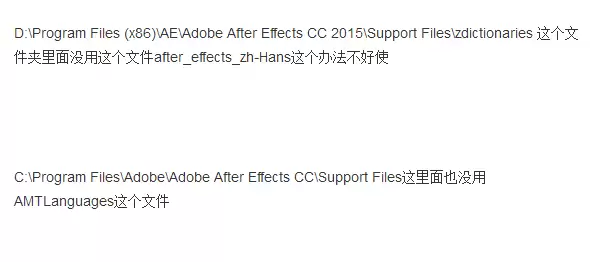
许多用户在尝试将AEcc2017从中文界面切换回英文时,通常会先搜索相关教程。网上常见的一种方法是修改文件后缀名,但实际按照步骤操作后,往往无法找到对应的设置选项,导致问题无法解决。
无需担心,以下是一个经过验证的有效方法,可以帮你直接完成语言切换。
AEcc2017中文转英文的具体步骤
首先,你需要定位到软件安装目录下的一个特定配置文件。请按照此路径查找:找到名为“painter”的文件。
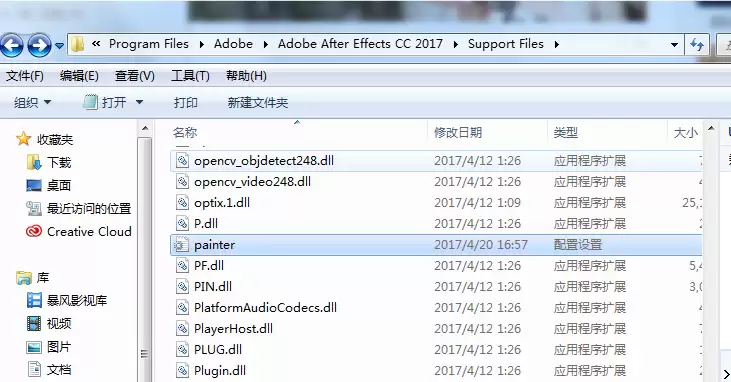
找到该文件后,右键点击它,选择“打开方式”,并使用系统自带的“记事本”程序将其打开。
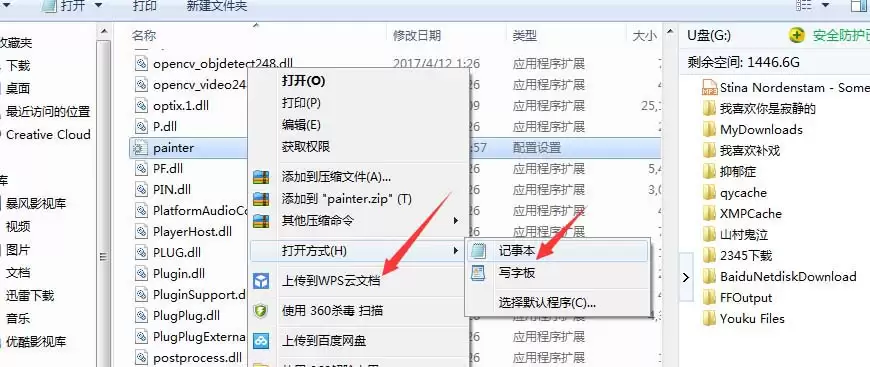
修改配置文件代码
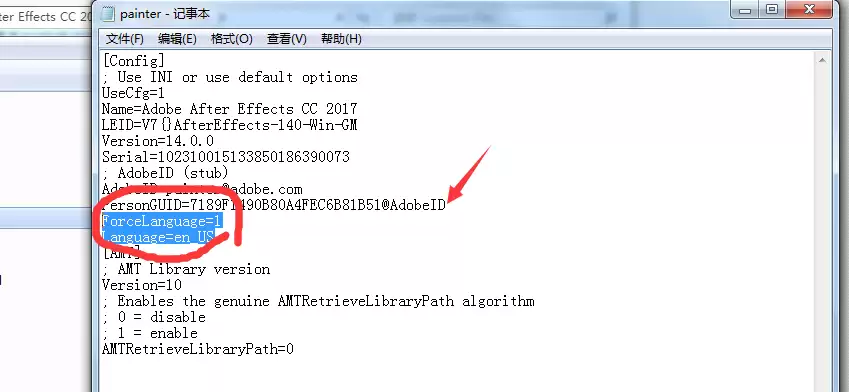
用记事本打开文件后,内容可能看起来较为技术化。你只需在文件中找到与“AdobeID”相关的部分,然后在其后方另起一行,准确添加以下两行代码:
ForceLanguage=1
Language=en_US
输入完成后,点击记事本菜单栏的“文件”,选择“保存”,随后关闭记事本。
完成切换与验证
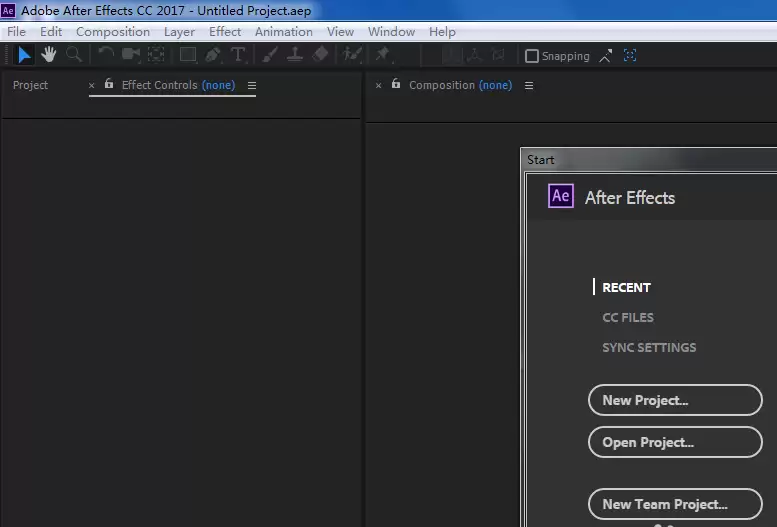
完成上述设置后,重新启动你的AEcc2017软件。此时,软件界面应已成功恢复为熟悉的英文版本。此方法步骤清晰,可有效解决AEcc2017的语言切换问题。
实用工具推荐
电子包浆
使用 ›绿化、压缩、噪点和虚拟水印,自由调节做旧程度。
图片压缩
使用 ›选择画质和输出格式,预览压缩前后的大小。
相关文章