

如何在Edius时间线上同步移动不同轨道的素材 在Edius中进行剪辑时,最令人困扰的往往是已经对齐的素材被意外打乱。尤其是在多轨道操作中,想要整体移动多个轨道上的片段似乎非常棘手。实际上,掌握几个关键技巧,就能让不同轨道的素材保持同步移动。 首先,需要调整时间线的显示范围。如果时间线过于紧凑,素材
Edius多轨道素材同步移动方法
作者:技术拾光
时间:2026-05-22
浏览:80
文章目录
如何在Edius时间线上同步移动不同轨道的素材
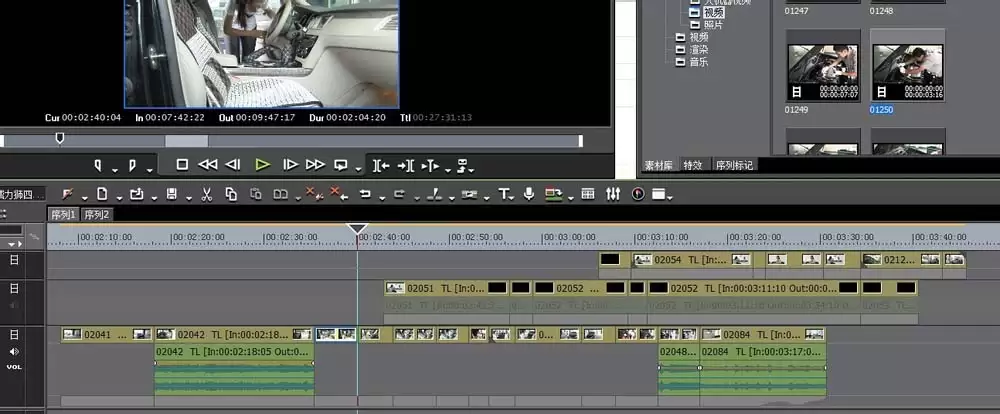
在Edius中进行剪辑时,最令人困扰的往往是已经对齐的素材被意外打乱。尤其是在多轨道操作中,想要整体移动多个轨道上的片段似乎非常棘手。实际上,掌握几个关键技巧,就能让不同轨道的素材保持同步移动。
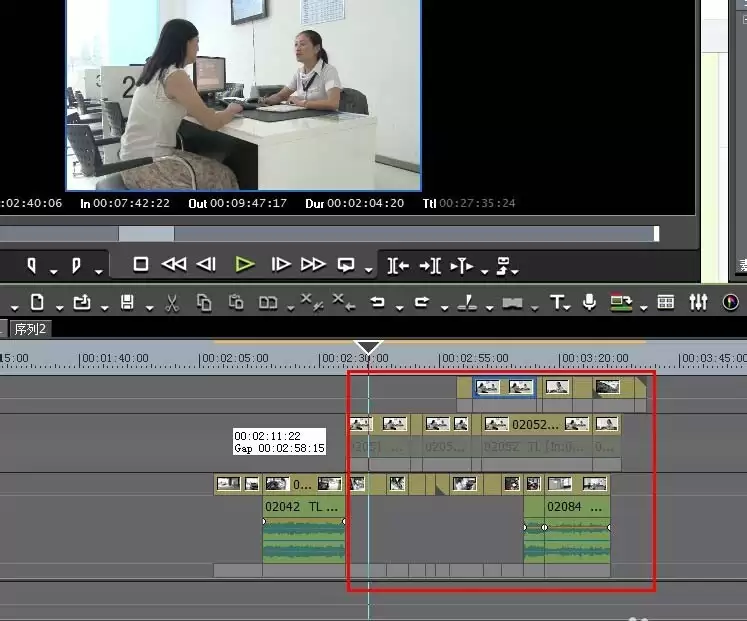
首先,需要调整时间线的显示范围。如果时间线过于紧凑,素材分散,将难以全局把控。第一步可以滑动时间线底部的缩放滑块,或使用快捷键(通常是减号键),适当缩小时间线视图。目的是让需要移动的所有素材尽可能完整地显示在当前屏幕内,便于后续框选和拖动操作。
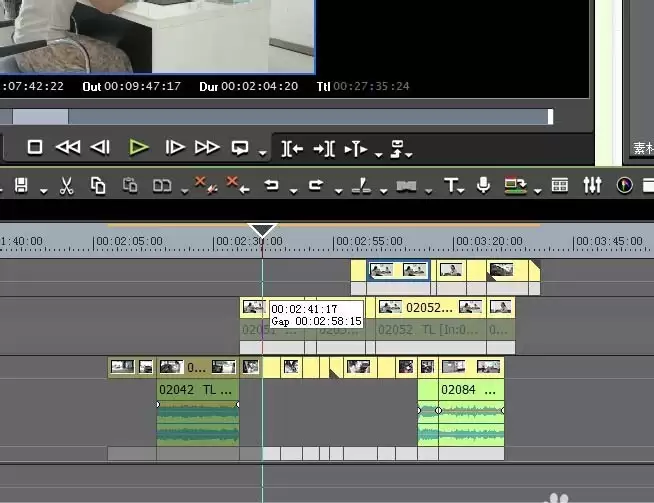
调整好视图后,接下来是选择目标素材。在时间线面板的空白处按住鼠标左键并拖动,拉出一个选择框,将所有需要移动的素材——无论位于V轨、VA轨还是T轨——全部框选进去。当它们全部高亮显示时,即表示选中成功。这是最直观且常用的方法。
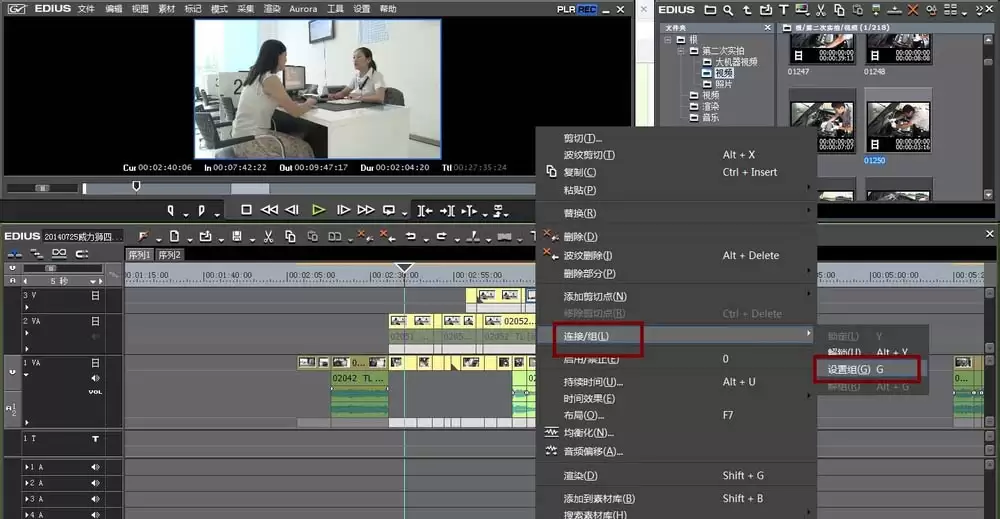
全部选中后,有两种处理方式。如果这部分内容已经剪辑定型,例如一个完整的片头或专题段落,短期内无需再修改内部结构,建议立即将它们编组。右键点击选中的素材,选择“编组”即可。编组后,这些素材将被锁定为一个整体,无论如何拖动,其相对位置都不会改变,能有效防止误操作导致的错位。当然,如果只是临时调整位置,也可以不编组直接进行下一步。
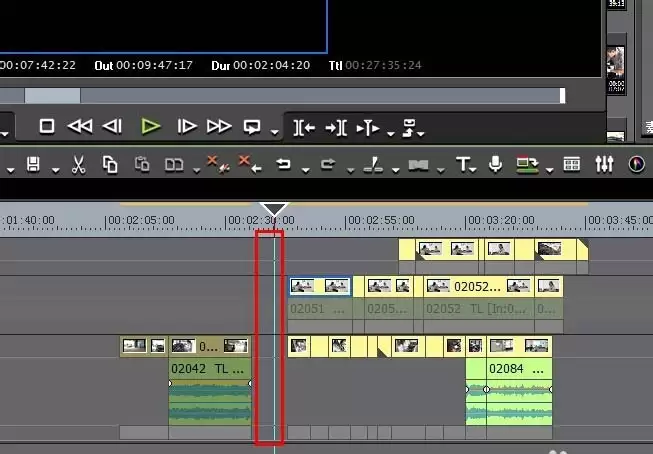
关键步骤在于整体拖动。在素材被选中(或已编组)的状态下,将鼠标移动到任意一个被选中的素材片段上,按住左键不放,然后整体拖拽到目标位置。需要注意的是,如果移动跨度较大、素材较多,拖动时应尽量保持平稳,避免快速来回晃动,以减轻软件瞬时运算负担,防止卡顿。到达目标位置后,松开鼠标左键,所有素材即一次性移动完成。
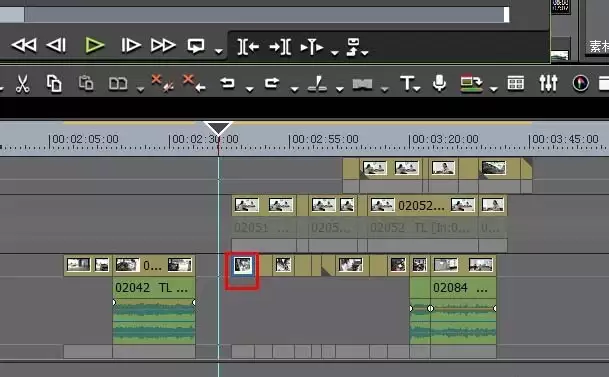
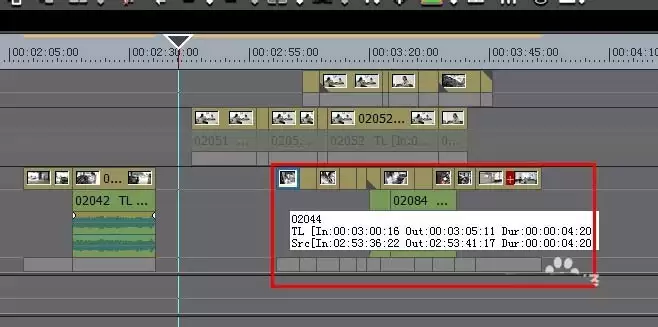
如果只想移动单个轨道上的所有素材,也有专门的方法。首先选中该轨道上作为起点的素材,然后按住键盘上的 Alt + Shift 键不放。此时,从该素材开始,同一轨道上之后的所有素材都会被自动添加到选区中。接着拖动最初选中的素材,该轨道后半部分的素材便会联动移动,非常适合快速调整某个轨道后半段的整体时序。
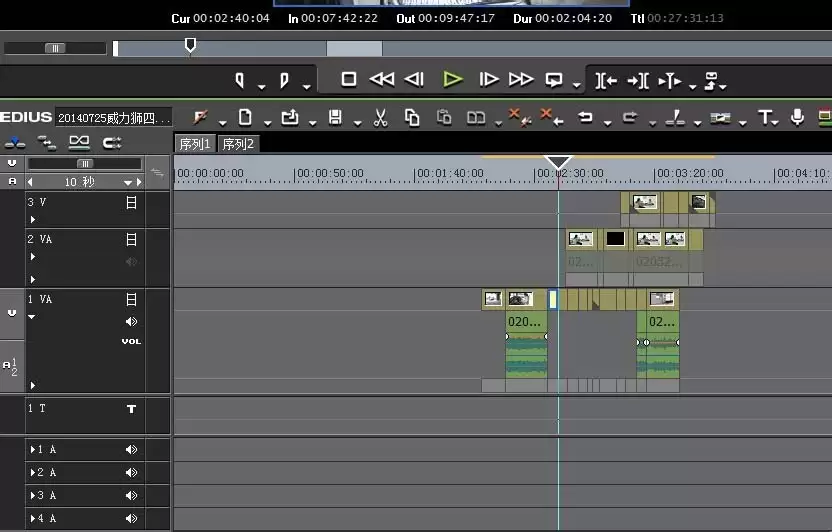
最后,给刚接触多轨道剪辑的用户一个实用建议:养成良好的轨道管理习惯。除非必要,尽量精简轨道使用数量,例如用2-3个轨道承载主要素材。轨道堆叠越多,视觉管理越复杂,移动素材时也越容易因牵一发而动全身导致其他轨道错位。提前规划轨道用途,能使剪辑流程更加清晰高效。
实用工具推荐
电子包浆
使用 ›绿化、压缩、噪点和虚拟水印,自由调节做旧程度。
图片压缩
使用 ›选择画质和输出格式,预览压缩前后的大小。