

EDIUS教程:如何制作正片叠底效果 在EDIUS中为视频添加混合效果时,正片叠底是一个常用且强大的功能。它能够使上下两层素材的颜色深度混合,非常适合用于制作暗角、叠加纹理或创建独特的视觉风格。本指南将详细介绍实现这一效果的具体步骤。 正片叠底效果的应用场景 正片叠底效果在视频剪辑中用途广泛,常被用
Edius正片叠底效果制作教程
作者:技术拾光
时间:2026-05-22
浏览:324
文章目录
EDIUS教程:如何制作正片叠底效果
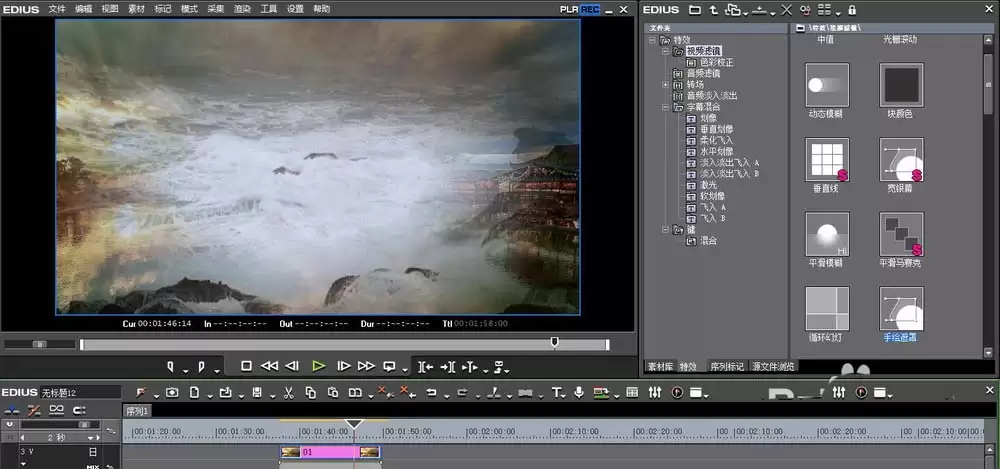
在EDIUS中为视频添加混合效果时,正片叠底是一个常用且强大的功能。它能够使上下两层素材的颜色深度混合,非常适合用于制作暗角、叠加纹理或创建独特的视觉风格。本指南将详细介绍实现这一效果的具体步骤。
正片叠底效果的应用场景
正片叠底效果在视频剪辑中用途广泛,常被用于增强画面氛围、添加光影质感或合成特定纹理,是提升视频视觉表现力的有效手段。
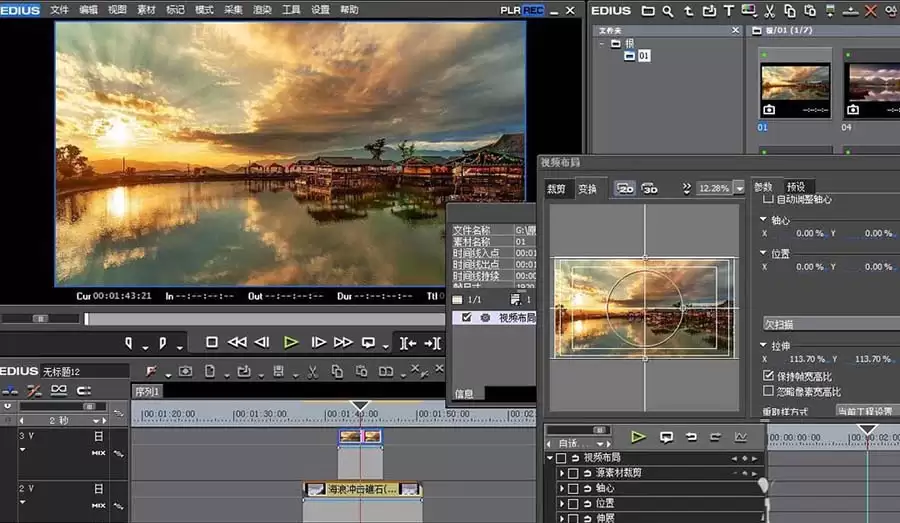
第一步:准备时间线素材
首先,在EDIUS时间线上排列好你的素材。通常,将作为纹理或效果层的素材放置于上层轨道,主体视频素材放置于下层轨道。
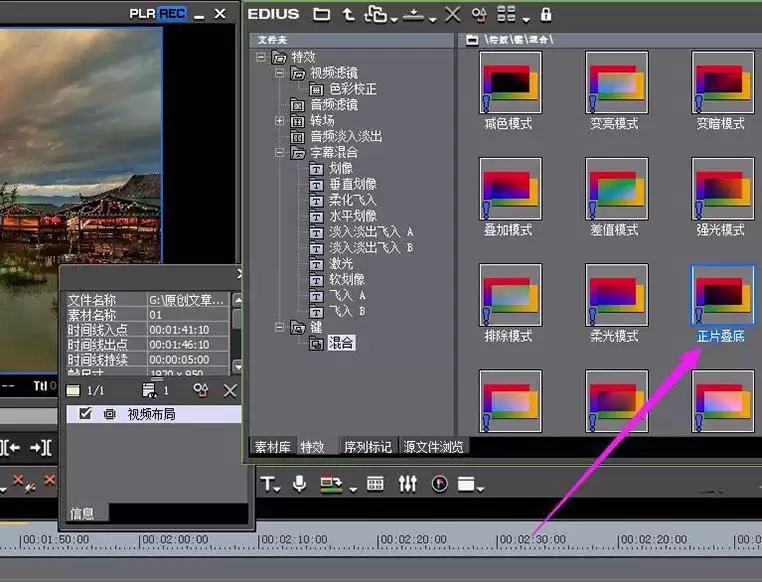
第二步:定位正片叠底特效
打开软件右侧的特效面板,依次展开“键”分类下的“混合”子菜单,即可找到“正片叠底”特效。
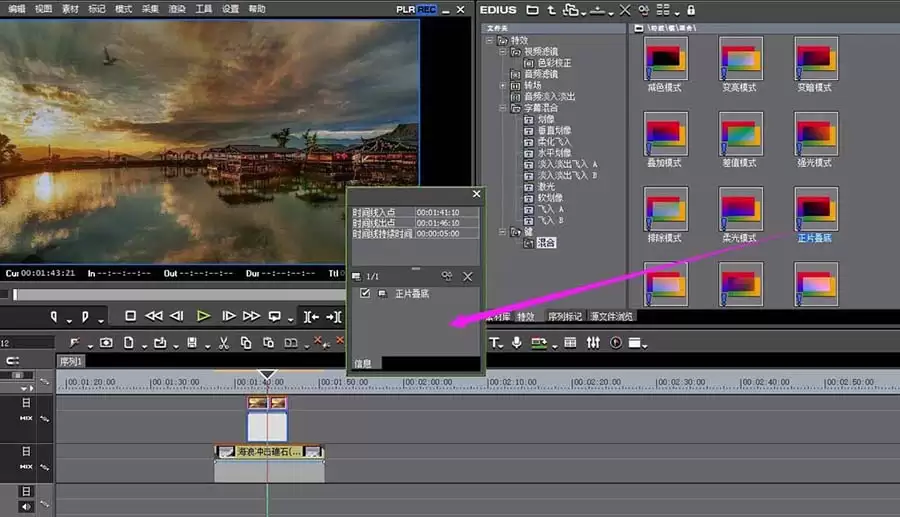
第三步:应用并预览效果
将“正片叠底”特效直接拖拽到上层素材上。效果会立即应用,您可以在播放窗口中实时预览两层素材融合后的画面。
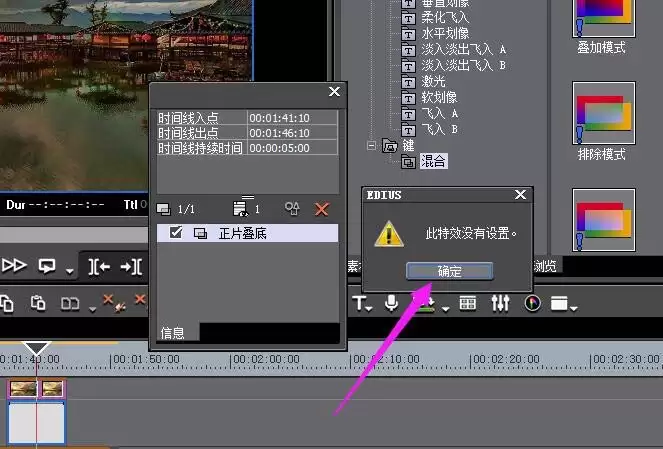
关于特效属性的说明
需要注意的是,EDIUS中的“正片叠底”特效为预设模式,没有提供可调节的参数滑块。这使其操作简便,但混合强度固定。
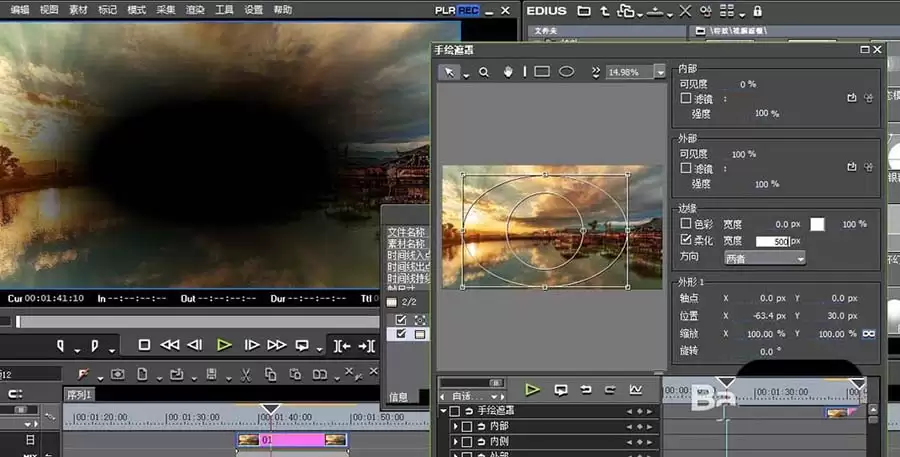
进阶技巧:配合手绘遮罩使用
若需更精细地控制效果范围,例如仅让画面边缘产生暗角,可以结合“手绘遮罩”功能。为上层素材添加手绘遮罩,并提高遮罩中心区域的透明度,或使用反转遮罩功能。
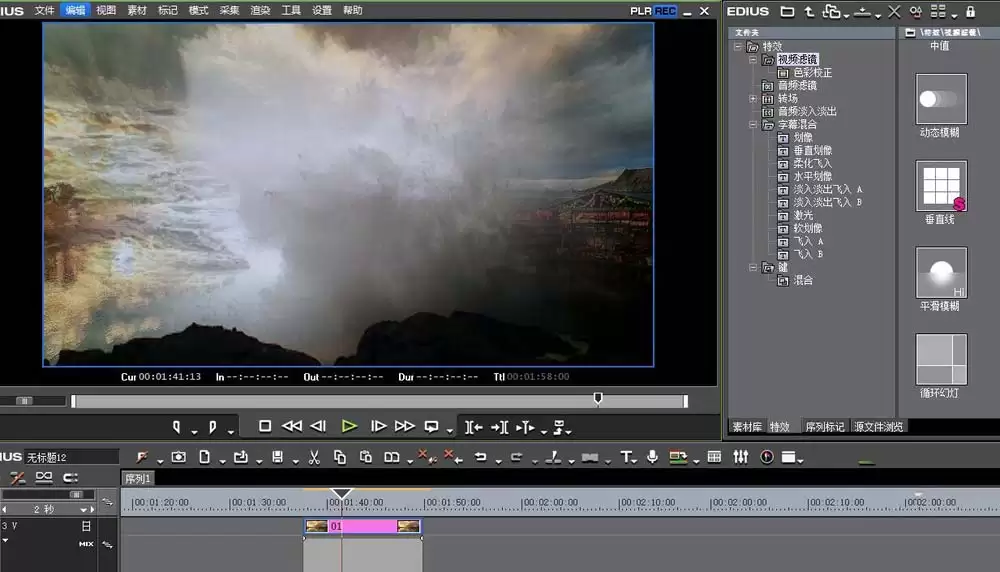
实现局部叠加效果
通过上述方法,正片叠底效果将仅作用于画面边缘,既能营造氛围,又不会遮盖画面中心的主体内容,使最终效果更加专业与精致。尝试运用此组合技巧,为您的视频作品增添视觉层次。
实用工具推荐
电子包浆
使用 ›绿化、压缩、噪点和虚拟水印,自由调节做旧程度。
图片压缩
使用 ›选择画质和输出格式,预览压缩前后的大小。