

安卓手机长期使用后易变慢卡顿,刷机是深度解决方案。它能释放运存、修复系统故障、解锁权限、清除后台广告及修复损坏文件。以努比亚Z17为例,刷机需准备工具和ROM包,连接电脑后按步骤操作即可。若失败或问题依旧,建议寻求专业维修帮助。
努比亚Z17旗舰版全网通手机卡安装指南
作者:技术拾光
时间:2026-05-22
浏览:195
文章目录
安卓手机使用一段时间后,普遍会遇到运行变慢、操作卡顿的问题。这通常是由于长期积累的缓存文件拖慢了系统速度,并增加了处理器的负担。在运行大型游戏或应用时,掉帧和卡顿现象尤为明显。除了常规清理,刷机是一个更为彻底的解决方案,它如同为手机进行一次深度的“系统重装”,往往能显著恢复流畅体验。
刷机的主要优势有哪些?
刷机不仅能有效解决卡顿,还能带来多方面的系统级优化:
1. 释放运行内存,减轻系统负担
许多官方系统固件预装了大量无法卸载的定制应用,它们常驻后台,占用宝贵的运行内存。刷入经过精简优化的第三方固件,可以彻底清除这些冗余,对于运行内存较小的老旧机型,效果尤为明显。
2. 解决系统底层疑难问题
诸如触屏失灵、频繁自动关机、异常耗电等问题,有时源于系统软件底层故障,仅靠恢复出厂设置无法根除。重新刷写系统则能从源头上修复这些错误。
3. 获取更高系统权限与可玩性
厂商出于稳定性或商业策略考虑,可能会限制系统的部分功能。通过刷机,用户有机会解除这些限制,获得更高级的控制权和自定义空间。
4. 杜绝后台自启与系统广告
官方系统中可能存在后台收集数据、消耗流量的服务,其自带的管理工具往往管控有限。系统级推送的广告、资讯和运营商推广通常也难以关闭。刷入纯净的系统固件,是追求清净使用体验的有效途径。
5. 修复损坏的系统核心文件
如果频繁出现“XXX组件已停止运行”等报错,很可能是核心系统文件损坏所致。重刷系统是修复此类问题最直接的方法。
综上所述,对于手机卡顿及各类系统异常,刷机确实是一个全面且有效的解决策略。
手机刷机详细操作步骤
刷机过程借助专业工具可以变得清晰简便。以下以努比亚Z17(旗舰版全网通)为例,介绍通用流程:
第一步:准备工作
首先,在电脑上下载专业的刷机工具(例如线刷宝)以及与你手机型号完全匹配的刷机固件包。请注意一个关键细节:下载的固件包版本号(可在手机“设置”-“关于手机”中查看当前版本)最好不低于手机现有版本,以确保刷机后的系统稳定性。若误刷更低版本可能导致异常,届时重新刷回高版本即可。
第二步:连接手机并开始刷机
1. 使用USB数据线将手机连接至电脑。根据刷机工具客户端的提示,在手机上开启USB调试模式。通常工具会自动识别机型并匹配固件包。
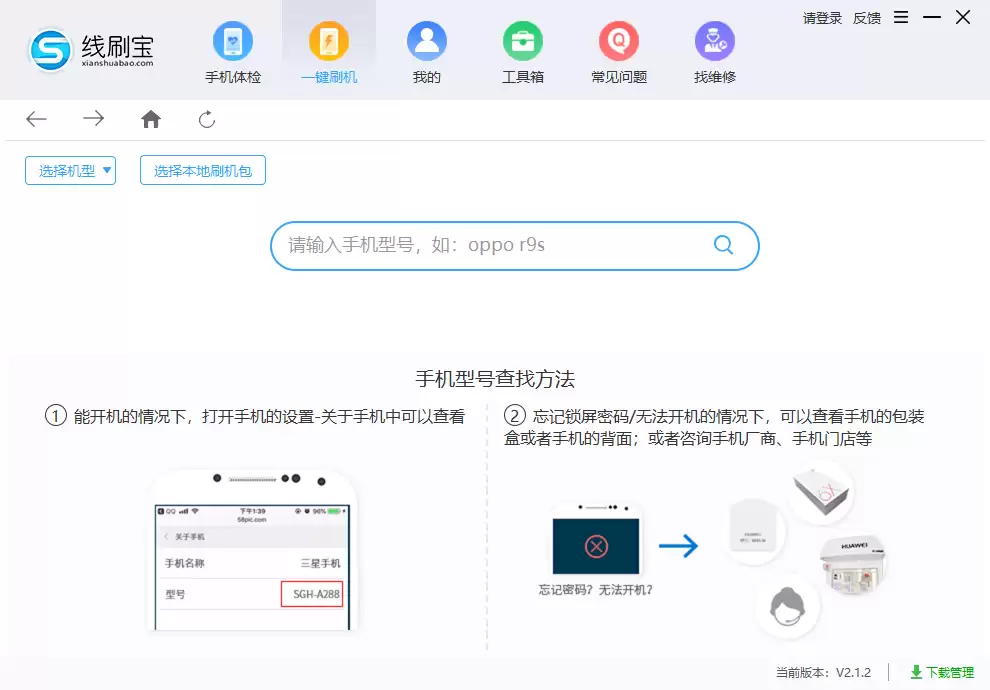
2. 你也可以手动选择已下载好的固件包,然后点击“开始刷机”,工具将自动解析包体。
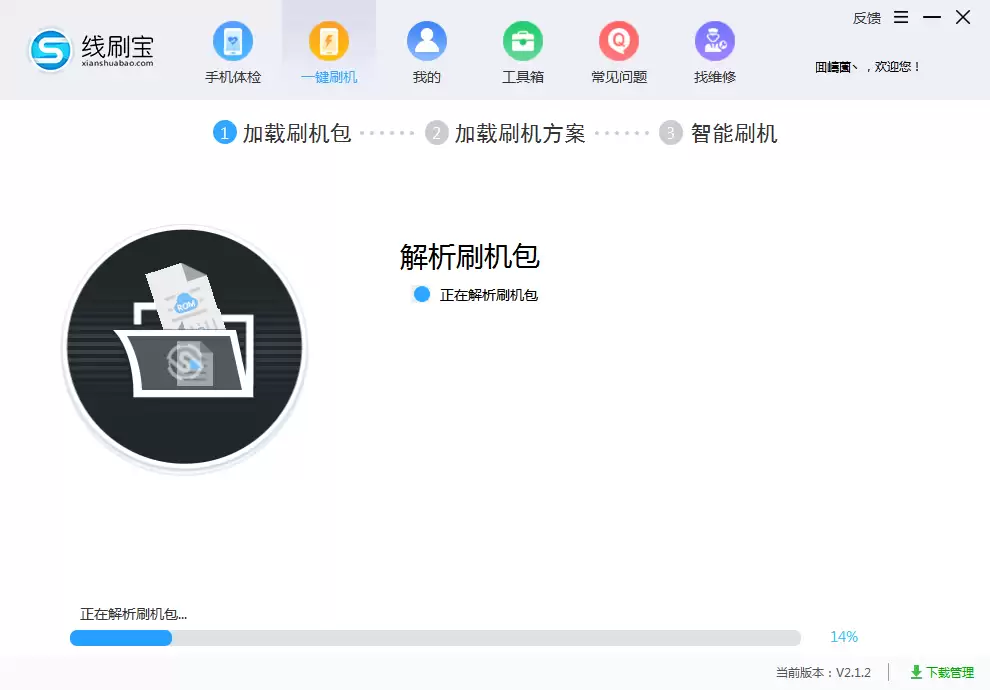
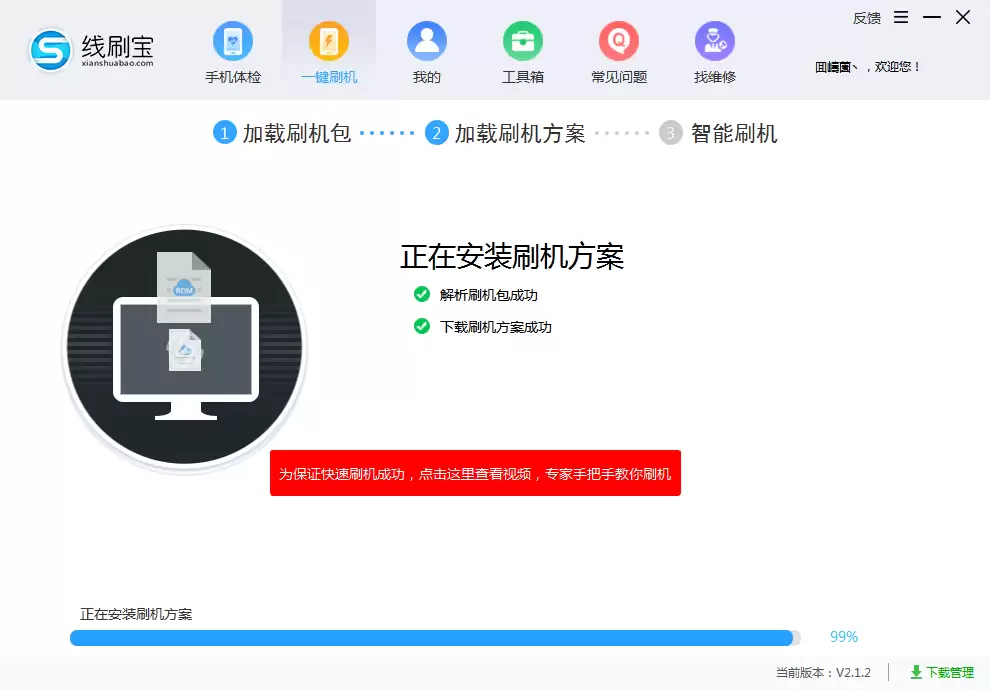
3. 解析完成后,工具会下载对应的刷机方案,并自动安装所需驱动程序。此过程请耐心等待,并按照屏幕提示进行操作。
4. 驱动安装成功后,界面会给出明确提示,引导你操作手机进入刷机模式(通常为特定的按键组合)。
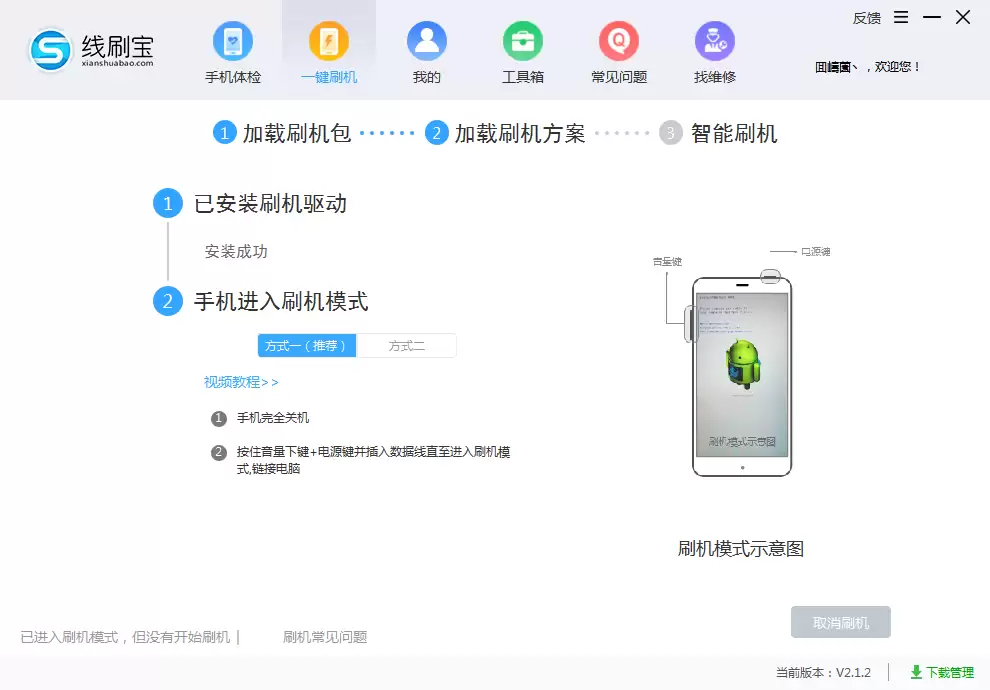
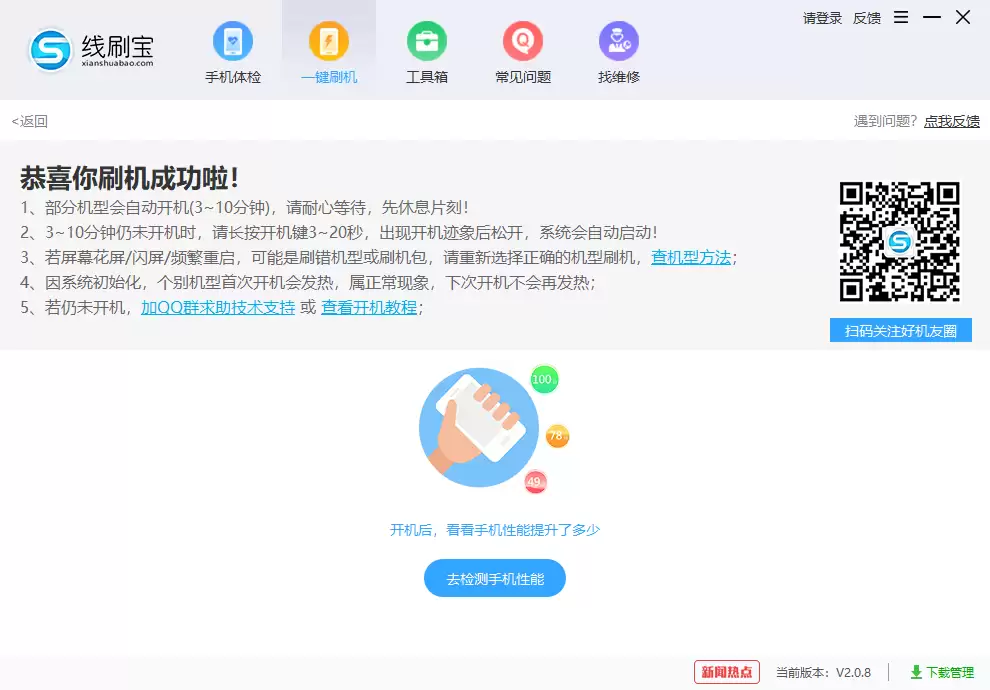
5. 手机进入刷机模式后,将开始写入新系统,整个过程通常需要3到10分钟。完成后手机会自动重启,全新系统即安装完毕。刷机成功后,建议使用工具自带的体检功能进行检查,确保一切正常。
刷机失败或问题依旧如何处理?
如果尝试刷机后手机仍无法正常开机或使用,可能遇到了更复杂的硬件或底层故障。此时,最稳妥的方式是寻求专业维修中心的帮助,尤其是涉及硬件的问题,自行处理风险较高。选择维修中心时,建议优先考虑官方或信誉良好的正规机构,以避免不当维修造成二次损失。
总的来说,手机系统问题大多有明确的解决思路。只要准确判断原因,无论是自行刷机还是送修,都能找到对应的解决路径。希望这份指南能帮助你让手机恢复最佳状态。
实用工具推荐
电子包浆
使用 ›绿化、压缩、噪点和虚拟水印,自由调节做旧程度。
图片压缩
使用 ›选择画质和输出格式,预览压缩前后的大小。