

在AE中使用CCBendIt效果制作弯曲动画,需先创建合成并绘制图形,将其预合成。为图层添加该效果后,通过调整Bend参数并设置关键帧来定义弯曲动画。可遵循四步法:从初始状态到右侧弯曲,再恢复垂直,接着左侧弯曲,最后复制关键帧形成循环。为关键帧添加缓动可使动画更流畅。
AE制作CC Bend It弯曲动画教程
作者:技术拾光
时间:2026-05-22
浏览:123
文章目录
AE中CC Bend It扭曲效果制作弯曲动画教程
想要在After Effects中为图形或文字制作灵动的弯曲动画吗?CC Bend It效果器是你的理想选择。它操作简单,效果出众。接下来,我们将一步步学习如何使用它创建循环往复的弯曲动画。
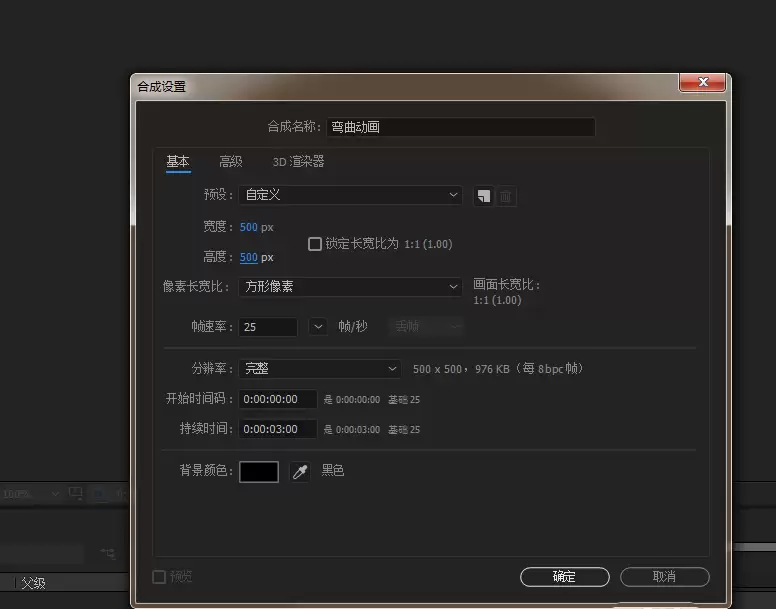
首先,打开After Effects并创建一个新合成。你可以将其命名为“弯曲动画”,并根据项目需求设置好合成的尺寸、帧速率和持续时间等参数。
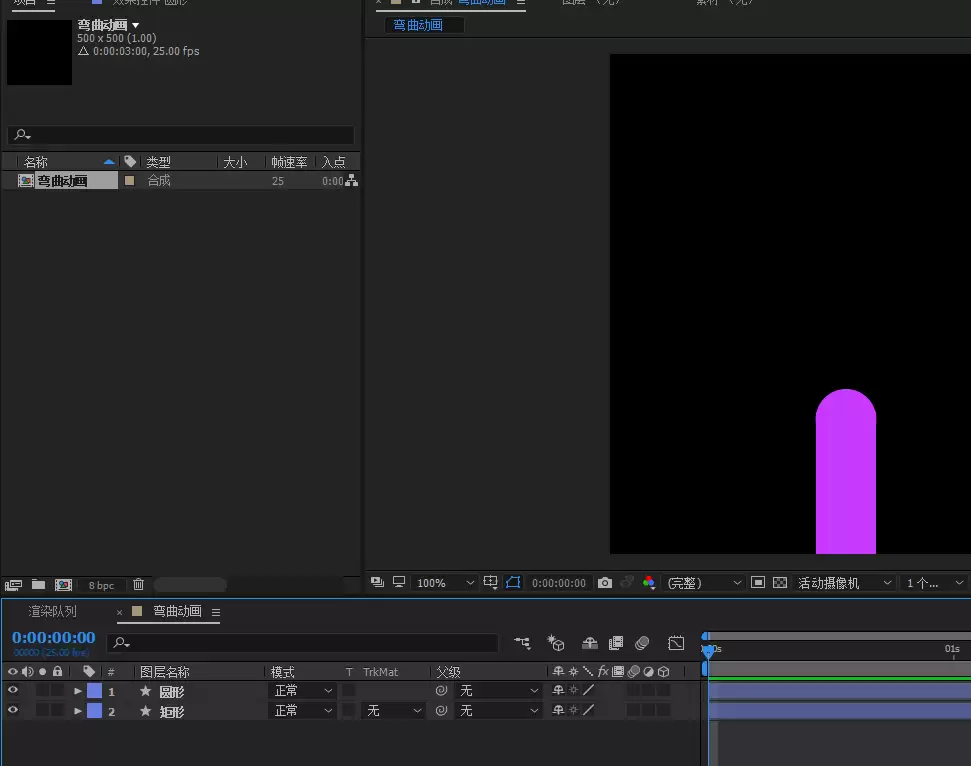
接下来,创建需要变形的图形。使用工具栏中的矩形工具或椭圆工具,在合成面板中绘制所需的形状。绘制完成后,全选所有形状图层,右键点击并选择“预合成”,将它们合并为一个整体。这一步能确保后续的扭曲效果正确应用于整个图形。
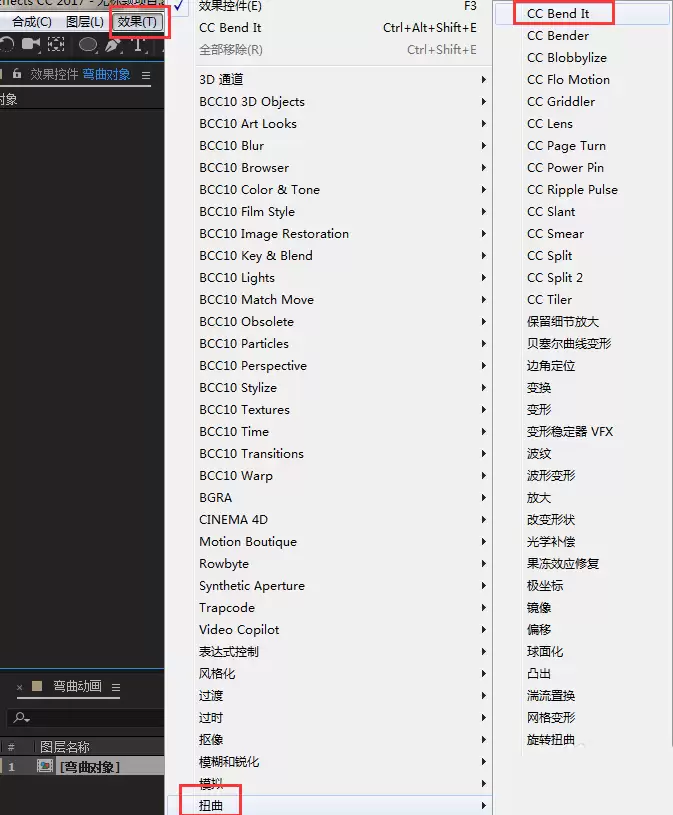
选中刚才创建的预合成图层,接下来添加效果。在菜单栏中找到“效果”窗口,进入“扭曲”分类,点击“CC Bend It”效果,将其应用到图层上。
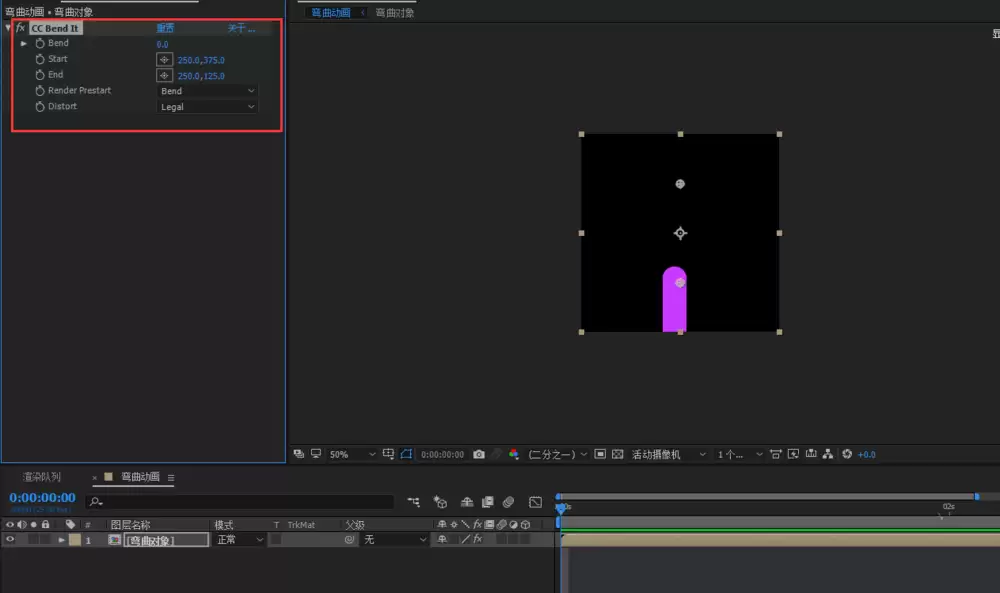
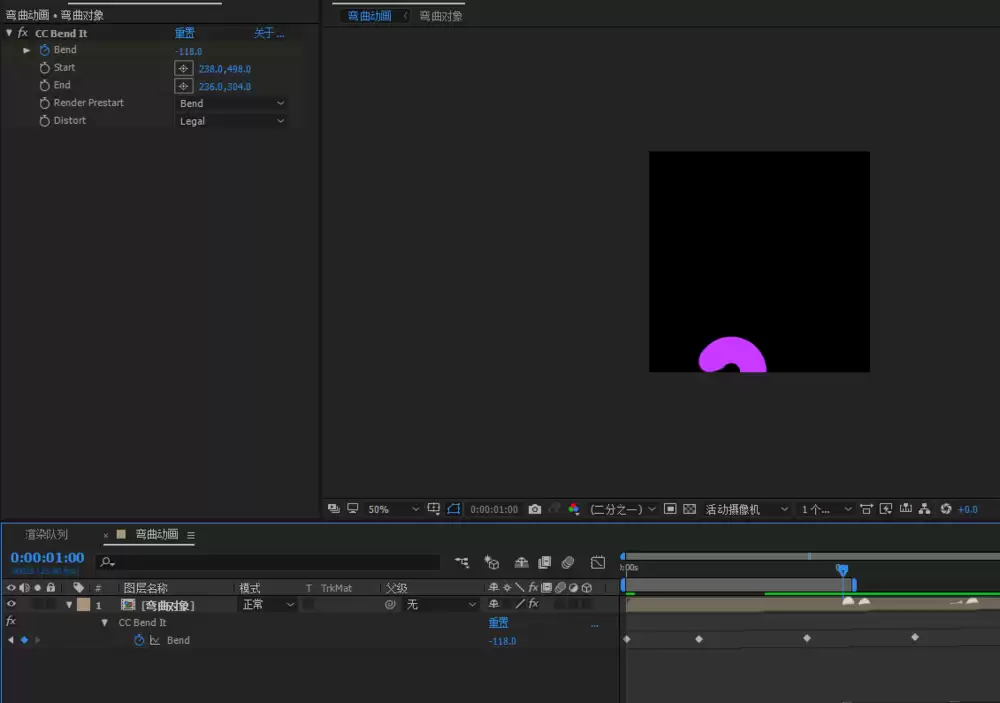
添加效果后,效果控件面板中会显示相关参数。制作动画的核心在于调整“Bend”弯曲值,并为其设置关键帧。同时,你可以在合成面板中拖动“Start”起点和“End”终点的位置,以定义弯曲发生的具体区域。
如何设置关键帧来实现循环弯曲动画?以下是简单的四步操作:
第一帧,保持默认状态,弯曲值为0,图形为直线。
第二帧,将弯曲值调整至右侧完全弯曲,使图形底部接触某一点。
第三帧,将弯曲值归零,使图形恢复垂直状态。
第四帧,将弯曲值向反方向调整,使图形左侧弯曲并接触底部。
最后,将时间线指针移回第三帧位置,复制该处的关键帧并粘贴到第五帧,完成从直→右弯→直→左弯→直的完整循环。为这些关键帧设置平滑缓动效果,然后复制循环,即可生成生动流畅的弯曲动画。
实用工具推荐
电子包浆
使用 ›绿化、压缩、噪点和虚拟水印,自由调节做旧程度。
图片压缩
使用 ›选择画质和输出格式,预览压缩前后的大小。
相关文章