

在AfterEffects中为文字添加动画,可从基础变换属性入手。通过设置位置、旋转、缩放及不透明度等关键帧,即可创建自定义动态效果。此外,软件内置的“效果和预设”面板提供大量文字动画模板,直接拖拽应用可快速生成复杂动画,显著提升制作效率。
AE文字动画制作教程:轻松添加动态效果
作者:技术拾光
时间:2026-05-22
浏览:376
文章目录
AE文字动画制作教程
在After Effects中为文字添加动画效果,是一项兼具基础性与创意性的核心技能。无论是简单的滑入滑出,还是复杂的动态演绎,掌握关键方法便能开启视觉创作的大门。以下将逐步解析,如何从零开始为文字注入活力。
首先,启动AE并创建一个新合成。随后,使用文字工具输入需要制作动画的文本内容,这是所有动画制作的基础步骤。
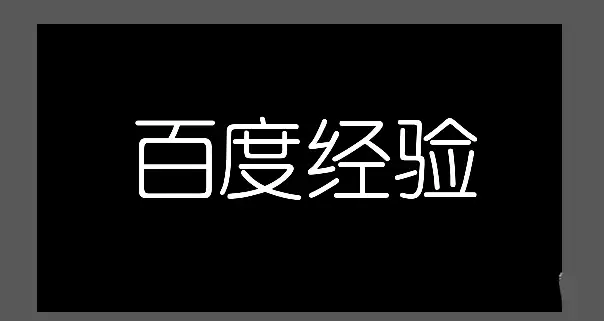
关键帧动画基础操作
选中文字图层,展开其变换属性。可通过点击图层前的三角图标逐层展开,或直接使用快捷键P快速调出“位置”属性,以便精确控制动画参数。
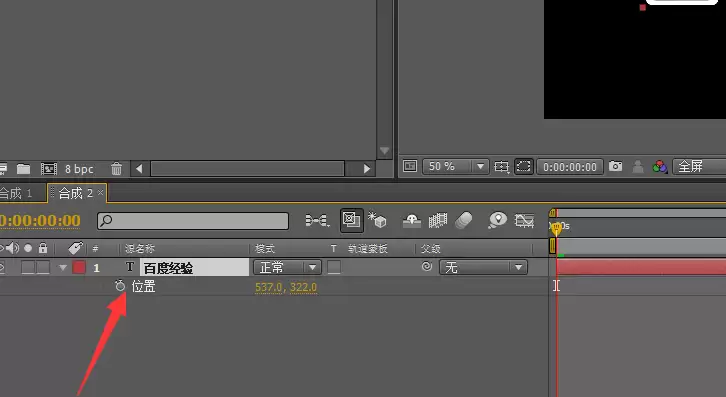
接下来制作一个简单的位移动画。在“位置”属性前点击秒表图标,添加第一个关键帧。然后将时间指示器移至另一时间点,直接修改位置的X轴或Y轴数值,软件将自动生成第二个关键帧。拖动时间线预览,即可看到文字平滑移动的效果。
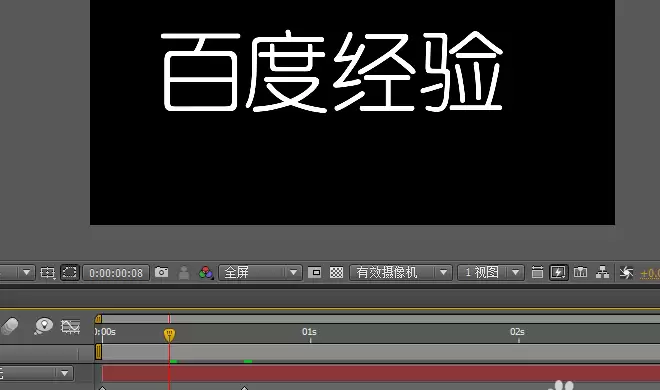
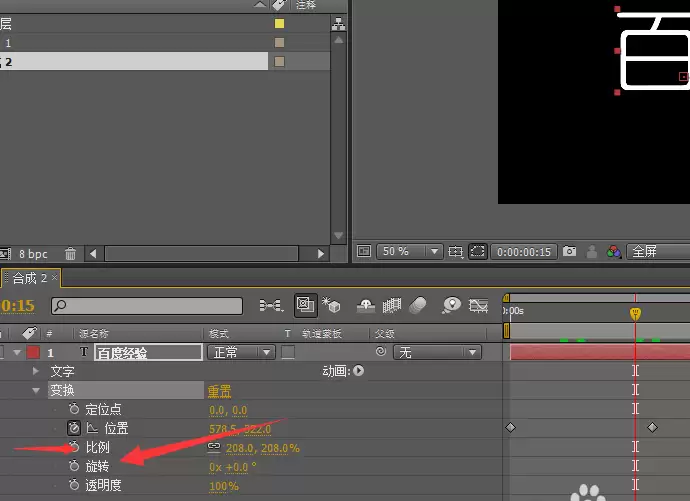
扩展动画属性
除了位置变化,文字的“旋转”、“缩放”(比例)、“不透明度”等属性同样可通过设置关键帧来创造丰富的动态效果。建议尝试调整不同属性,体验其带来的视觉差异。
使用动画预设提升效率
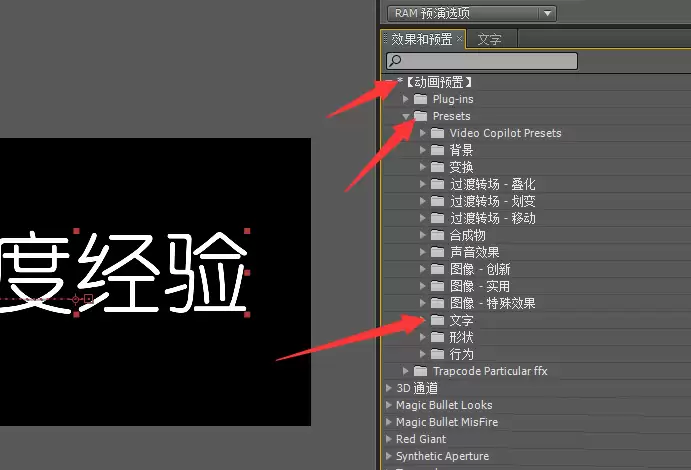
若希望提升制作效率或快速获得专业效果,可借助AE内置的预设库。在软件右侧面板区域找到“效果和预设”面板,于搜索框输入“Animate”,或浏览“Presets” -> “Text”文件夹,其中预置了大量文字动画模板。
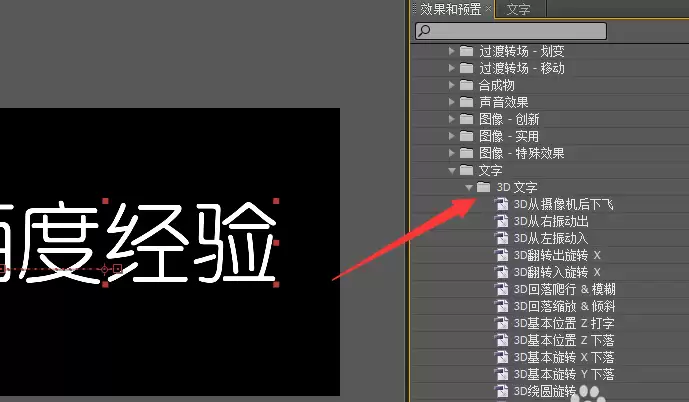
例如,展开“3D Text”类别,可见众多已配置好的动画,包括文字入场、退场及各类3D动态效果。只需选中所需预设,将其拖拽至时间线的文字图层上即可应用。
高级动画资源与插件
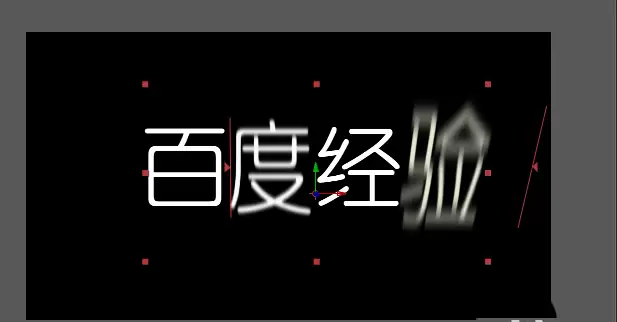
应用预设后,拖动时间线预览即可快速生成复杂文字动画,显著提升工作效率。此外,后期制作领域还存在许多专业第三方插件(如Ray或Animation Composer),可提供更高级、更多样的文字动画解决方案,适合在掌握基础后进一步探索。
实用工具推荐
电子包浆
使用 ›绿化、压缩、噪点和虚拟水印,自由调节做旧程度。
图片压缩
使用 ›选择画质和输出格式,预览压缩前后的大小。
相关文章