

在AE中,使用“光学补偿”特效制作转场时,需先创建合成并导入两段重叠的视频素材。接着新建调整图层并添加该效果,在素材衔接处设置关键帧:前两个关键帧视场值保持为0,第三个关键帧勾选“反转镜头扭曲”并调高视场值,即可产生扭曲放大效果,实现平滑过渡。通过调整数值和关键帧间距,可创。
AE光学补偿转场特效制作教程
作者:技术拾光
时间:2026-05-22
浏览:518
文章目录
AE光学补偿转场特效制作教程
如何为视频转场添加独特的镜头畸变与时空穿越效果?使用Adobe After Effects内置的“光学补偿”特效即可轻松实现。本文将详细解析这一简单且视觉效果突出的转场制作方法。
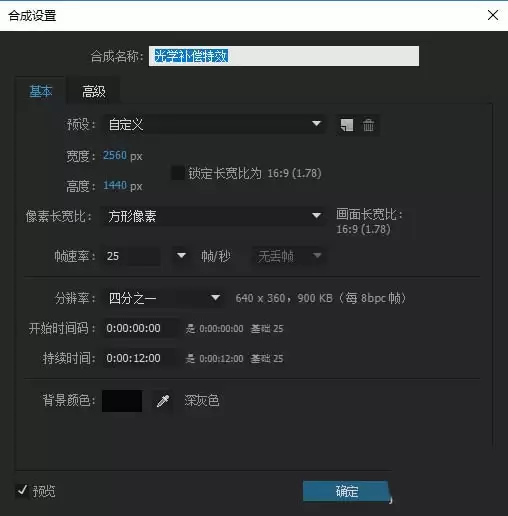
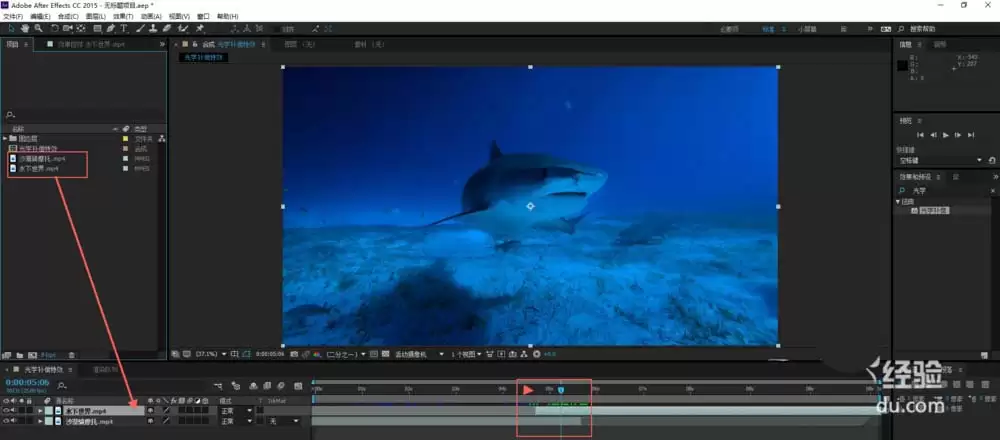
首先,启动After Effects并新建合成。根据视频素材设置合适的合成名称、尺寸与时长。随后,将两段需要衔接的视频素材导入项目面板,并拖入时间轴。确保两段素材在时间轴上有部分重叠,为后续创建平滑过渡做好准备。
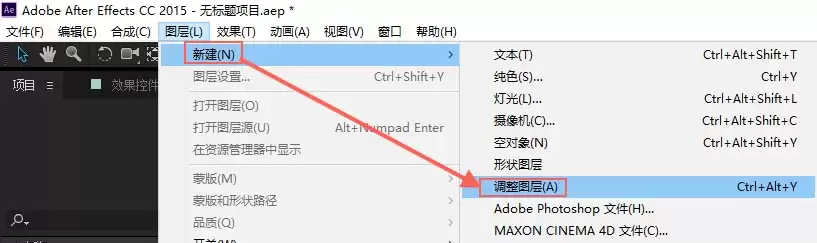
接下来是关键步骤:创建调整图层。通过顶部菜单栏的【图层】>【新建】>【调整图层】完成创建(快捷键Ctrl+Alt+Y)。调整图层可作为特效载体,避免直接修改原始素材,操作更为灵活。
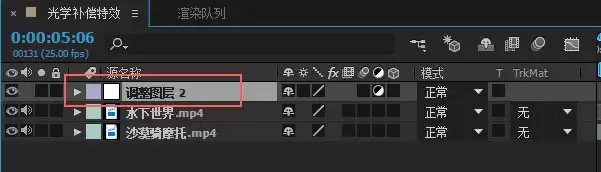
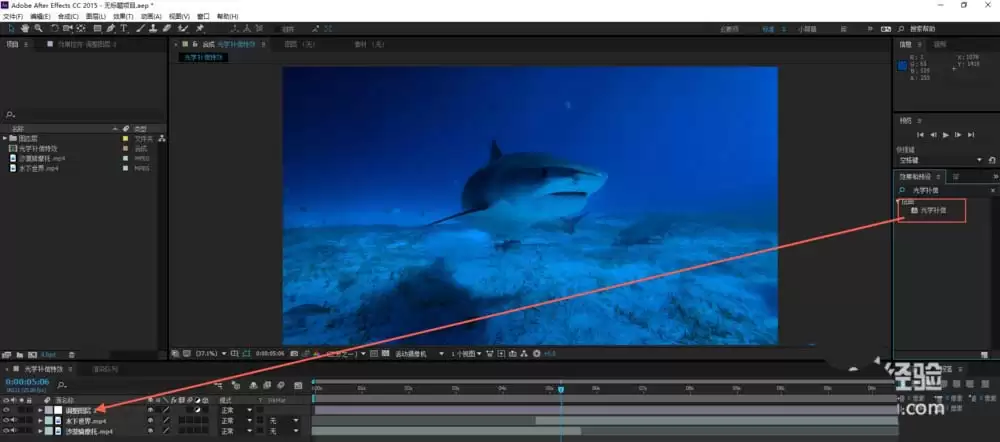
创建调整图层后,即可添加“光学补偿”特效。在右侧【效果和预设】面板中搜索“光学补偿”,并将其拖拽至调整图层上。
现在开始制作关键帧动画。将时间指示器移至第一段素材(例如“沙漠摩托”图层)的结束点。选中调整图层,在【效果控件】面板中找到“光学补偿”特效,点击【视场】参数前的秒表图标,添加第一个关键帧,并将数值设为0。
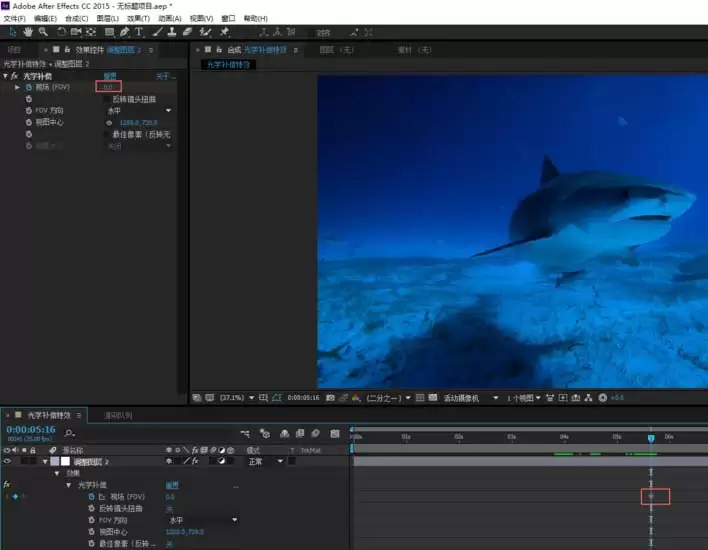
随后,将时间指示器向后移动(例如至4秒处,具体时长取决于素材重叠区间)。再次点击【视场】参数,添加第二个关键帧,数值仍保持为0。这两个关键帧用于确保转场开始前画面保持原始状态。
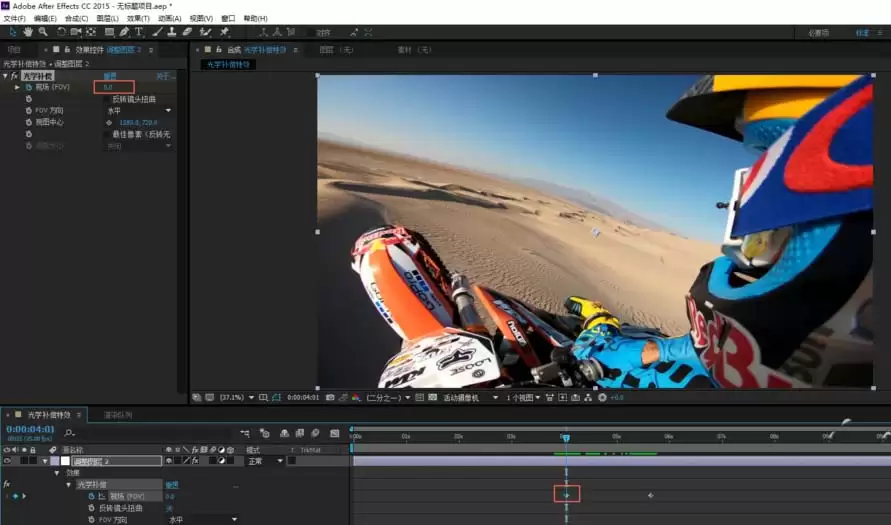
转场效果的核心在于第三个关键帧。将时间指示器移至第二段素材(例如“水下世界”)的起始点。在此位置为【视场】添加第三个关键帧,并完成以下操作:勾选【反转镜头扭曲】选项,同时将【视场】数值调高(例如设置为148)。此步骤将使画面产生从中心向外强烈扭曲与放大的视觉效果,模拟镜头拉伸的瞬间。
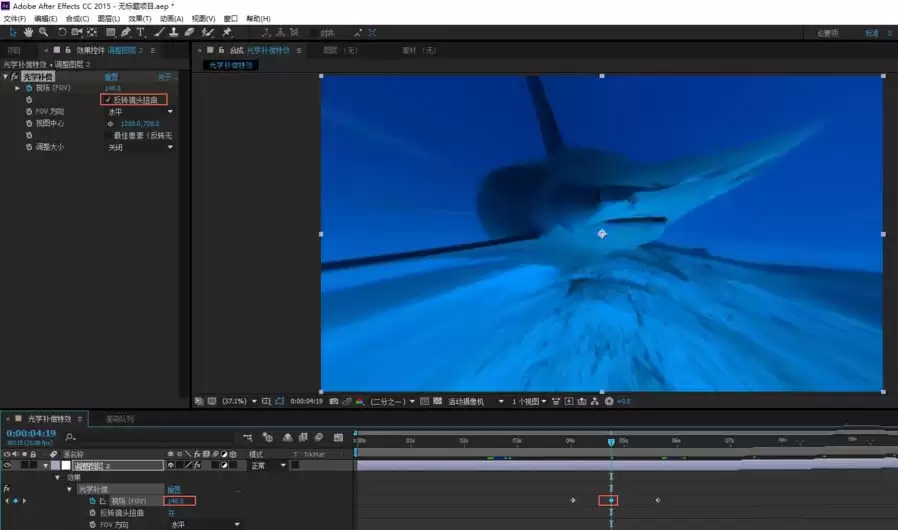
至此,转场动画的核心部分已设置完成。可播放预览效果:当播放至两段素材衔接处时,画面会先出现局部扭曲放大,随后平滑过渡至第二段素材并恢复正常比例。整个过程流畅且富有视觉冲击力。
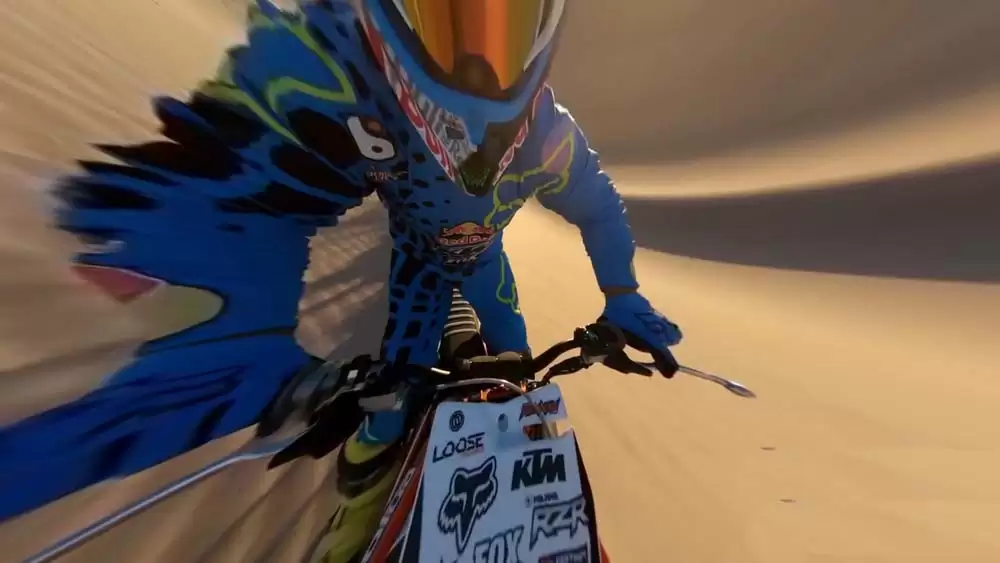


通过上述步骤,普通的硬切转场即可提升为富有创意与动感的视觉效果。利用“光学补偿”制作转场的核心在于通过关键帧精确控制扭曲幅度与时间点。尝试调整不同的【视场】数值与关键帧间隔,还可创造出速度感、穿越感各异的转场效果。
实用工具推荐
电子包浆
使用 ›绿化、压缩、噪点和虚拟水印,自由调节做旧程度。
图片压缩
使用 ›选择画质和输出格式,预览压缩前后的大小。
相关文章