

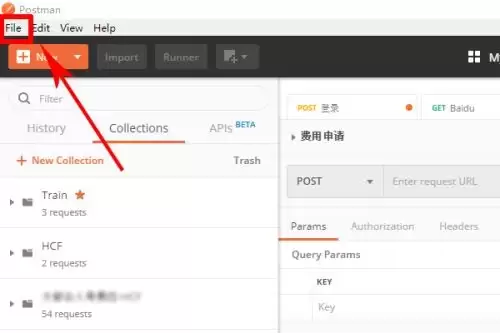
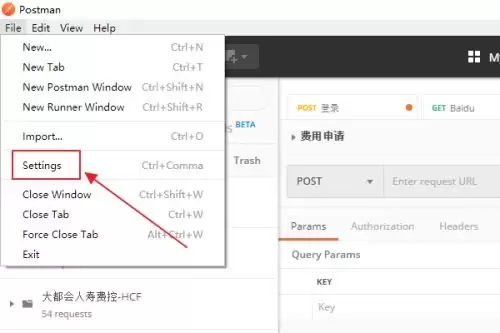
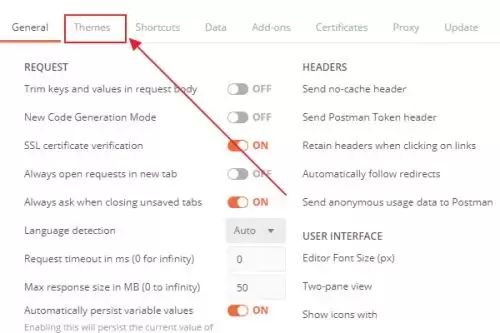
长时间使用Postman时,白色背景易导致视觉疲劳。将其切换为黑色背景可缓解眼部压力并提升专注度。操作步骤为:打开Postman,点击左上角“File”菜单,选择“Settings”,在设置面板左侧点击“Themes”,于右侧选择“Dark”选项即可。界面将立即变为深色主题,适用于夜间或暗光环境,增强使用舒适度。
Postman黑色背景设置教程
作者:技术拾光
时间:2026-05-21
浏览:534
长时间盯着代码编辑器,明亮的白色背景是不是有点刺眼?切换到深色主题不仅能缓解视觉疲劳,往往还能让注意力更集中。如果你正在使用Postman进行API调试,将其界面调整为黑色背景其实非常简单,只需要几步操作。
首先,确保你已经打开了Postman应用程序。接下来,我们开始设置。

在Postman窗口的左上角,找到并点击“File”菜单。
在弹出的菜单列表中,选择“Settings”选项。这将打开Postman的设置面板。
在设置面板的左侧,你可以看到多个分类选项。请点击“Themes”(主题)。
进入主题设置后,右侧会显示当前的主题选项。通常,你会看到“Light”(浅色)和“Dark”(深色)两个选择。要设置黑色背景,只需点击“Dark”选项。
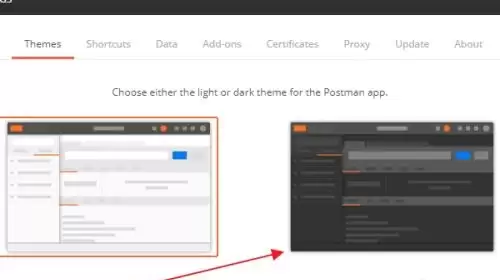
点击之后,设置会自动保存并立即生效。现在,整个Postman的界面,包括侧边栏、请求编辑区和响应区,都会切换为深邃的黑色背景。
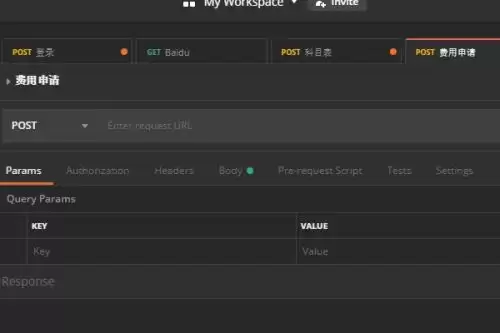
这样一来,一个对眼睛更友好的暗色工作环境就设置完成了。在夜间或光线较暗的环境下工作,这个小小的改变能带来不小的舒适度提升。
实用工具推荐
电子包浆
使用 ›绿化、压缩、噪点和虚拟水印,自由调节做旧程度。
图片压缩
使用 ›选择画质和输出格式,预览压缩前后的大小。
相关文章