

使用AfterEffects制作纸张折叠动画,核心是利用形状图层和轨道遮罩。首先绘制矩形作为纸张,创建两个折边形状图层并调整锚点至折叠轴心。为折边添加旋转关键帧模拟折叠动画,通过图层顺序和父子链接使纸张跟随折边运动。最后将折边设为Alpha遮罩,形成折叠视觉效果,可添加灯光增强立体感。
AE制作折叠纸张动画教程
作者:技术拾光
时间:2026-05-21
浏览:220
文章目录
AE制作折叠纸张动画教程
想要在After Effects中制作纸张折叠动画吗?这个效果看似复杂,但核心原理是通过形状图层与轨道遮罩的组合实现视觉模拟。以下是详细的步骤分解。
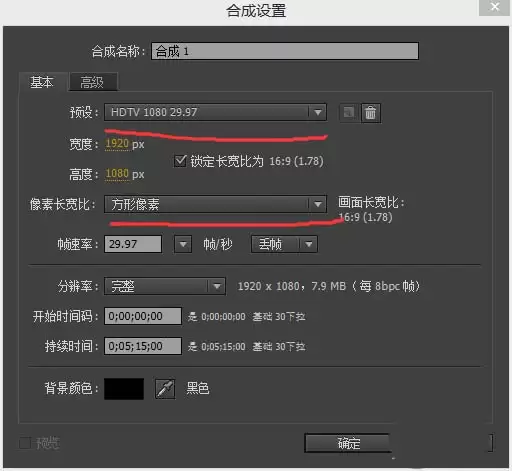
第一步:新建合成
首先需要创建新合成。请注意提前设定好最终动画的尺寸、时长与帧速率。这些参数若在制作中途修改会较为繁琐,因此建议在初期仔细确认。
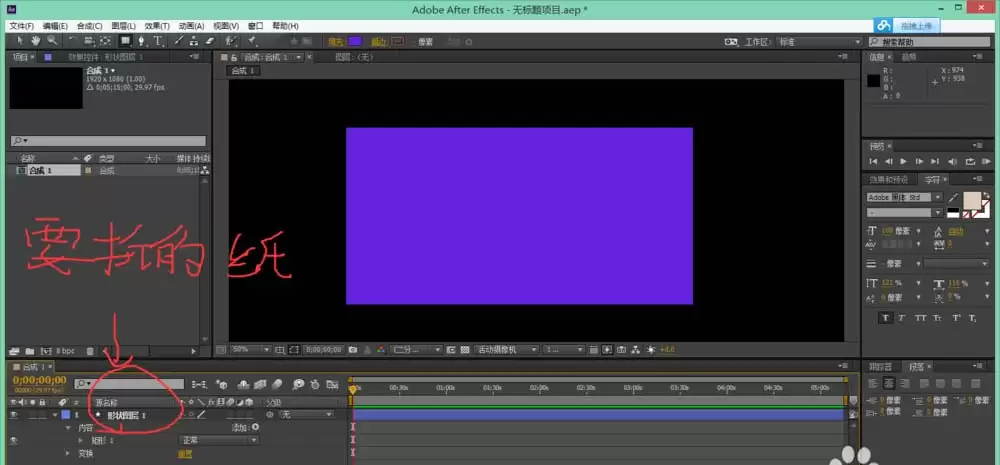
第二步:制作纸张主体
使用工具栏中的矩形工具,在合成中绘制一个形状图层。该矩形的颜色与尺寸即代表所要折叠的纸张。
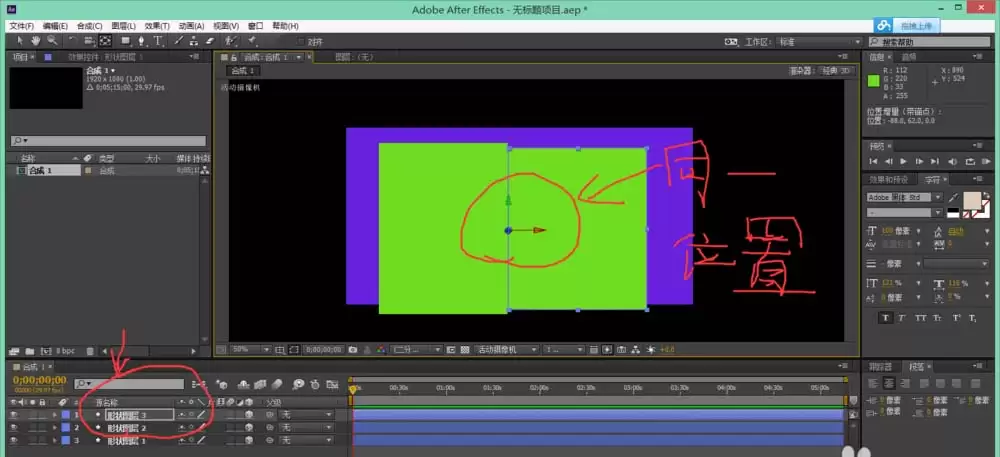
第三步:创建折叠路径
接下来绘制两个新的形状图层,用于定义纸张的折叠边线。绘制完成后,请使用“Pan Behind Tool”将这两个形状图层的锚点统一移至预定的折叠轴心位置(例如矩形边缘)。这一步是为后续的旋转动画奠定基础。
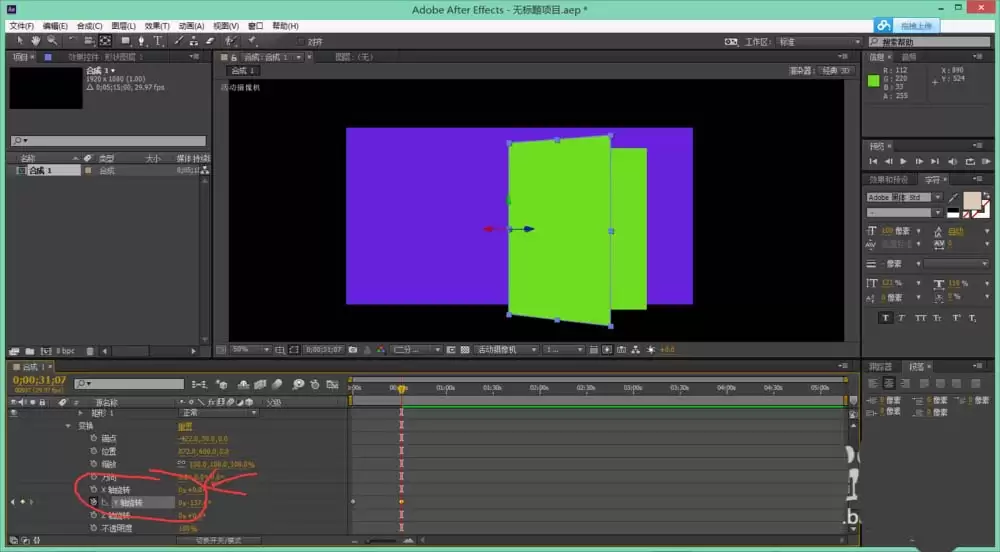
第四步:设置路径动画
选中代表折叠边的形状图层,在动画开始的时间点为“旋转”属性添加关键帧。随后,在结束时间点调整旋转角度(例如180度),从而形成折叠动画。两个形状图层可设置为向内外反向旋转,以模拟对折效果。
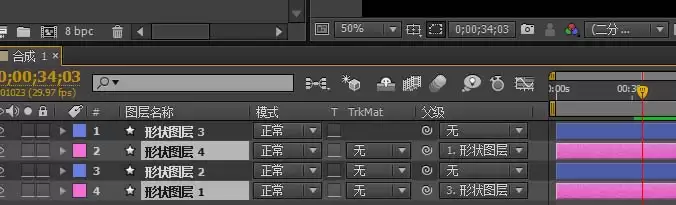
第五步:建立图层关联
将最初绘制的纸张形状图层复制一份。调整图层顺序,将两份纸张图层分别置于两个折叠路径图层的下方。随后使用“父子链接”工具,将每份纸张图层链接至其上方对应的路径图层。这样纸张即可跟随路径同步旋转。
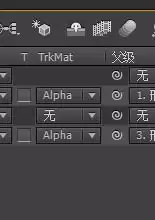
第六步:应用轨道遮罩
选中上方的折叠路径形状图层,将其轨道遮罩模式设置为“Alpha 遮罩”。此时每个路径图层将仅显示其下方链接的纸张部分,从而形成完整的折叠视觉。至此,基础折纸动画已完成。如需增强立体感,可通过“图层”菜单添加“灯光”效果以提升画面真实度。
实用工具推荐
电子包浆
使用 ›绿化、压缩、噪点和虚拟水印,自由调节做旧程度。
图片压缩
使用 ›选择画质和输出格式,预览压缩前后的大小。
相关文章