

在CorelDRAW中进行设计时,轮廓线的参数设置看似基础,却直接影响图形的最终效果。调整得当,图形会立刻显得精致且富有层次;若处理随意,则可能显得单薄或突兀。本文将探讨几个关键参数的设置技巧。 轮廓线宽度 线条粗细是给人的第一印象。在CorelDRAW中,调整宽度非常便捷,既可在属性栏直接输入数值
Coreldraw轮廓线参数设置教程
作者:技术拾光
时间:2026-05-21
浏览:356
文章目录
在CorelDRAW中进行设计时,轮廓线的参数设置看似基础,却直接影响图形的最终效果。调整得当,图形会立刻显得精致且富有层次;若处理随意,则可能显得单薄或突兀。本文将探讨几个关键参数的设置技巧。
轮廓线宽度
线条粗细是给人的第一印象。在CorelDRAW中,调整宽度非常便捷,既可在属性栏直接输入数值,也可从下拉菜单中选择预设值。这一参数直接决定了图形的视觉分量。例如,为一个矩形边框加粗轮廓线,能使其立刻凸显出来,这在设计海报标题或需要强调的视觉元素时尤为有效。
轮廓线颜色
颜色的选择至关重要。通过“轮廓笔”对话框中的颜色选项,可以实现丰富效果。其基本原则可归纳为两点:对比或融合。若希望图形突出,可选择与填充色反差较大的亮色轮廓,以增强视觉冲击力;若希望图形柔和融入背景,则可选用同色系或接近背景色的轮廓线。例如,一个蓝色圆形搭配黄色轮廓线,能迅速吸引观者注意。
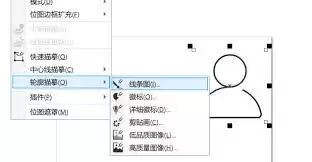
轮廓线样式
线条不仅限于实线。在CorelDRAW的“轮廓笔”对话框中,“样式”下拉列表提供了虚线、点线等多种选择。不同样式承载着不同的视觉语言:虚线常用于表达动感、过渡或提示;细密的点线则能营造精致、神秘或科技感的氛围。根据设计主题选择合适的样式,能显著提升细节质感。
轮廓线拐角
线条转折处的处理常被忽视,却直接影响图形的视觉性格。常见选项包括尖角、圆角和平角。以多边形为例,使用圆角拐角会使形状显得柔和、亲切;改用尖角拐角,则立刻传递出犀利、现代与硬朗的感觉。因此,在设计时可根据图形所需传递的情绪来选择相应的拐角类型。
轮廓线端点
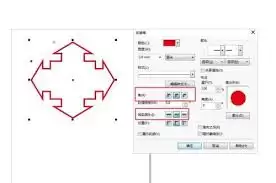
线条的起点与终点也值得设计。除了常规的方形与圆形端点,箭头样式在实际应用中极为实用。在绘制流程图、指示图或任何需要引导视线的场景中,为线段添加箭头能明确方向性,使信息传达更加清晰直观。
总之,轮廓线远非一条简单的“边线”。其宽度、颜色、样式、拐角与端点共同构成了图形与外界对话的方式。在CorelDRAW中灵活运用这些参数,如同为图形赋予独特的表情与姿态,无论是为了突出、和谐还是表达特定风格,都能找到相应的解决方案,最终提升设计作品的表现力与专业度。
实用工具推荐
电子包浆
使用 ›绿化、压缩、噪点和虚拟水印,自由调节做旧程度。
图片压缩
使用 ›选择画质和输出格式,预览压缩前后的大小。
相关文章