

罗技GHUB软件允许用户自定义外设灯光。关闭鼠标灯光需先启动软件并确认设备连接,随后进入设备设置页面,找到灯光选项并将其关闭或调至最低亮度,最后保存设置即可生效。该操作能减少光线干扰,提升游戏专注度。
罗技G Hub关闭灯光设置教程
作者:技术拾光
时间:2026-05-21
浏览:217
文章目录
对于追求沉浸式游戏体验的玩家,外设的灯光有时会形成干扰。尤其在深夜游戏或需要专注屏幕内容时,鼠标的灯光显得多余。幸运的是,罗技G HUB这类专业驱动软件,已将灯光控制权完全交给用户。
罗技G HUB的界面设计值得称赞,它简洁直观且富有现代感,即便是新用户也能快速上手。主界面清晰列出所有已连接设备,切换管理十分便捷。软件还提供丰富的自定义选项,允许用户根据习惯调整布局,将常用功能置于顺手位置,从而使所有设置操作高效直接,让玩家能更专注于游戏本身的调整。
如何关闭罗技鼠标灯光:详细步骤指南
关闭罗技鼠标灯光的具体步骤非常清晰,按照以下流程操作,一分钟内即可完成设置。
第一步:启动软件并确认设备连接
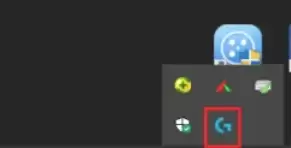
首先,双击桌面或开始菜单中的Logitech G HUB图标启动软件。请确保鼠标已通过接收器或蓝牙稳定连接至电脑,并已被G HUB成功识别。
第二步:进入鼠标设备设置页面
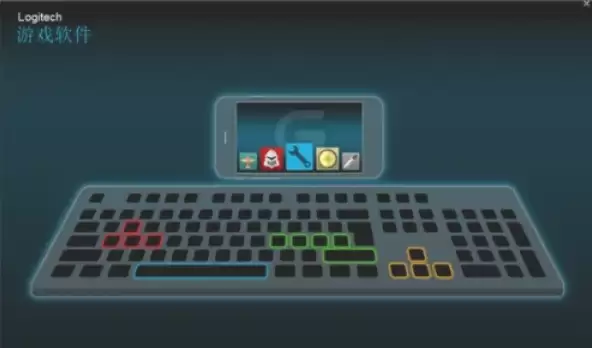
在G HUB主界面,找到右下角的齿轮状“设置”图标并点击。也可直接点击主界面上显示的鼠标设备图片,从而进入该鼠标的详细配置页面。
第三步:找到并关闭灯光设置选项
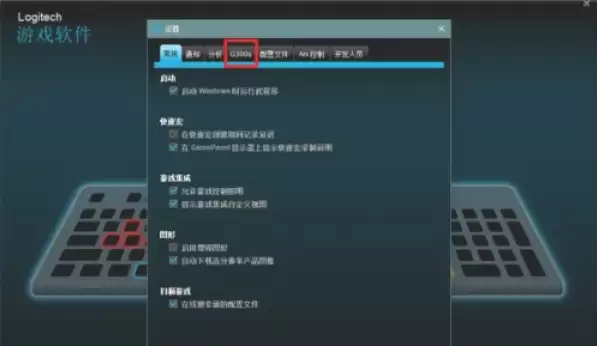
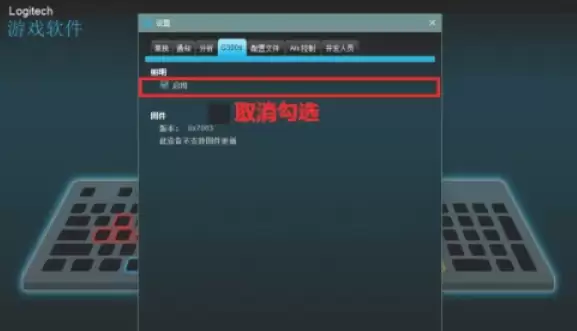
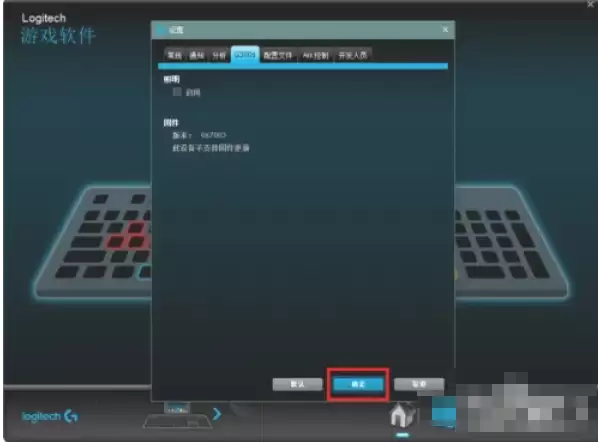
在鼠标配置页面中,寻找“灯光”或“Lighting”相关选项,其名称可能为“启用灯光”或“灯光效果”。若为复选框(如“启用灯光”),直接取消勾选即可;若为下拉菜单或亮度滑块,则选择“关闭”、“静态(黑色)”或将亮度滑块拖至最低。
第四步:保存灯光设置更改
完成操作后,务必点击窗口底部的“确定”或“应用”按钮。保存设置是使更改生效的关键步骤。
第五步:验证灯光关闭效果
最后,观察鼠标灯光是否已熄灭。设置通常立即生效。若灯光依旧亮起,可尝试重启鼠标电源或重新启动G HUB软件,这能解决大部分未生效的情况。
整个过程非常简单。罗技G HUB的设计逻辑正是将复杂控制变得直观。关闭灯光,获得纯净的暗黑操作区域,往往是提升游戏专注力的有效开端。希望本指南能帮助您轻松完成设置,享受更沉浸的游戏体验。
实用工具推荐
电子包浆
使用 ›绿化、压缩、噪点和虚拟水印,自由调节做旧程度。
图片压缩
使用 ›选择画质和输出格式,预览压缩前后的大小。
相关文章