

Realtek高清音频管理器兼容性强,支持主流声卡芯片。用户可通过控制面板或任务栏图标进入设置界面,在设备选项卡中确认当前设备,于默认格式下拉菜单选择所需音频格式,如CD或录音室音质,测试后应用即可生效。调整后播放高解析度音频时音质可能提升。
Realtek音频管理器修改音频格式步骤
作者:技术拾光
时间:2026-05-21
浏览:464
文章目录
Realtek高清晰音频管理器是Windows系统音频设置的核心工具,具备广泛的兼容性。它支持从Windows 7到最新Windows 11的系统,并能稳定适配Realtek ALC系列的主流声卡芯片,例如常见的ALC892和ALC1220。对于使用USB声卡或蓝牙耳机等外接设备的用户,通常可以在“设备高级设置”中手动调整驱动参数以实现最佳匹配。此外,部分主板型号还提供了光纤或同轴数字输出接口,方便连接更专业的音频设备以满足高阶需求。
然而,许多用户在安装驱动后,面对管理器界面时常感到困惑,尤其是在需要调整音频格式时。以下分步指南将帮助您快速掌握设置方法。
如何找到Realtek音频管理器
最直接的方式是通过系统控制面板访问。点击桌面左下角的“开始”菜单,在搜索框中输入“控制面板”并打开。在控制面板的图标视图中,查找并点击“Realtek高清音频管理器”(部分版本可能显示为“Realtek音频管理器”)。

Realtek音频管理器的备用打开方式
如果在控制面板中未找到,您还可以通过任务栏音频图标快速访问。右键点击任务栏右下角的小喇叭图标,在弹出菜单中选择“播放设备”或“音频设备”。接着,在打开的窗口中找到默认播放设备(如“扬声器”),右键点击并选择“属性”。在属性窗口中切换至“高级”选项卡,此处通常会提供进入Realtek音频管理器的按钮或链接。
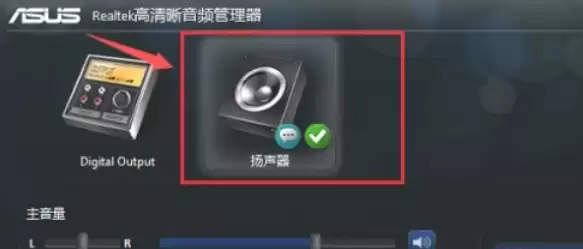
定位音频输出核心设置
成功打开Realtek音频管理器后,您将看到功能界面。核心设置通常位于“扬声器”或“设备”选项卡中,点击进入即可查看和调整音频输出相关选项。
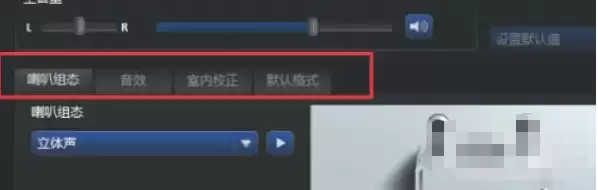
确认当前音频输出设备
在设备列表中,请确保您要设置的设备(例如“扬声器”或“耳机”)已被勾选为当前活动设备。此步骤至关重要,它能保证后续设置应用于正确的音频输出端。
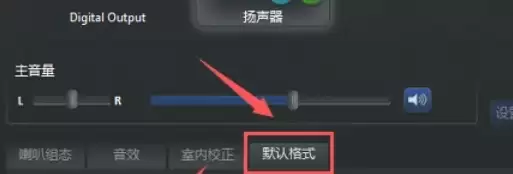
调整Realtek音频格式步骤
接下来是关键操作。在设备选项卡中,找到“默认格式”或“高级设置”区域。点击“默认格式”旁的下拉菜单,您将看到一系列可选的音频格式,例如“16位,44100 Hz (CD音质)”或“24位,48000 Hz (录音室音质)”。请根据您的声卡支持情况及听音需求,选择适合的格式。
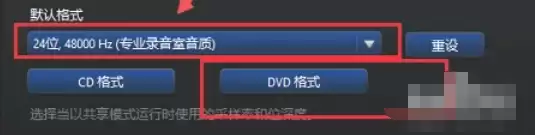
测试并保存音频格式设置
选择新格式后,建议先进行测试。如果界面提供“测试”按钮,可点击试听以确认声音播放正常。最后,点击“应用”或“确定”按钮,您的设置即可生效。
整个设置过程并不复杂,关键在于找到正确的配置位置并做出合适选择。调整后,您可能会在播放高解析度音频文件时察觉到音质的细微提升。
实用工具推荐
电子包浆
使用 ›绿化、压缩、噪点和虚拟水印,自由调节做旧程度。
图片压缩
使用 ›选择画质和输出格式,预览压缩前后的大小。
相关文章