

Realtek高清晰音频管理器是集成声卡电脑的音频管理工具,用于调控音频输入输出。通过控制面板或任务栏图标找到管理器,进入高级设置,取消“插入前面耳机时静音后面输出”选项。再于主界面工具图标中勾选“禁用插口检测”,保存设置即可优化耳机使用体验。
Realtek音频管理器耳机设置教程
作者:技术拾光
时间:2026-05-21
浏览:578
文章目录
Realtek高清晰音频管理器是集成声卡用户熟悉的驱动管理工具,它提供了直观的音频输入输出调控功能。无论是切换扬声器与耳机、优化麦克风通话清晰度,还是开启虚拟环绕声等音效,都需要通过该管理器进行设置。本文将详细介绍几个关键设置步骤,以提升耳机的使用体验。
第一步:打开控制面板
首先,点击屏幕左下角的Windows“开始”按钮,在搜索框中输入“控制面板”并进入。这是访问音频管理器的常用路径之一。
第二步:找到音频管理器
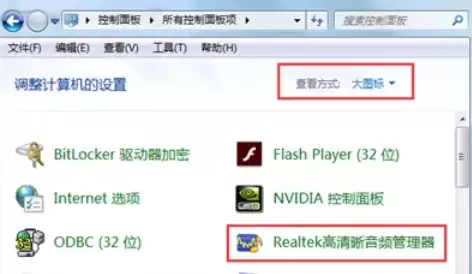
在控制面板界面中,查找名为“Realtek高清晰音频管理器”的图标。如果未找到,可尝试快捷方式:右键点击任务栏右下角的小喇叭音量图标,查看菜单中是否有“声音管理器”或“音频设备设置”选项,点击即可直接打开。
第三步:进入高级设置
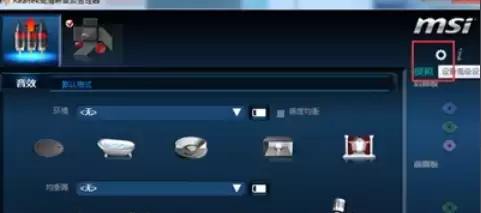
打开Realtek音频管理器后,注意窗口右上角的齿轮形状“设置”图标。点击该图标,即可进入“高级设置”页面。
第四步:调整前后音频口行为
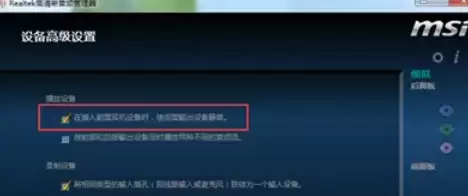
在“高级设置”页面中,找到关键选项:“在插入前面耳机设备时,使后面输出设备静音”。该功能旨在自动切换音频输出,但可能影响前后音频口同时使用的需求。取消勾选此选项(移除前面的√),然后点击“确定”保存设置。
第五步:禁用前置面板插孔检测
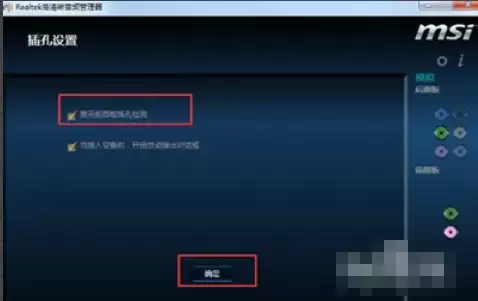
返回主界面,点击右下角扳手形状的工具图标。在弹出的“面板设置”窗口中,勾选“禁用插口检测”选项。此操作可解决耳机插入前面板后无法识别或频繁弹出检测窗口的问题。

第六步:保存并完成
最后,点击“确定”按钮保存设置。完成以上步骤后,常见影响耳机使用的设置即调整完毕。
实用工具推荐
电子包浆
使用 ›绿化、压缩、噪点和虚拟水印,自由调节做旧程度。
图片压缩
使用 ›选择画质和输出格式,预览压缩前后的大小。
相关文章